












 DIME MAGAZINE








Excelではノットイコールを表す際に「≠」は使われない。代わりに「」という比較演算子を使う。
目次
Excelでノットイコールを表す記号がどれなのか分からない、「≠」を使うことができない、と悩んでいる方もいるのではないだろうか。Excelでは「<>」という記号を使ってノットイコールを表すことができる。
本記事ではExcelでノットイコール(等しくない)を表す「<>」を使う方法を解説する。また、「<>」以外の比較演算子の基本的な使い方についてもまとめた。
Excelでノットイコールを表す記号はある?
Excelではノットイコールを表す「≠」を使うことはできない。その代わりに「<>」という記号を使ってノットイコールを表すことができる。
たとえば「A2<>100」という風に書き表す。これは「A2≠100」という意味である。
Excelでノットイコール「<>」を使う例
Excelでノットイコール「<>」を使う例を紹介する。
次の2つのやり方について順番にみていこう。
- 100点以外なら「不合格」と記入する
- 100点以外なら赤字に自動変更する
■1.100点以外なら「不合格」と記入する
100点以外なら「不合格」と記入する方法を解説する。
まず、テストの点数がまとめられた以下のような表を作成する。
C2のセルを選択し「=IF(B2<>100,”不合格”,””)」と入力しよう。「B2<>100」は「B2≠100」という意味になる。
IF関数は、条件式が当てはまるときに、2つ目の引数の文字列を出力する関数だ。今回は「B2が100以外」だった場合に条件式が当てはまることになって、「不合格」と出力する。
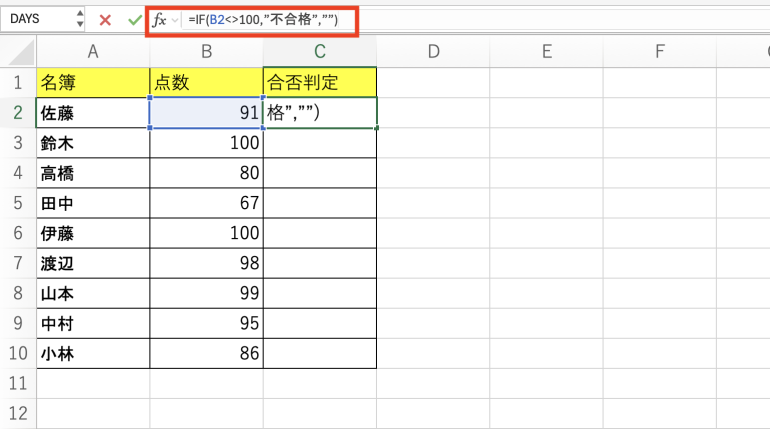
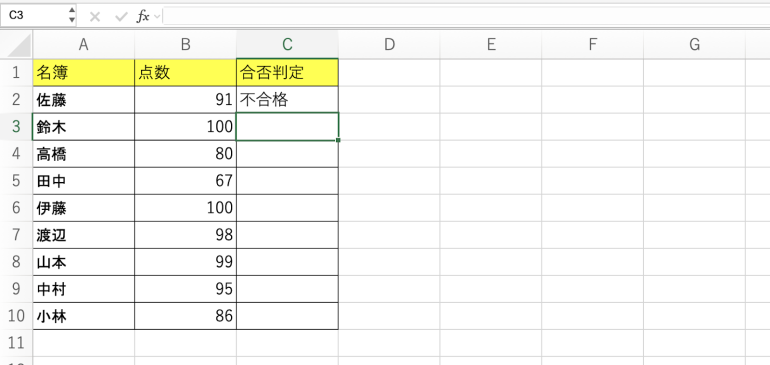
Enterを押して関数を実行すると「不合格」と出力されていることが分かる。B2は「91」であり100ではないため、条件式が当てはまり「不合格」と出力されているということだ。
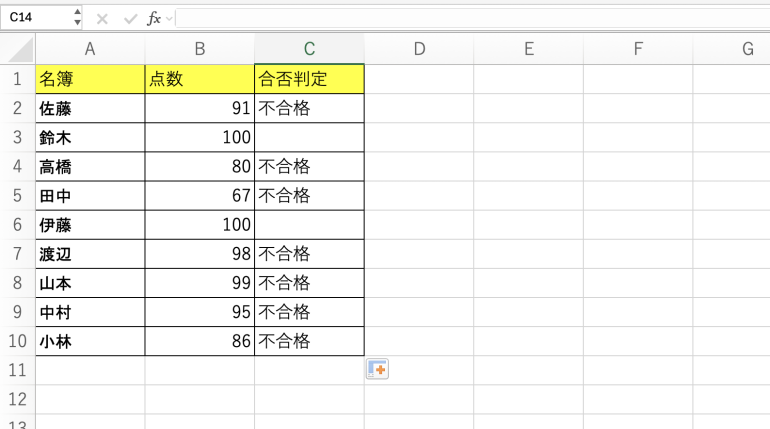
他の行にも関数を反映させると次のようになる。点数が「100」の場合は、条件式に当てはまらないため、何も表示されていないことが分かる。
■2.100点以外なら赤字に自動変更する
続いて、ノットイコール「<>」を使って、100点以外なら赤字に自動変更する方法を解説する。赤字に書式を変更したい場合は、条件付き書式機能を活用する。
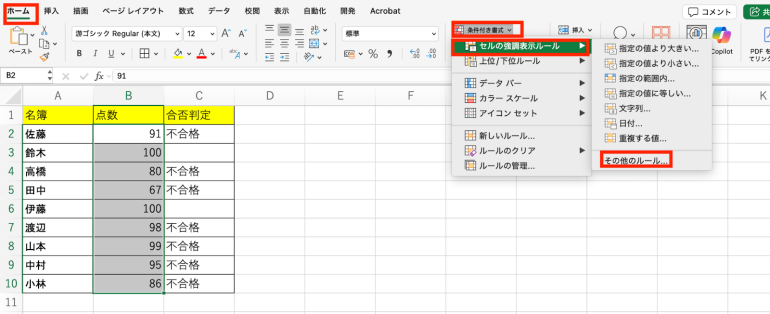
条件付き書式機能を活用するには「ホーム」タブから「条件付き書式」⇒「セルの強調表示ルール」をクリックする。ここから「その他のルール」を選択しよう。
「指定の値を含むセルだけを書式設定」を「数式を使用して、書式設定するセルを決定」に変更する。
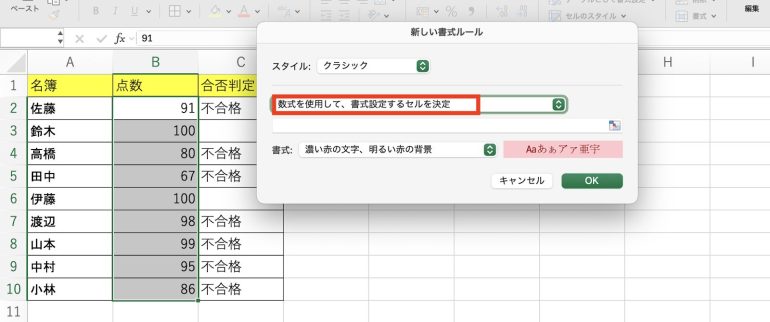
空欄の箇所に「=IF(B2<>100,TRUE,FALSE)」と入力する。これで準備は完了である。
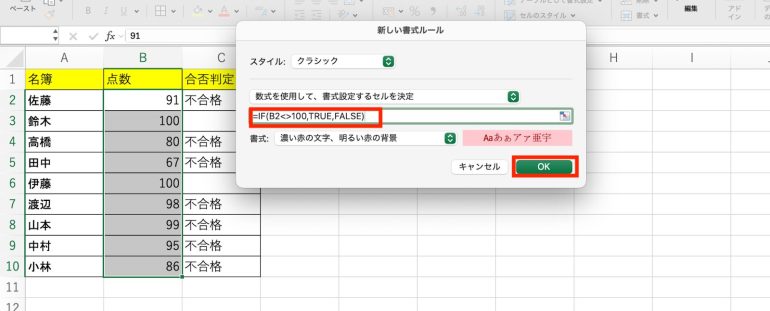
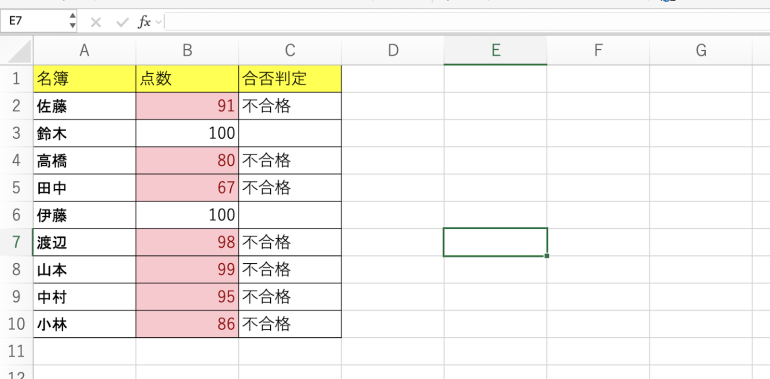
「OK」をクリックすると、100点以外が「赤字」に変更されることが分かる。
Excelのノットイコール「<>」以外の比較演算子まとめ
Excelにはノットイコール「<>」以外にも複数の比較演算子が存在する。
ノットイコール「<>」以外の比較演算子は次のとおり。
- 等しい「=」
- より大きい「>」
- より小さい「<」
- 以上「>=」
- 以下「<=」
ひとつひとつの比較演算子の使い方について詳しくみていこう。
■1.等しい「=」
「=」はExcelでも使うことができる比較演算子で「等しい」という意味である。「=」を使う例を紹介しよう。
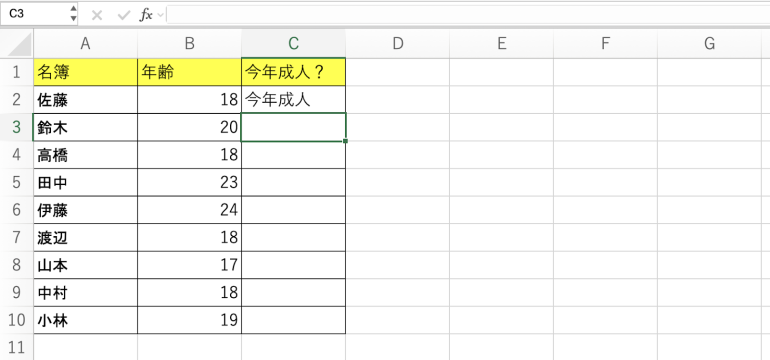
以下では「=IF(B2=18,”今年成人”,””)」としている。B2が18と等しい場合に「今年成人」と表示できるようにしている例である。
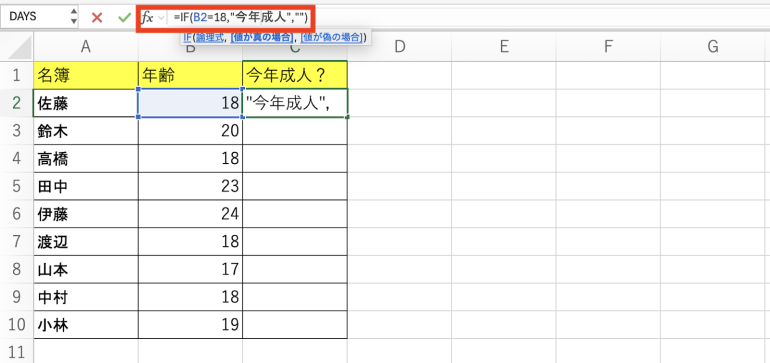
B2は18なので、条件に合致しているということになり、「今年成人」と表示された。
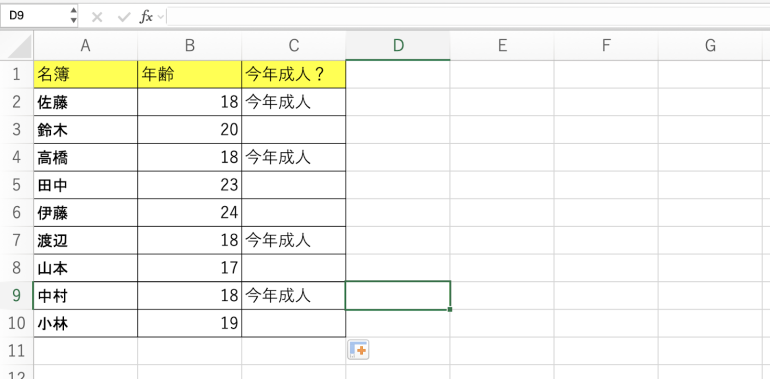
他の行にも関数を反映させると次のようになる。18ではない行は条件に合致していないので、何も表示されていない。
■2.より大きい「>」
「>」は「より大きい」を表す比較演算子である。左の値が右の値よりも大きい場合に、条件に合致する。
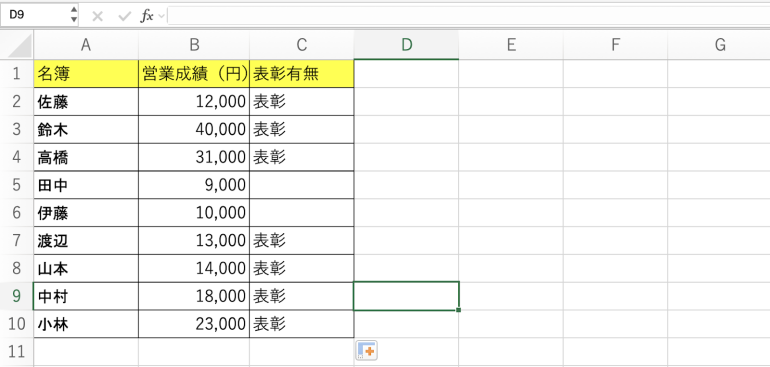
以下では「=IF(B2>10000,”表彰”,””)」としている。B2が10000よりも大きい場合に、「表彰」と表示される。
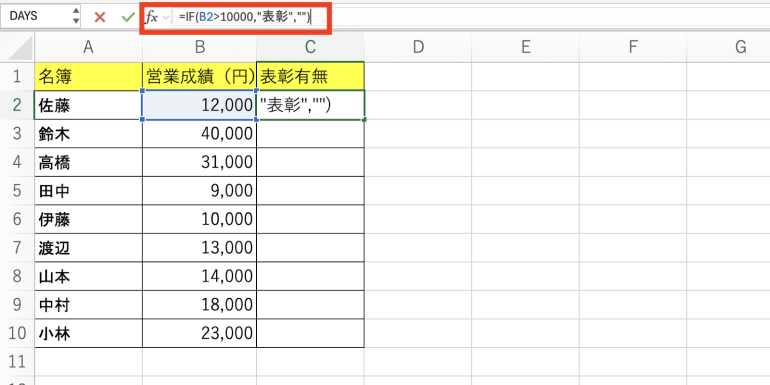
B2は10000よりも大きいため、「表彰」と表示されていることが分かる。
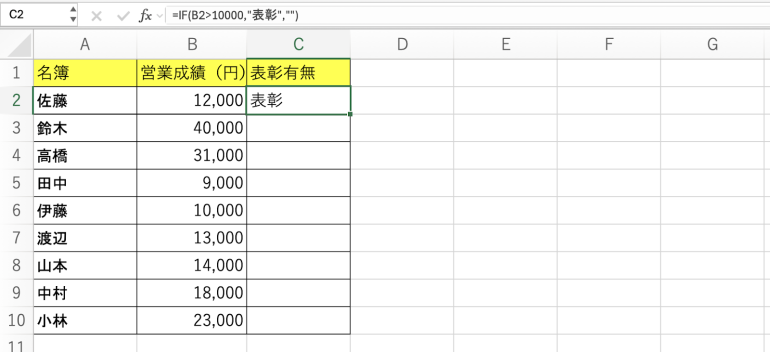
他の行にも反映させると以下のようになる。
■3.より小さい「<」
「<」は「より小さい」を表す比較演算子である。左の値が右の値よりも小さい場合に、条件に合致する。
以下では「=IF(B2<100,”販売中止検討”,””)」としている。B2が100よりも小さい場合に「販売中止検討」と表示される。
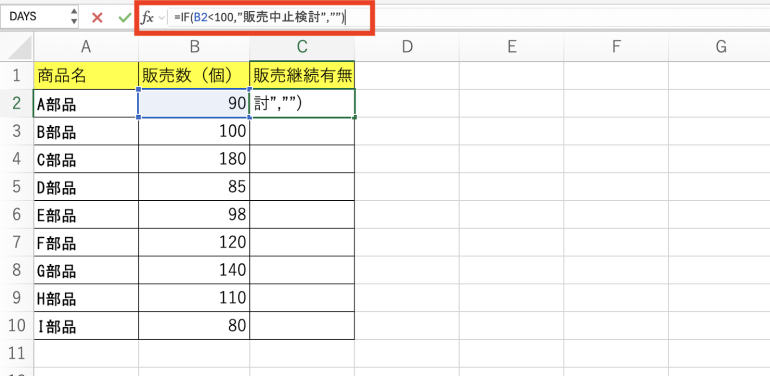
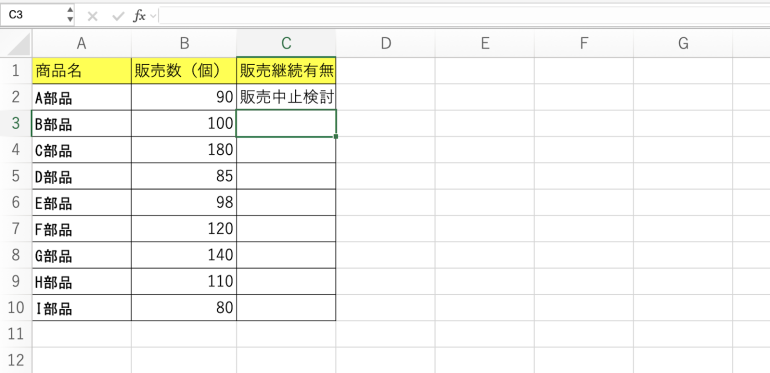
B2は100よりも小さいので「販売中止検討」と表示されている。
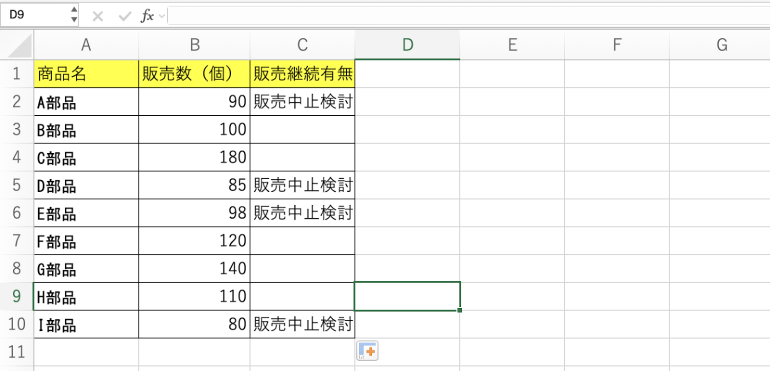
他の行にも反映させると次のようになる。
■4.以上「>=」
「>=」は左の値よりも右の値の方が、大きいもしくは等しい場合に、条件に合致する。等しい場合も合致するのが「>」と異なる点である。
以下では「=IF(B2>=200000,”使いすぎ”,””)」としている。B2が200000以上の場合に「使いすぎ」と表示される。
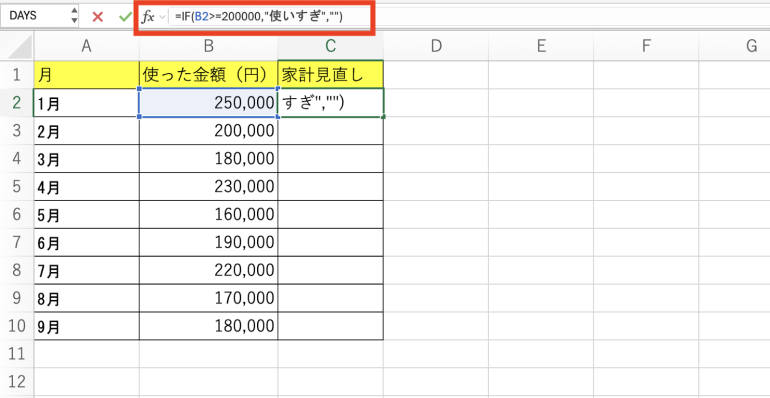
B2は200000以上であるため「使いすぎ」と表示された。
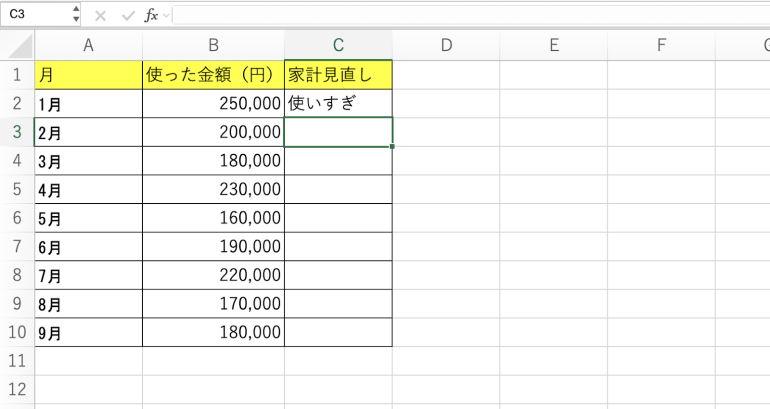
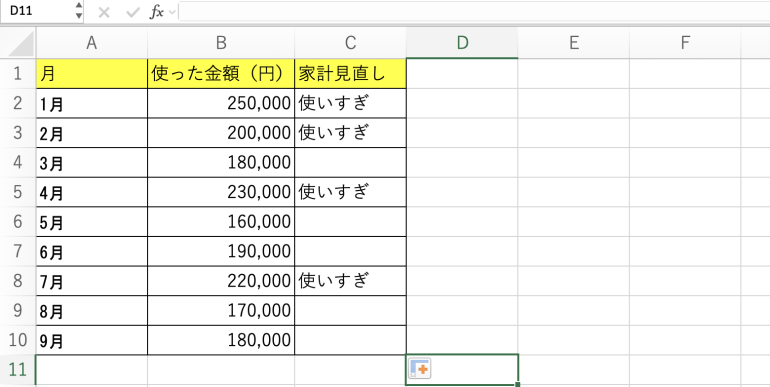
他の行にも反映させると次のようになる。2月の使った金額は200,000円だが、「>=」は等しい場合にも合致するため、「使いすぎ」と表示されていることが分かる。
■5.以下「<=」
「<=」は左の値よりも右の値の方が、小さいもしくは等しい場合に、条件に合致する。等しい場合も合致するのが「<」と異なる点である。
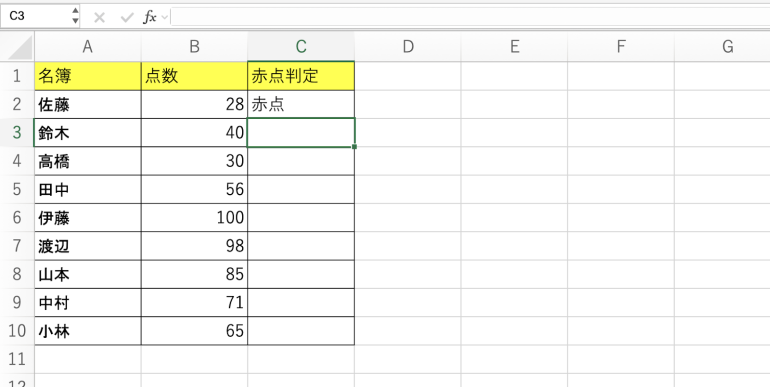
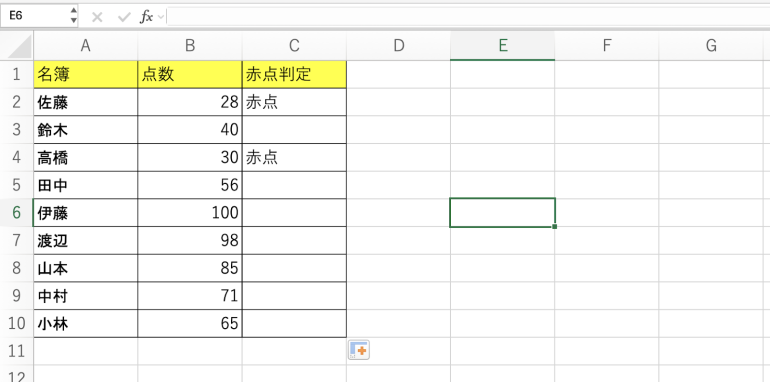
以下では「=IF(B2<=30,”赤点”,””)」としている。B2が30以下の場合に「赤点」と表示される。
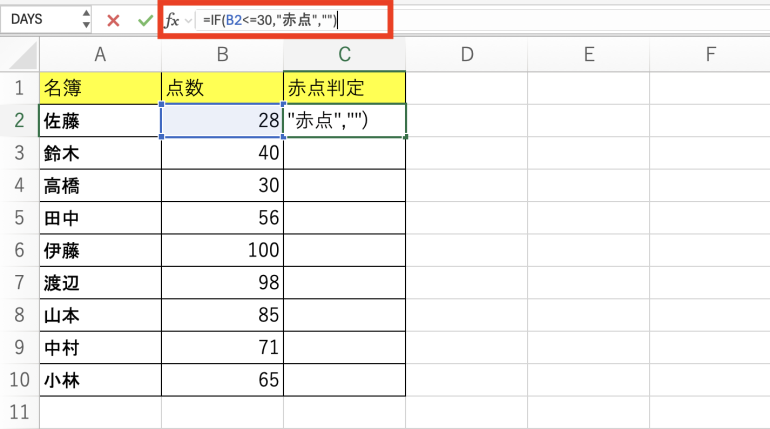
B2は30以下なので「赤点」と表示されている。
他の行にも反映させると次のようになる。高橋の点数は30点だが、「<=」は等しくても合致するため、「赤点」と表示されていることが分かる。
まとめ
本記事ではExcelでノットイコール「<>」を使う方法や、その他の比較演算子の使い方について解説した。最後に、今回紹介した比較演算子の使い方をまとめた。
- 等しい「=」
- 例:「=IF(B2=18,”今年成人”,””)」
- 等しくない「<>」
- 例:「=IF(B2<>100,”不合格”,””)」
- より大きい「>」
- 例:「=IF(B2>10000,”表彰”,””)」
- より小さい「<」
- 例:「=IF(B2<100,”販売中止検討”,””)」
- 以上「>=」
- 例:「=IF(B2>=200000,”使いすぎ”,””)」
- 以下「<=」
- 例:「=IF(B2<=30,”赤点”,””)」
これらの比較演算子を使う機会は多いので、違いを覚えておこう。
関連記事:足し算、割り算、かけ算、曜日、覚えておきたいスプレッドシートの超初歩的な関数
構成/編集部

 最新号
最新号









