









 DIME MAGAZINE










トラブルを防ぐ!温度の定期チェックと予防策
日頃から温度を意識することで、トラブルを未然に防ぐことができる。
■常時モニタリングのすすめ
「Core Temp」では、CPU温度をタスクバーに常時表示する設定が可能だ。これにより以下のような利点がある。
- 常に温度を確認できる
- 異常があればすぐに気づける
- 高温時に負荷軽減がしやすくなる
(設定の手順)
1.タスクバーの上で右クリック→「タスクバーの設定」を選択

2.タスクバーの設定画面が表示→「その他のシステムトレイアイコン」をクリック。
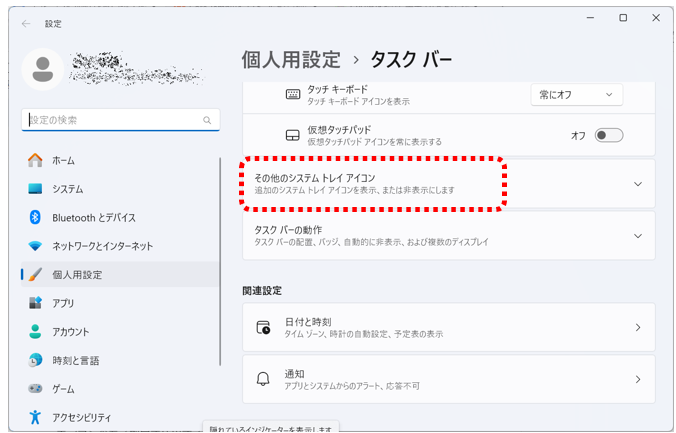
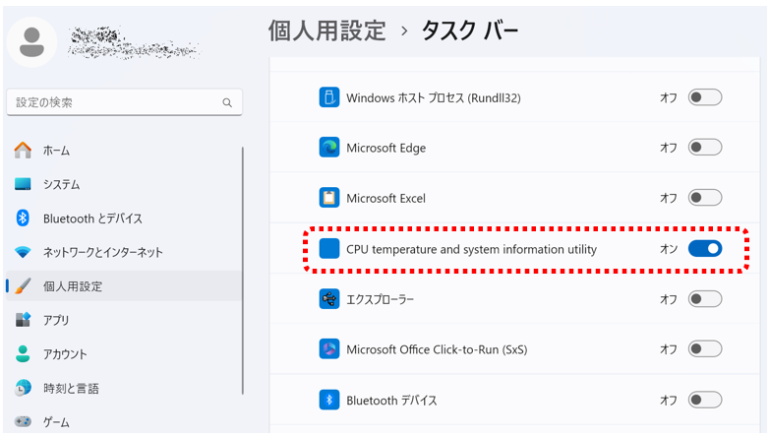
3.「CPU temperature and system information utility」をオンにする。
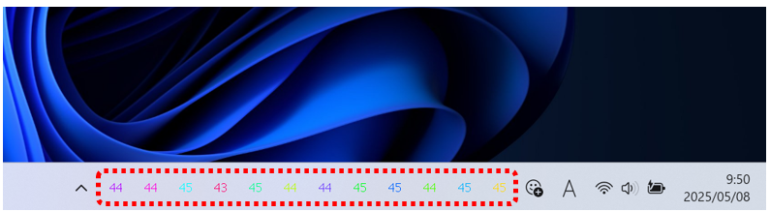
タスクバーにCPUの温度が表示されるようになる。
■夏場・長時間使用時の注意点
夏場や長時間の使用では、温度が急上昇しやすくなる。以下のような対策を意識しよう。
- エアコンのある部屋で使用する
- 定期的にPCをシャットダウンし休ませる
- 長時間ゲームをするときは冷却台を使う
まとめ
PCの温度管理は、故障を防ぐだけでなく、快適な作業環境を保つためにも重要である。少しでも気になることがあれば、対策を講じるタイミングだ。今日からさっそく実践してみよう。
本記事の内容を以下で簡単におさらいしておこう。
- PCが熱くなる主な原因
- 長時間の使用や高負荷作業(ゲーム・編集など)
- 冷却ファンの劣化、ホコリの蓄積
- 通気性の悪い設置環境や室温の高さ
- 放置によるリスク
- 処理速度低下、強制終了、部品の寿命短縮、故障の恐れ
- CPU温度の確認方法(Windows11)
- 専用ソフト「Core Temp」を使用
- ① 公式サイトからダウンロード
- ② インストール・起動し、温度を確認
- ③ タスクバー表示も可能
- 他の温度確認ツール
- HWMonitor:GPUやファン速度も確認可能
- Speccy:シンプルにPC全体の情報を把握
- 専用ソフト「Core Temp」を使用
- 温度の目安
- アイドル時:30~50℃
- 高負荷時:70~85℃(90℃以上は危険)
- 高温時の対策
- 換気やホコリ除去、PCスタンドで通気性確保
- 冷却ファンや冷却台の導入
- 不要アプリや常駐ソフトの停止、ゲーム設定の見直し
- 予防策
- 「Core Temp」でタスクバー常時表示を設定
- 夏場は冷房環境下で使用、こまめなシャットダウンを実施
関連記事:「セーフモード」って知ってる?どんなPCトラブルもすぐに解決できる4つの手順
構成/編集部

 最新号
最新号







