












 DIME MAGAZINE








CPU温度の確認方法としては、専用ソフト「Core Temp」を使用するのがおすすめ。温度の目安は、アイドル時:30~50℃、高負荷時:70~85℃。高温時の対策としては、換気やホコリ除去、PCスタンドで通気性確保をする。
目次
PCが突然ファンの音を立てて熱くなると、誰しも不安になるものである。特に最近では、動画編集やゲームなど高負荷作業を行うユーザーも増えており、CPUの温度管理はPCの寿命やパフォーマンスを保つうえで欠かせない。
本記事では、Windowsユーザー向けに、CPU温度の確認方法から高温時の対処法までを詳しく解説する。
PCが熱くなる原因とは?
PCが異常に熱を持つ場合、何が起きているのだろうか?まずはその根本的な原因を知っておくことが大切である。
■なぜPCは熱くなるのか
PC内部では、CPUやGPUといった部品が高速で処理を行っており、その際に大量の電力を消費する。このとき発生する熱がPC全体に広がり、「熱い」と感じる原因となる。
主な原因は以下のとおりだ。
- 長時間にわたる連続使用
- 動画編集やゲームプレイなど高負荷な作業
- 冷却ファンの劣化やホコリ詰まりによる冷却効率の低下
- 室内温度の高さや通気性の悪さ
■熱くなったPCを放っておくとどうなる?
PCが熱を持った状態を放置すると、さまざまなトラブルを引き起こす可能性がある。例えば以下のような問題が発生する。
- 処理速度の低下(サーマルスロットリング)
- 強制シャットダウンによる作業データの消失
- CPUやマザーボードの寿命短縮
- 最悪の場合はハードウェアの故障
PCの温度は「見えないリスク」であり、早めに気づいて対処することが重要だ。
今すぐできるCPU温度の確認方法
CPUの温度が上がりすぎるとさまざまなトラブルが発生するリスクが高まる。ここでは、CPUの温度の確認方法を具体的に紹介しよう。
■タスクマネージャーではCPUの温度はわからない
Windows標準機能の「タスクマネージャー」では、CPU使用率や速度、メモリ使用量などは確認できるが、CPU温度の表示機能はない。
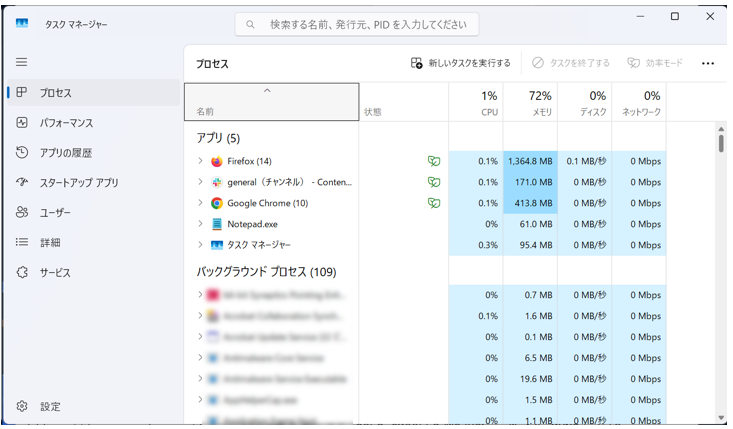
■無料ソフト「Core Temp」の使い方
「Core Temp」はCPU温度監視ツールとして非常に人気がある。
(使い方)
- 公式サイトから「Core Temp」をダウンロード
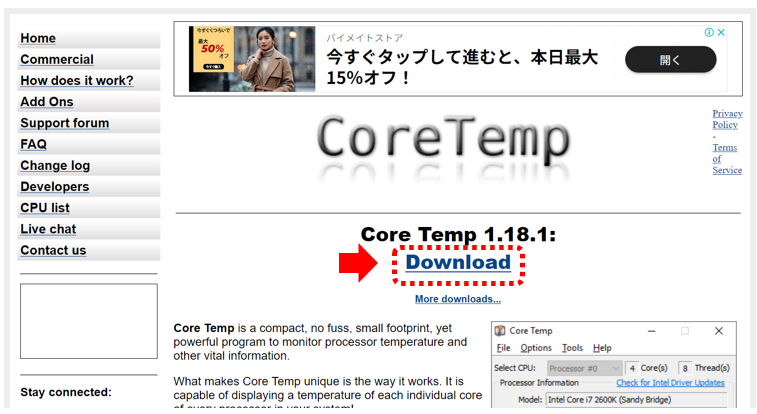
2. インストール後に起動すると、CPUの各コアの温度がリアルタイムで表示される
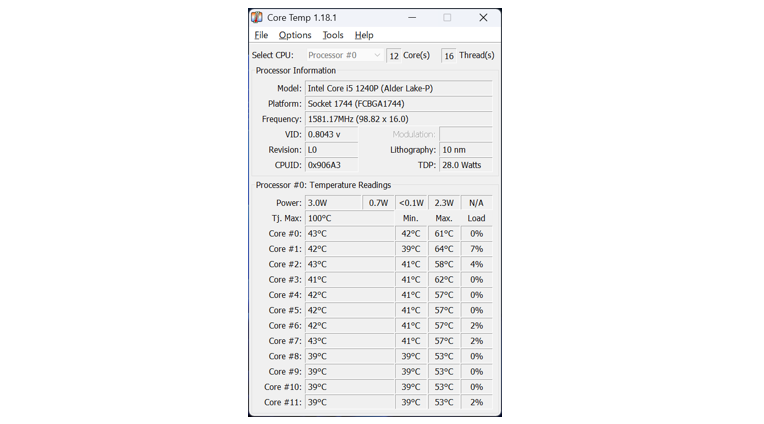
3. タスクトレイに温度を表示する設定も可能
CPUの型番や稼働周波数などの情報も表示されるため、PCの状態を詳しく把握できる
■その他の人気ツール
Core Temp以外にも、以下のようなツールがある。
HWMonitor
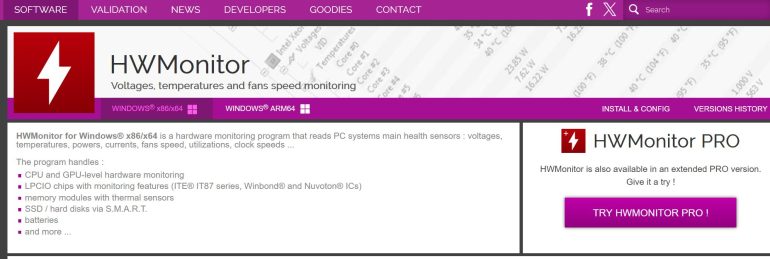
CPUだけでなく、マザーボードやGPU、ファン速度なども確認可能
Speccy
システム全体の情報をシンプルに表示したい人向け
用途別に選ぶなら、詳細にチェックしたい場合は「HWMonitor」、見た目のシンプルさ重視なら「Speccy」が向いている。
CPU温度の目安と正常範囲
「そもそも何度が正常なのか?」と疑問に思う方も多いだろう。ここでは目安と注意すべきラインを解説する。
■アイドル時と高負荷時の温度目安
- アイドル時(何もしていない状態):30~50℃
- 高負荷時(ゲーム・編集・動画再生など):70~85℃
これらの温度はあくまで目安であるが、85℃を超え始めると冷却の見直しが必要になる。
■温度が高すぎるときのチェックポイント
CPU温度が90℃を超えると、危険な領域である。以下のポイントをチェックしてみよう。
- ファンが正しく回っているか
- PCの吸排気口にホコリが詰まっていないか
- 室内温度が高すぎないか
- ノートPCの場合、通気性の悪い場所に置いていないか
CPU温度が高いときの対処法
CPUの温度が高すぎる場合、すぐにできる対策を講じることでリスクを減らせる。
■基本の冷却対策|換気・掃除・PC設置場所
まずは基本的な冷却対策から始めよう。
- 定期的にPC内部のホコリをエアダスターで除去
- ノートPCをデスクから少し浮かせるスタンドを使う
- エアコンや扇風機で周囲の空気を循環させる
- 直射日光の当たる場所やこもった空間での使用を避ける
■冷却ファンや冷却台の活用
物理的な冷却を強化するには以下のアイテムがおすすめだ。
- ノートPC用冷却パッド(USB接続でファンを動作)
- デスクトップ向け高性能ケースファンの追加
- サーマルペーストの塗り直し(上級者向け)
■高負荷アプリの見直しや常駐ソフトの整理
温度上昇の原因がアプリであるケースも多い。以下のような見直しが効果的だ。
- 起動中の不要なアプリを終了
- スタートアップに登録された常駐ソフトを減らす
- ブラウザのタブを開きすぎない
- 高画質設定のゲームを中設定に落とす

 最新号
最新号









