









 DIME MAGAZINE











エクセルでセル幅を一括で揃える方法としては、①ドラッグで自動調整する②右クリック「列の幅」 数値入力する③ショートカットで一括指定する、の3つがあるので覚えておこう。
目次
Excelでセルの幅を揃える方法を解説。複数の列幅や行の高さを一括で同じサイズにするドラッグ操作、数値指定、ショートカット、ほかの列と同じ幅にする貼り付けワザまで、Windows・Mac別にまとめました。幅が揃わない時の対処法も紹介します。
セルの幅を揃える方法の早見表
やりたいこと別の早見表
セルの幅を揃える方法は、目的によって使い分けるのがコツです。
| やりたいこと | おすすめの方法 |
|---|---|
| 複数の列をだいたい同じ幅にしたい | 列をまとめて選び、境界線をドラッグ |
| 列幅をきっちり同じ数値にしたい | 「列の幅」に数値を入力 |
| 行の高さを揃えたい | 行をまとめて選び、「行の高さ」に数値を入力 |
| 離れた列を、ある列と同じ幅にしたい | 形式を選択して貼り付けで列幅だけコピー |
| 文字に合わせてちょうどいい幅にしたい | 境界線をダブルクリックして自動調整 |
なお、境界線のダブルクリックによる「自動調整」は、列ごとに中身の文字数に合わせた幅になります。すべての列を同じ幅に揃える操作ではないため、目的に応じて使い分けましょう。
Excelで列の幅を一括で揃える方法
方法1:列を複数選択して境界線をドラッグする

もっとも手軽なのが、マウス操作で幅をまとめて変える方法です(※)。
- 揃えたい列の列番号(A、B、C…)をドラッグして選択する(離れた列はCtrlキー、MacはCommandキーを押しながらクリック)
- 選択した列のどれか1つの右側の境界線にマウスを合わせる
- ポインターが左右の矢印に変わったら、好みの幅までドラッグする
選択したすべての列が、ドラッグした列と同じ幅に揃います。
※参考:Microsoft サポート「列幅や行の高さを変更する」
方法2:「列の幅」に数値を入力して揃える

幅をきっちり同じ数値にしたいときは、数値で指定しましょう(※1)。
- 揃えたい列の列番号を選択する
- 選択した列番号の上で右クリックし、「列の幅」を選ぶ(または「ホーム」タブ→「書式」→「列の幅」)
- 数値を入力し、「OK」をクリックする
※1参考:Microsoft サポート「列幅や行の高さを変更する」
列幅の単位は「文字数」で、既定値は8.43、最大値は255です。たとえば「15」と入力すれば、標準フォントでおよそ15文字分の幅になります。
Macでは、列を選択したあと、画面上部のメニューバーで「書式」→「列」→「幅」を選んで数値を入力すれば完了です(※2)。
※2参考:Microsoft サポート「Excel for Mac で列の幅または行の高さを変更する」
方法3:ショートカットキーで列の幅を指定する
キーボード操作に慣れている人は、ショートカットが速いでしょう。
| 操作 | Windows | Mac |
|---|---|---|
| 列の幅を数値で指定 | Alt → H → O → W | メニューから操作(「書式」→「列」→「幅」) |
| 行の高さを数値で指定 | Alt → H → O → H | メニューから操作(「書式」→「行」→「高さ」) |
| 列幅の自動調整 | Alt → H → O → I | 列見出しの境界線をダブルクリック |
| 行の高さの自動調整 | Alt → H → O → A | 行見出しの境界線をダブルクリック |
WindowsのAltキーから始まる操作は、キーを同時に押すのではなく、1つずつ順番に押すのがポイントです。
Excelで行の高さを一括で揃える方法
行を複数選択して境界線をドラッグする

- 揃えたい行の行番号(1、2、3…)をドラッグして選択する
- 選択した行のどれか1つの下側の境界線にマウスを合わせる
- ポインターが上下の矢印に変わったら、好みの高さまでドラッグする
「行の高さ」に数値を入力して揃える
- 揃えたい行の行番号を選択する
- 右クリックして「行の高さ」を選ぶ(または「ホーム」タブ→「書式」→「行の高さ」)
- 数値を入力し、「OK」をクリックする(※)
※参考:Microsoft サポート「列幅や行の高さを変更する」
行の高さの単位はポイントで、既定値は15、最大値は409となっています。Macの場合は「書式」→「行」→「高さ」から設定してください。
行の高さを文字量に合わせて自動で調整したい場合は、Excelの行の高さを自動調整する方法で詳しい手順を紹介しています。
シート全体のセルを同じ大きさに揃える方法
全選択してから幅と高さを指定する
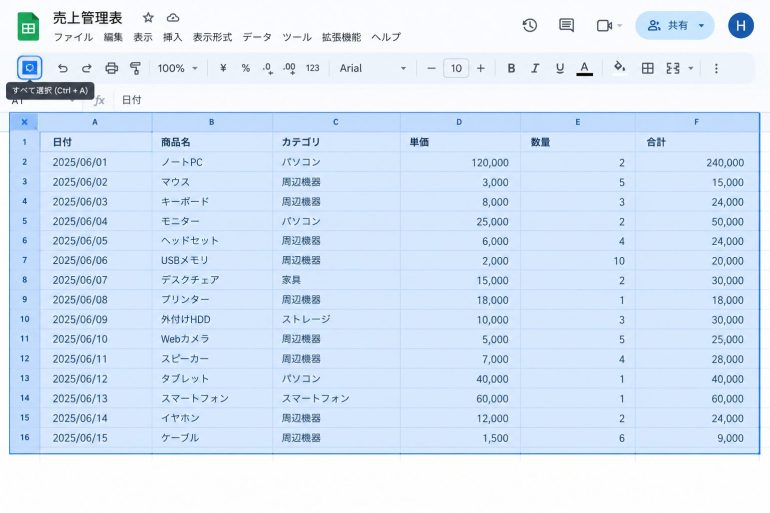
シート上のすべてのセルを同じ大きさにしたいときは、シート全体を選択してから幅と高さを指定するのが近道です。
- 行番号と列番号が交わる左上の「すべて選択」ボタン(三角形のマーク)をクリックする
- 任意の列の境界線をドラッグするか、右クリック→「列の幅」で数値を入力する
- 続けて、任意の行の境界線をドラッグするか、右クリック→「行の高さ」で数値を入力する
Ctrl+Aを使う場合の注意点
Ctrl+A(MacはCommand+A)でも全選択はできますが、表の中のセルを選んだ状態で押すと、表の範囲だけが選ばれます。シート全体を選びたいときは、もう一度Ctrl+Aを押すか、空白のセルを選んでから押してください。


 最新号
最新号







