












 DIME MAGAZINE








目次
電子印鑑はコロナ禍を機に広くビジネスシーンで普及したこともあり、業務で使用したことのある人も少なくないのではないだろうか。特にPDFで共有・出力したファイルに電子印鑑を押印できたら、とても便利なのは明白だろう。
そこでこの記事では、PDFに電子印鑑を押すための方法を解説する。また、読者には電子印鑑について馴染みがない方もいるだろう。電子印鑑についてもビジネスシーンでの活用法や法的拘束力などの基礎知識から解説する。
PDFで電子印鑑を作成・押印する方法
さっそくPDFで電子印鑑を作成・押印する方法を紹介しよう。
PDFに電子印鑑を押印する主な方法は「Adobe Acrobat Readerを使って直接PDFに押印する」もしくは「あらかじめExcelなどで作成していた電子印鑑を使用する」の2つに分けられる。
それぞれのやり方について説明しよう。
■Adobe Acrobat Readerの「スタンプ機能」で直接PDFに押印する
Adobe Acrobat Readerは、PDFの編集や確認、印刷などに特化したツールだ。WordやJPGをPDFに変換できるほか、サイズの調整といった基本的な機能は無料で使用できる。
電子印鑑を押印できる「スタンプ機能」も無料で使えるので、ビジネスパーソンであればダウンロードして損はないツールといえるだろう。
ダウンロード後、PDFファイルを開く方法の設定画面が自動で開くのでAdobe Acrobat Readerを選択することをおすすめする。まずは環境設定が必要なので、押印したいファイルではなくAdobe Acrobat Readerのホーム画面を開くことから始めよう。
1. Adobe Acrobat Readerを開く
2. メニューの「編集」から「環境設定」を選択
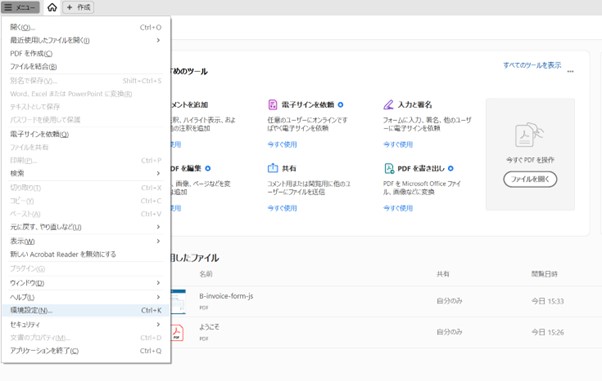
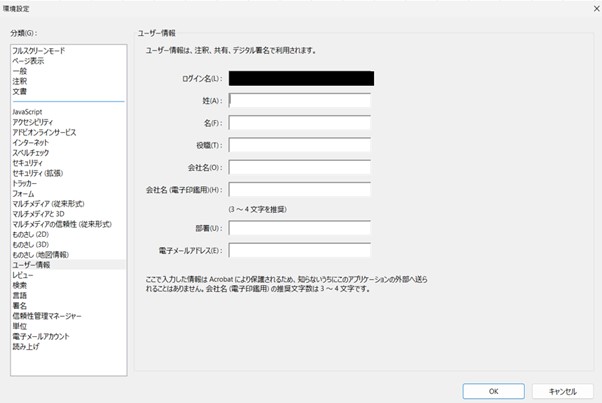
3. 左の分類から「ユーザー情報」を開き、電子印鑑に含めたい情報を入力して「OK」をクリック。これで「スタンプ」が作成できた。
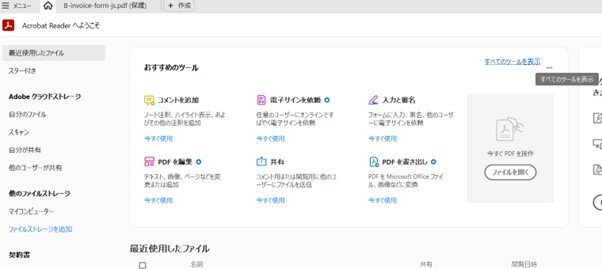
4. メニュー左上の「ホーム画面移動」を選択し、おすすめのツールの欄にある「すべてのツール」をクリック
5. 「スタンプ」をクリック
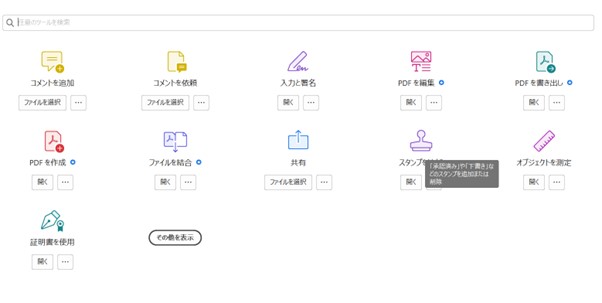
6.中央右上の検索窓から「スタンプ」検索し、スタンプを追加をクリック。電子印鑑を選択して自動で生成されるスタイルを選ぶ。
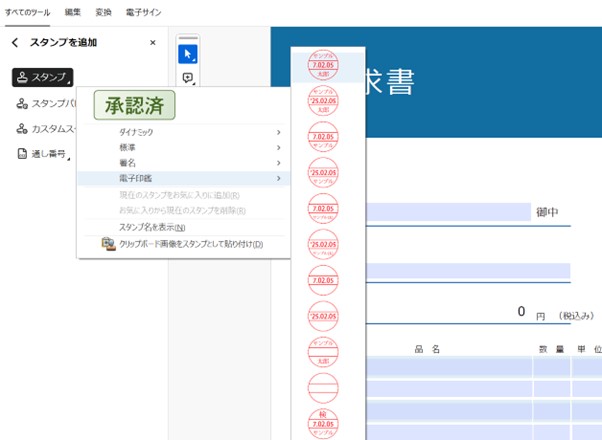
7.希望の場所でクリックし、電子印鑑を押印する
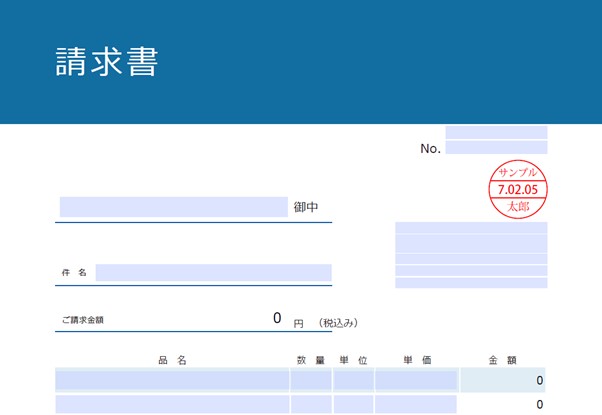
Adobe Acrobat Readerの表示画面はアップデートによって、変更されることが珍しくないので細かな流れが変わる可能性があるのは注意が必要だ。
また、日付が自動で設定されるのは便利だが電子印鑑の書体や線の太さなどを変更できないのもデメリットといえるだろう。
とはいえ、一度設定すれば手軽に設定できるのは大きなメリットだ。Adobe Acrobat Readerのユーザーであれば一度、設定しておいて損はない。
■あらかじめ作成していた電子印鑑の画像データを使用する
Excelや印影をスキャンした画像データなど、あらかじめ作成して電子印鑑を使ってPDFに押印することもできる。その場合もAdobe Acrobat Readerを利用すると非常に簡単なのでおすすめだ。
1.ホーム画面から「電子サイン」クリックし「署名を追加」を選択
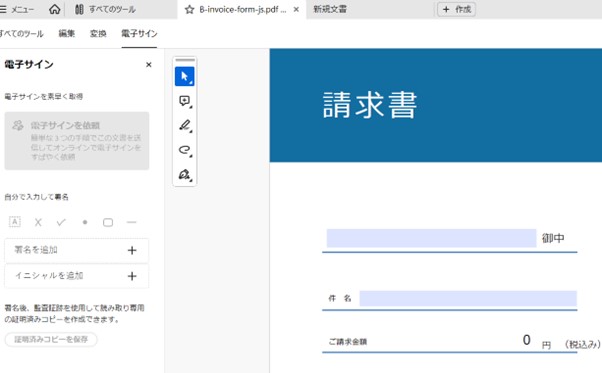
2.署名欄が開くので「画像」を選択し、電子印鑑の画像ファイルを選ぶ
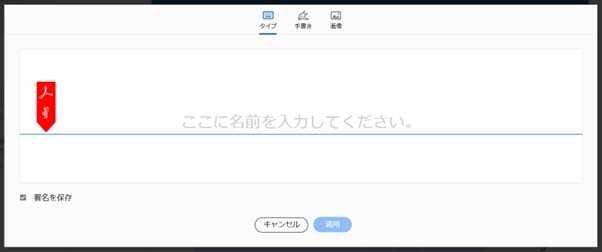
3.画像確認後、適用を押す
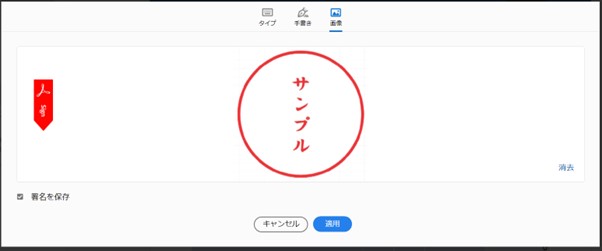
4.署名欄に画像が表示されるので、クリックして押す任意の場所に設定する
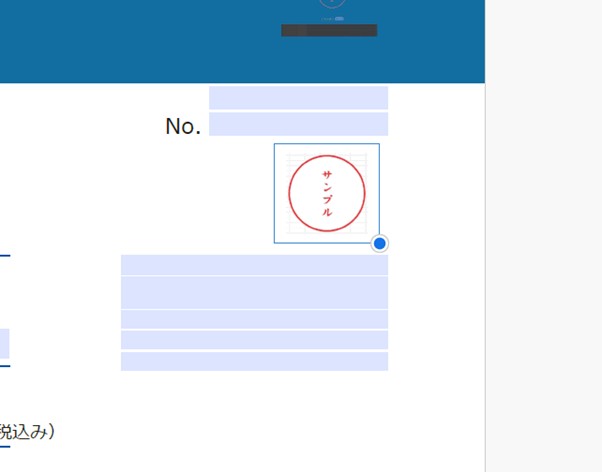
大まかな電子印鑑の押印の仕方は以上だ。続けてExcelで簡易的に電子印鑑を作成する方法も紹介しよう。
Excelで電子印鑑(電子印影)を作成する方法
1.「挿入」から「図」を選択し、円形を挿入する
2.円を右クリックし「塗りつぶしなし」に変更
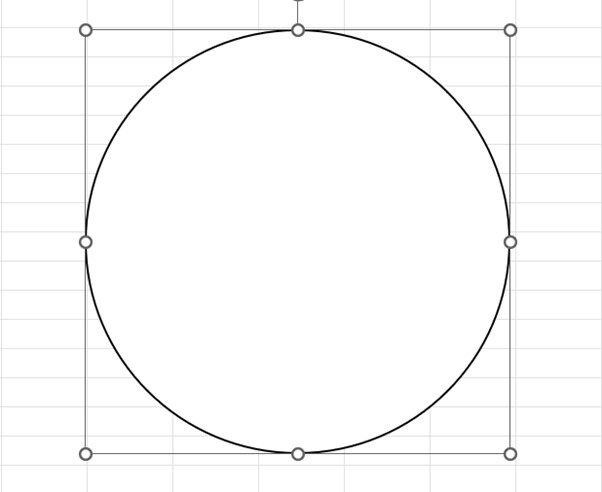
3.円の上にご自身の名字をテキストで入力

4.色・枠線の太さ・縦書き・書体などを図の上で右クリックして「図形の書式設定」を開き調整する
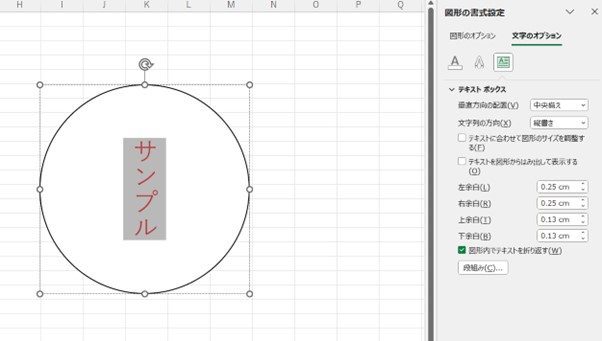
5.図として保存

Excelのセルが気になる場合は、無料で背景を白くするオンラインツールがあるので「PNG 背景 白」などで検索して利用を検討してみよう。
そもそも電子印鑑とは
電子印鑑をPDFに作成・押印する方法を解説した。ここからはもう少し電子印鑑について掘り下げて解説したい。電子印鑑を無意識に使いすぎると、思わぬトラブルに発展するリスクもあるので仕組みやビジネスにおけるメリット・デメリットについても、この機にぜひ理解してみてはいかがだろうか。
各書類で求められる印鑑をデータ化し、PDF、Word、Excelのようなパソコン上の文書に押印できるようにしたものだ。
電子印鑑を語る際にまず確かめてほしいのが、電子印鑑を使いたい書類の種類とやりとりする相手である。
もし、社内用の資料に押印したいという目的であれば、比較的簡単に作成できてPDFに押印する手段も豊富だ。
一方、契約書などの文書にも電子印鑑を使いたいのであれば、ビジネスパーソン個人だけでなく部署や会社を巻き込んだ業務改善活動の観点から取り組む可能性が高いため、注意が必要だ。
まずは電子印鑑の種類について解説しよう。
電子印鑑の種類。画像化した印鑑も電子印鑑なのか?
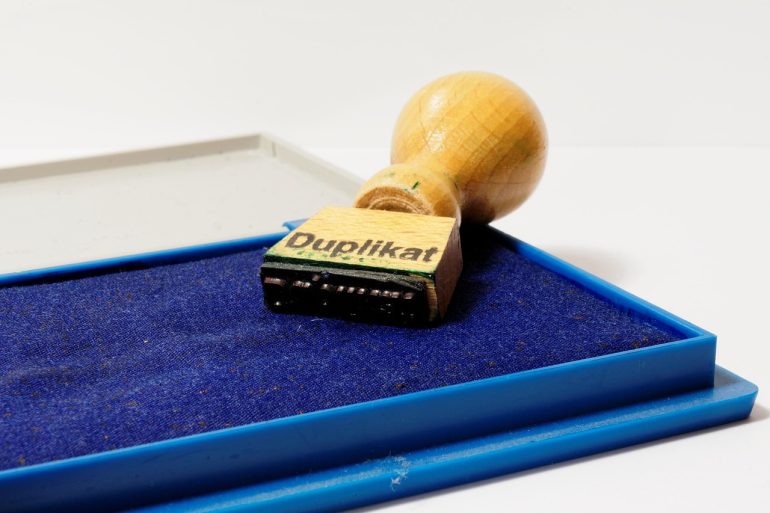
電子印鑑は大きく2種類に分けられる。それは押印した跡である「印影」を画像化した電子印鑑と、その印影の画像データに識別情報を保存したものだ。
どちらがより容易もしくは安心して使えるのか確認してみよう。
■印影のみを画像化した電子印鑑
文字通り、押印した紙をスキャンしてJPGやPNGといった画像データ化したものだ。冒頭で解説したAdobe Acrobat Readerを利用した電子印鑑の作成もこちらに含まれる。Excelで作成するほか、インターネットで無料でできるサービスもあるのでかなり容易に電子化できるのがメリットといえるだろう。
実際、日報や報告書などの社内向けの書類への押印であれば、ビジネスシーンにおいても十分に活用できるので、個人的には一人につきひとつは作っておいても損はない。今回、PDFへの電子印鑑の押印も上記の目的で検討した人が多いのではないだろうか。
ただし、手軽に作れるということは「誰でも作れる」「複製が簡単」であり、クライアントや顧客といった相手方がいるビジネスシーンにおいては信頼性が欠けると思う人もいるだろう。
だが、そもそもサンプルとして使用した請求書には、押印は必要ないのである。その根拠を法務省の「押印についてのQ&A」から一部抜粋して紹介しよう。
|
1.私法上、契約は当事者の意思の合致により、成立するものであり、書面の作成及びその書面への押印は、特段の定めがある場合を除き、必要な要件とはされていない。 2.特段の定めがある場合を除き、契約に当たり、押印をしなくても、契約の効力に影響は生じない。 |
つまり、ビジネスシーンを問わず「押印する=契約する」という意味合いで捉えている人も多いだろうが、実際は契約においては一部例外を除いて、印鑑の有無で契約の効力がなくなることはないのである。
実際、企業によっては「印影の押印でもOK」という現場も少なくないだろう。事実、筆者もクラウド会計システムに印影をアップロードし、自動的に請求書に反映するよう設定してPDFでクライアントに送付している。
ただ、所属する企業やクライアントの意向、さらに書類の資料によってはただの印影だと不十分なケースも考えられる。そこで登場するのが「識別情報を付与した電子印鑑」だ。
■識別情報を付与した電子印鑑
識別情報とは、印鑑の作成者や押印者、押印した日時などを指す。このような情報を電子印鑑に付与することで、従来のアナログの印鑑と同じ法的効力を持つことができるようになっているのだ。その根拠となる一文と条文も確認しておこう。いずれも電子印鑑を語るうえで引用されることの多い文章なので覚えておいて損はない。
|
民訴法第 228 条第4項には、「私文書は、本人[中略]の署名又は押印があるときは、真正に成立したものと推定する。」という規定がある。この規定により、契約書等の私文書の中に、本人の押印(本人の意思に基づく押印と解釈されている。)があれば、その私文書は、本人が作成したものであることが推定される。 |
つまり、契約そのものは当事者間の意思表示が合致すれば成立するので押印は不必要というわけだ。それどころか法律上は契約書の作成も必要ない。ただ、現実的には当事者間の合意を明示しなければならない。その手段として日本では習慣的に押印が用いられてきたのだ。
そして電子印鑑においても以下の条文で同様の効力があることが示されている。
|
電磁的記録であって情報を表すために作成されたもの(公務員が職務上作成したものを除く。)は、当該電磁的記録に記録された情報について本人による電子署名(これを行うために必要な符号及び物件を適正に管理することにより、本人だけが行うことができることとなるものに限る。)が行われているときは、真正に成立したものと推定する。 |
※出典:e-GOV法令検索「電子署名及び認証業務に関する法律(平成十二年法律第百二号)第二章 第三条」
ここで問題になるのが、ただの印影データだけでは「本人性の証明」と「書類の非改ざん性の証明」を上記の条文の要件を満たせないので、法的効力が保証されないということだ。そのため、識別情報を付与した電子印鑑が求められるというわけだ。
ただ、タイムスタンプ機能などの識別情報を付与するためには、有料サービスの登録などが必要になるため、単純な印影のデータ化と比べると導入までの手間と金銭的なコストがかかってしまう。
だからこそ、個人の業務でPDFに電子印鑑を導入したい場合は、どのような相手に送るどんな書類に使いたいかを明らかにしておくことが大切なのだ。
無料の電子印鑑のメリット・デメリット

最後に今回紹介したPDFに押印する「無料の電子印鑑」を業務で使用するうえで、認識しておくべきメリットとデメリットについて解説しよう。
従来のハンコ文化が批判されて久しいが、現実的には書類や取引相手に応じて、電子印鑑とアナログ印鑑を使い分けなければならないケースは少なくない。
Adobe Acrobat ReaderやExcelで作成した無料の電子印鑑のメリット・デメリットは、その区分を決める参考にもなるだろう。
■無料の電子印鑑のメリット
今回紹介した無料の電子印鑑のメリットは、なんといっても「コストが無料」で「すぐに使える」ことだろう。Adobe Acrobat Readerをすでに利用しているのであれば、前準備も必要なく多様な書類に使いまわすこともできる。
さらにわざわざ印刷して押印する必要がなくなるため、その手間と印刷コストなどが減るのもメリットといえるだろう。さらに電子印鑑で押印できる環境が整ってPDFで確認する資料が増えると、そもそも出社する必要性が低くなる。
フリーデスクやテレワークなど、ビジネスパーソンにとっても働きやすい環境を構築できる要素ともいえる。また、単純にいつでもどこでも押印できるため、出先の営業パーソンなどにとってはスムーズに業務を進められるのは従来の印鑑ではできない大きなメリットだ。
簡易的な電子印鑑が使える可能性が高い書類としては、何度か例に挙げた日報などの社内資料のほか、納品書や見積書、請求書といった「認印」や「角印」を押している書類などが挙げられる。
■無料の電子印鑑のデメリット
無料の電子印鑑のデメリットとしては、これまで述べてきたとおり信頼性に欠けるため重要な書類に不向きなことだ。特に印影を偽造されると顧客などの関係者を含めた大きなトラブルに発展するので注意しなければならない。具体的には、銀行印や実印を押す必要がある書類、もしくはその印影をスキャンして他の書類に使用するのは絶対にやめた方が良いだろう。
また、前述した「認印」や「角印」についても相手方がいる書類に関しては事前に簡易的に作成した電子印鑑でも構わないか確認を取ることも心がけた方が良いだろう。
筆者の経験としては請求書への押印について「Excelで作成したのではなく、認印をスキャンした電子印鑑にしてほしい」と要望をもらったこともある。
スキャンした印影とExcelで作成した電子印鑑に違いはないのだが、相手がいる以上、細かなやりとりが発生する可能性もあることも留意しておくべきだろう。
まとめ
PDFで電子印鑑を押印する方法とExcelでの作り方について解説した。簡易的な電子印鑑はうまく活用できれば個人レベルの業務の効率化につながる。
一方、注意点も意識するほか、紙の資料をPDFで回覧するように周囲の理解を求めるなど、現実的にどこまで電子印鑑を採用できるか考慮しなければならない。
まずは自分の電子印鑑を作ってみて普段の業務に少しずつ落とし込んでいくのをおすすめする。
経済週刊誌の編集記者として活動後、Webコンテンツのディレクターに転身。2020年に独立してWEBコンテンツ制作会社、もっとグッドを設立。BtoB分野を中心にオウンドメディアのSEO、取材、ブランディングまであらゆるコンテンツ制作を行うほか、ビジネス・社会分野のライターとしても活動中。

 最新号
最新号









