












 DIME MAGAZINE








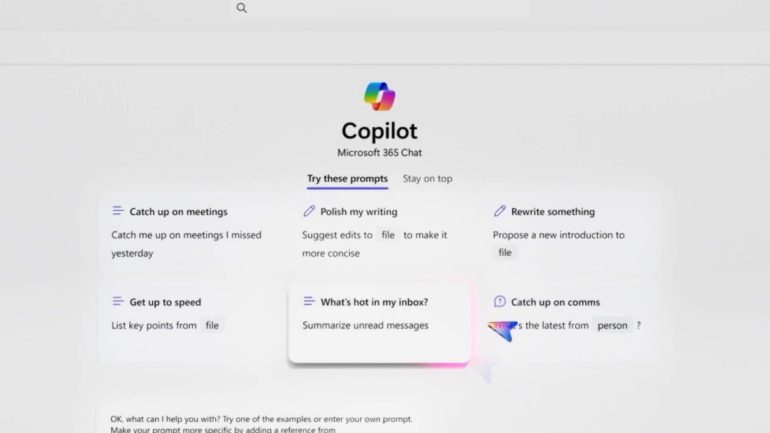
Windowsの新しいAI昨日「Copilot」が注目を集めています。まだご存じのない方のために、その詳細や使い方について解説します。
目次
「AI」や「生成AI」といった単語をよく耳にするようになりました。GoogleのGeminiや、アップルのApple Intelligenceなど、各社のAI機能も徐々に知られるようになっています。
AIの進化は、スマホの世界にとどまりません。Windowsでも、「Copilot」というAI機能をリリースしており、Windows 11を搭載したPCで利用できるようになっています。
本記事では、そんなCopilotの詳細や使い方について紹介していきましょう。
Microsoft Copilotってなに?
早速、Windows PCで利用できる生成AIツールのCopilotについて、詳細をチェックしていきましょう。
CopilotはMicrosoftが提供するAIサービスの基盤
Copilotとは、Microsoftが提供するAIサービスの基盤。さまざまな製品、アプリに生成AI機能を提供し、ユーザーをAIで支援するツールです。
生成AIツールとして有名なChatGPTと同じように、検索の手助けや画像の生成といった機能に加え、ExcelやWordといった、Microsoft Officeのアプリにも組み込まれています。
Copilotの使い方は主に2つ
Copilotの使い方は主に2つになります。
1つは、Windows PCに搭載されているCopilotアプリを起動する方法。対応製品には、アプリ一覧にCopilotアプリがインストールされているため、起動してから、テキストの入力、音声入力をすることで、AIの回答が得られます。
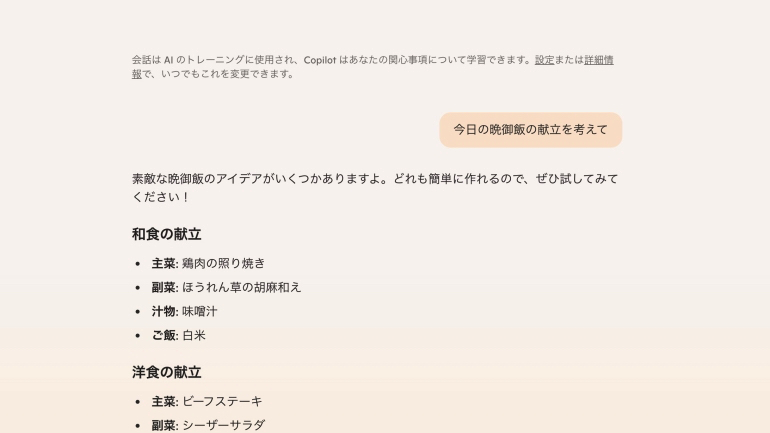
イメージとしてはアップル製品に搭載されるSiriや、Androidデバイスに搭載されるGoogle アシスタントに近いでしょう。通常の検索のように、キーワードをスペースで区切って検索する必要はなく、日常的な会話のように質問を投げかけることができます。
また、比較的新しいWindows PCには、Copilotアプリをワンクリックで起動できる「Copilotキー」が搭載されていることがあります。Copilotアプリの起動は、ブラウザやMicrosoft Officeといった別アプリの操作中でも行えます。

もう1つは、ブラウザからCopilotを起動する方法。Microsoft EdgeにはCopilotボタンが用意されており、ワンクリックで起動できるほか、Google ChromeやSafariといったブラウザからも、Copilotにアクセスできます。ただし、ブラウザからCopilotを起動する場合は、Microsoft アカウントでのログインが必要になります。
スマホアプリでもCopilotが利用可能
PCからだけでなく、スマホでもCopilotが利用可能。iPhone、Androidスマホの両方にアプリが配信されているので、気軽に利用できます。

【参照】App Store Microsoft Copilot
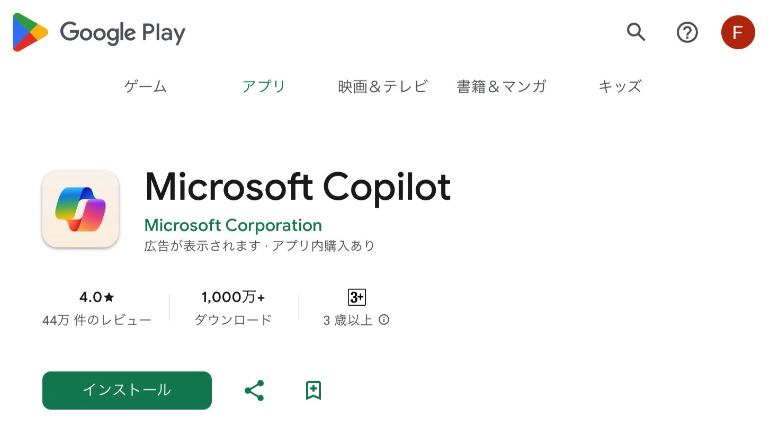
【参照】Google Play ストア Microsoft Copilot
また、スマホでMicrosoft 365アプリを使っている場合は、ExcelやWordといったアプリと、Copilotアプリを連携させることができます。
Copilotでできること
先にも触れたとおり、Copilotではチャット形式での会話(検索)や、文章の生成、イラストの生成といった作業が行えます。プログラミングの生成といったコアな使い方も可能になっています。
また、有料版を契約すれば、Microsoft 365と連携し、Excelでの表作成、Wordでの文書作成といった作業を代わりに行うことができます。
Microsoft 365 Copilotの便利な使い方
では、実際にMicrosoft 365とCopilotを組み合わせてできる作業を見ていきましょう。
【参照】Microsoft 365 Copilot で新しい生産性を引き出しましょう
Excelでは数式やグラフ、マクロの生成ができる
CopilotをExcelで使うと、チャットからの指示でグラフを作成したり、数式やマクロを生成することができます。
Wordでは文書生成や要約、翻訳ができる
Wordでは、チャットから指示して文章の作成ができるほか、書き上げた文章の要約や、外国語で書かれた文章の翻訳といった使い方ができます。
PowerPointではスライドの作成がWordファイルからもできる
PowerPointの場合、チャットから指示してスライドの作成ができるのに加え、既存スライドの要約やWordで作成した文章からスライドを作成することができます。
Outlookではメールの要約や下書き作成、スケジュールの追加ができる
OutlookでCopilotを使うと、受信メールの要約や、返信メールの下書きといった、メールに関する作業の簡潔化ができるのに加え、メール内に記載されているスケジュールをカレンダーに追加するといった使い方もできます。
こちらもチェック!
つらい文字起こしの作業こそAIの手を借りよう!Copilot for Microsoft 365を使って会議終了後に0.5秒で議事録を作成する方法
Microsoft Copilotとの連携でハイブリッドワークの課題を解決するJabraのオーディオシステム
Copilot for Microsoft 365でここまでできる!30分で社内会議用の企画書を作成する方法
※データは2026年1月上旬時点での編集部調べ。
※情報は万全を期していますが、その内容の完全性・正確性を保証するものではありません。
※製品のご利用はあくまで自己責任にてお願いします。
文/佐藤文彦

 最新号
最新号









