









 DIME MAGAZINE










スマホのコピペツールを紹介
パソコンだけでなく、スマートフォンでもコピペを効率化できるツールがある。ここでは、iPhoneユーザーにおすすめのツールを紹介しよう。
■Copy Center 2の機能
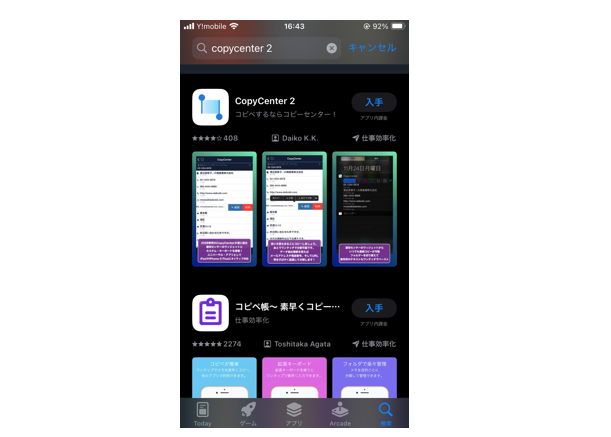
iPhoneでコピー履歴を表示するのに便利なのが、無料のクリップボードアプリ「Copy Center 2」だ。
■Copy Center 2でのコピペの手順
Copy Center 2をスマホにインストールする。
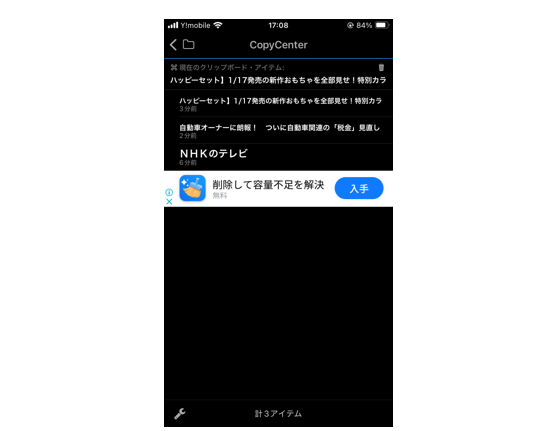
コピー操作を行うと、クリップボードに自動保存される。
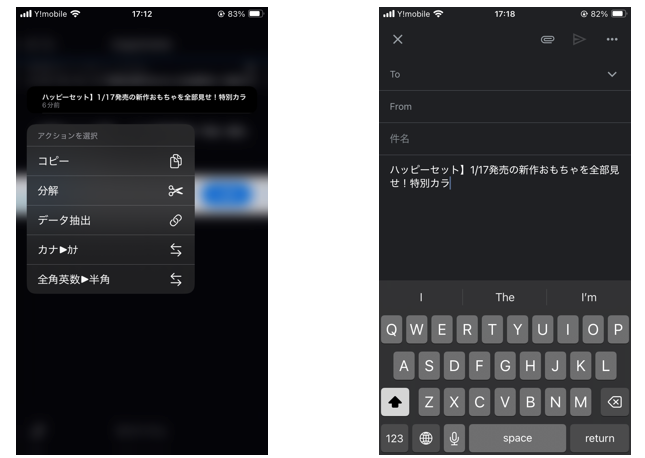
一覧からテキストをタップすると再びコピーされ、好きな場所に貼り付けできる。
長い文章や複数の情報を効率的に扱えるため、特にビジネスシーンや学生のレポート作成で活躍する。
まとめ
コピペ作業を効率化することで、日々の作業が格段にスムーズになる。本記事で紹介したショートカットキーや便利ツールを活用し、自身の作業スタイルに合った方法を取り入れてほしい。
特に、クリップボード拡張ツールやスマホアプリは、単なる効率化に留まらず、作業そのものの質を向上させる力を持っている。ぜひ試してみてほしい。
本記事の内容を以下で簡単におさらいしておこう。
〇コピペ(コピー&ペースト)とは
文字や画像・データをコピーし、別の場所へ貼り付ける操作
〇コピペのショートカットキー
- 「Ctrl」+「C」/「Ctrl」+「V」
最も基本的なコピー&ペースト
Windowsは「Ctrl」キー、Macは「Command」キーを使用
- 「Ctrl」+「Shift」+「C」/「Ctrl」+「Shift」+「V」
コピー元の書式(色・フォントなど)を保持してペースト
- コピペツールを活用
〇パソコンで便利なコピペツール「Clibor」の使い方
・通常どおり「Ctrl+C」などでコピーすると、自動的に履歴が保存される
・Cliborのメニューを開き、必要なコピー履歴を選択
〇スマホのコピペツール「Copy Center 2」でのコピペ手順
・コピー操作を行うと、自動的にクリップボードに保存される
・文字入力画面でCopy Center 2を表示し、クリップボードメニューを開く
・貼り付けたいコピー内容を選んでタップする
※各ツールの最新情報は、公式サイトをご確認ください。
構成/編集部

 最新号
最新号







