









 DIME MAGAZINE











目次
Excelで行の高さを自動調整する方法が分からず、いつも手動でやっているという方も多いのではないだろうか。自動で調整した方が効率的に作業することができる。
本記事ではExcelで行の高さを自動調整する方法について解説する。複数行の高さを調整する方法やショートカットキーを使う方法についてもまとめた。
※ 本記事で紹介する機能名やレイアウトは、バージョンによって異なる場合がある。
行の高さを自動調整する基本的な方法
まず、行の高さを自動調整する基本的な方法について解説する。自動調整する方法は次の2つ。
- セルの端をダブルクリックして自動調整する
- 「行の高さの自動調整」機能を利用する
1つ1つの方法について詳しく解説していこう。
(1)セルの端をダブルクリックして自動調整する
次の画像のように、行が不自然に長いセルがあったとする。行の高さを自動調整したいセルの端にまずカーソルを合わせよう。すると、上下の矢印が表示されるはずだ。
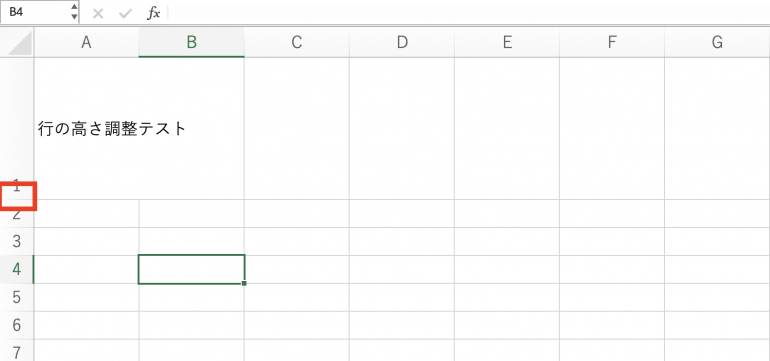
その状態でダブルクリックすると、行の長さが自動調整される。
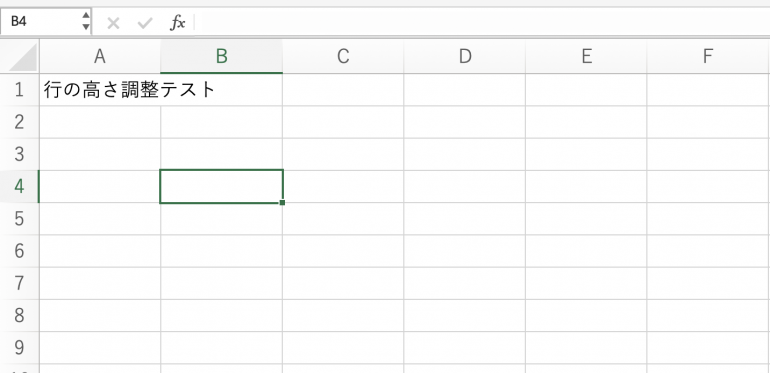
(2)「行の高さの自動調整」機能を利用する
次に、行の高さを自動調整する機能を活用する方法をみていく。
高さを調整したい行を選択した状態で、「ホーム」タブの「書式」から「行の高さの自動調整」をクリックする。
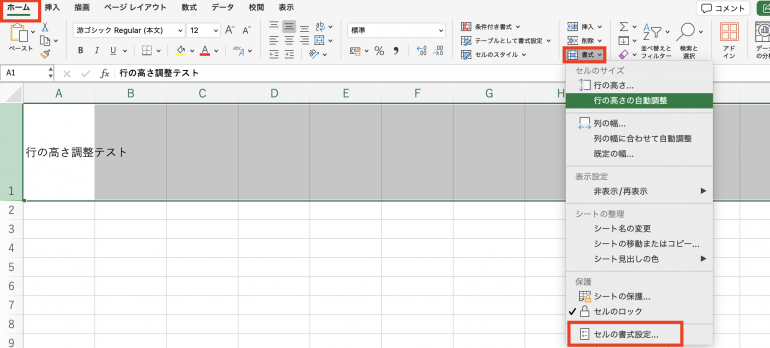
クリックすると、以下のように行の高さが調整される。
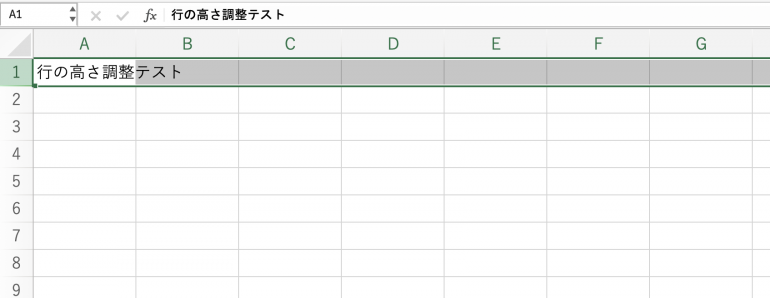
複数行の高さを自動調節する方法
続いて、複数行の高さを自動調整する方法について解説する。複数行の高さを自動調整する方法は次の3つ。
- 複数行を選択してダブルクリックする
- 複数行を選択して「行の高さの自動調整」機能を利用する
- 高さを指定の高さで統一する方法
1つ1つの方法について詳しく解説していく。
(1)複数行を選択してダブルクリックする
まず、複数行を選択状態にする。その状態で、自動調整したいセルの端にカーソルを合わせる。すると、上下の矢印が表示されるのを確認する。
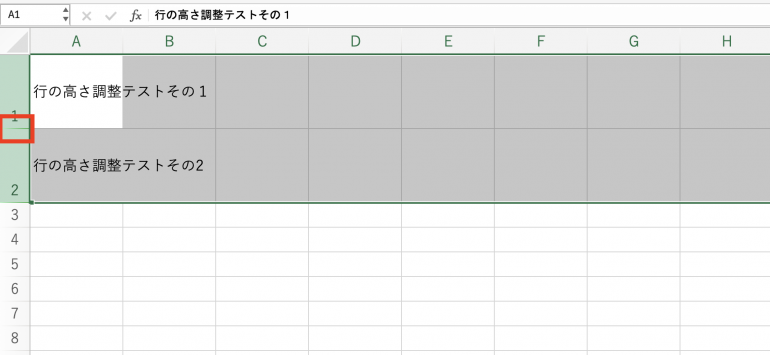
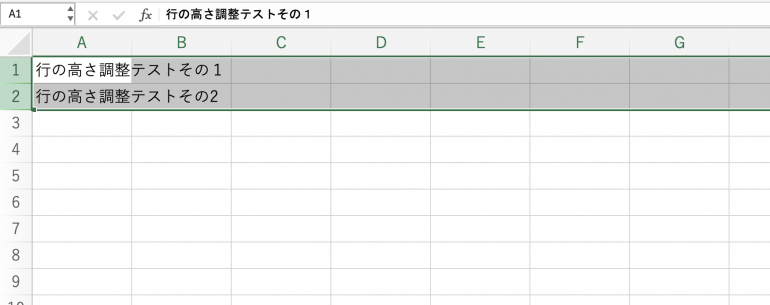
その状態でダブルクリックすると、複数行がまとめて高さ調整される。
(2)複数行を選択して「行の高さの自動調整」機能を利用する
複数行に対しても、行の高さの自動調整機能は使える。
高さを調整したい行を選択状態にする。「ホーム」タブの「書式」から「行の高さの自動調整」をクリックする。
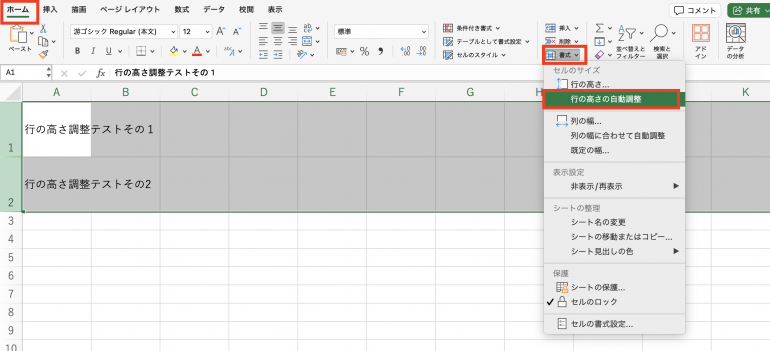
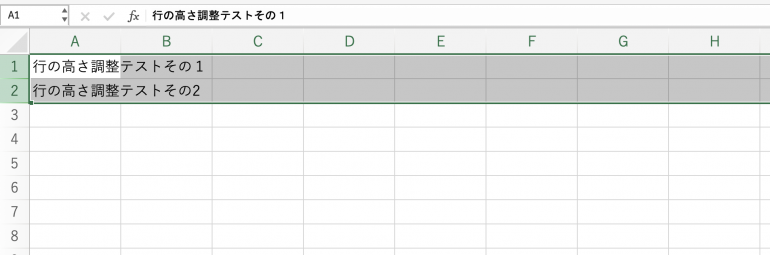
すると、複数行まとめて高さを調整することができた。
(3)指定の高さで統一する方法
複数行を指定の高さで統一することもできる。
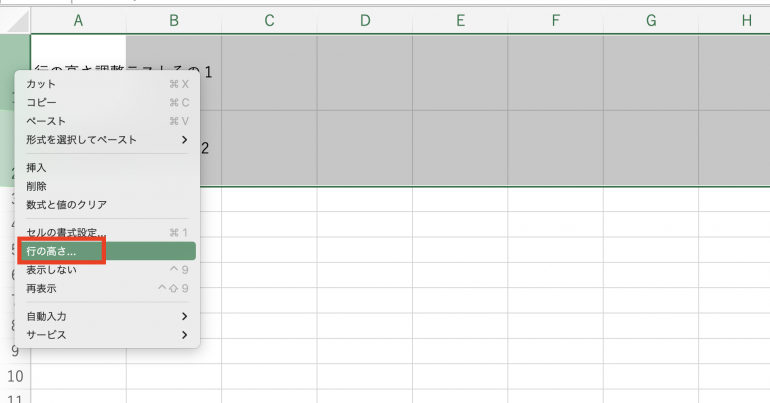
高さを調整したい行を選択した状態で右クリックし、「行の高さ」を選択する。
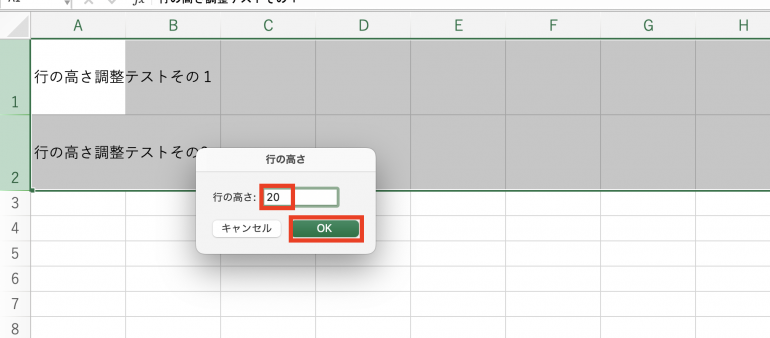
次の画面から任意の数値を入力する。ここではデフォルトの「20」を入力した。入力したら「OK」を選択する。
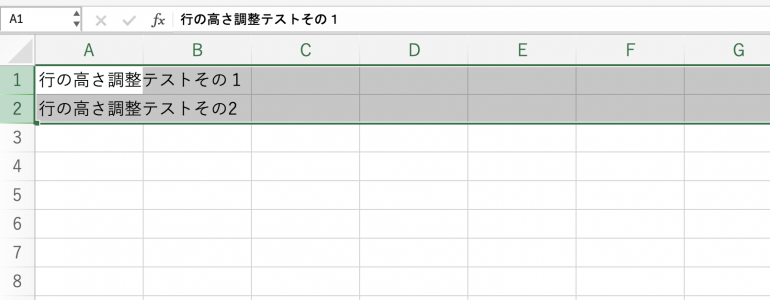
すると行の高さが自動調整されている。
ショートカットキーを使った方法
続いて、ショートカットキーを使った方法を解説する。ショートカットキーを使った方が、キーボードから指を離すことなく素早く行えるメリットがある。
(1)行や列の自動調整に使える便利なショートカット
行や列の自動調整に使える便利なショートカットキーを紹介する。
- 列幅の自動調整を行う:Alt → H → O → I
- 行の高さの自動調整を行う:Alt → H → O→ A
この順番に入力していくだけで、行や列の自動調整が可能だ。
(2)複数行や列に同時に適用する方法
上記のショートカットキーは複数行や列にも適用することが可能だ。複数の行や列を選択し、順番にキーボード入力を行っていけば、一度に調整することができる。
行の高さを固定して変更できなくする方法
続いて、行の高さを変更できなくする方法を紹介する。
まず、選択範囲内のセルを右クリックし、「セルの書式設定」を選択する。
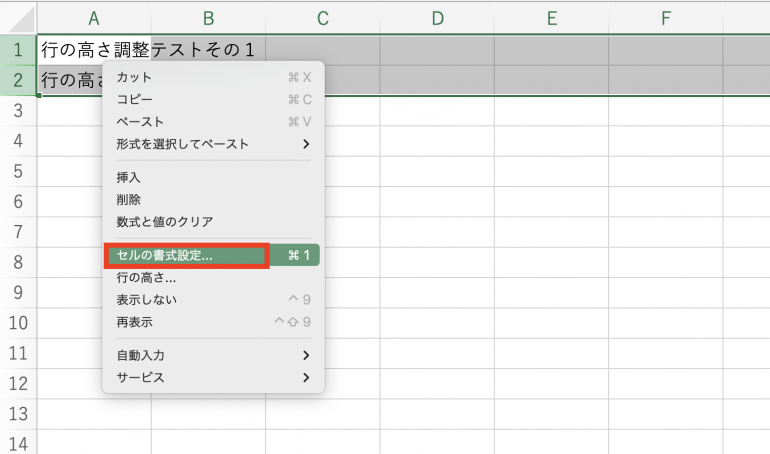
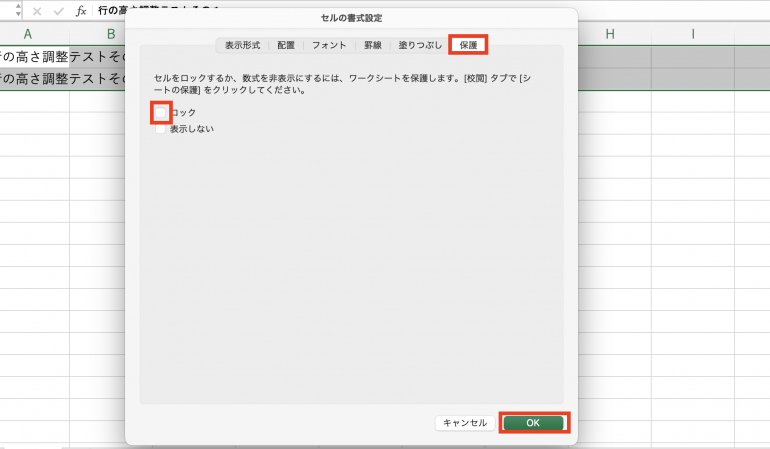
次の画面で「保護」タブをクリックし、「ロック」のチェックを外す。「OK」をクリックして画面を閉じよう。
次に、行の高さを変更できないようにするためにシートを保護する。
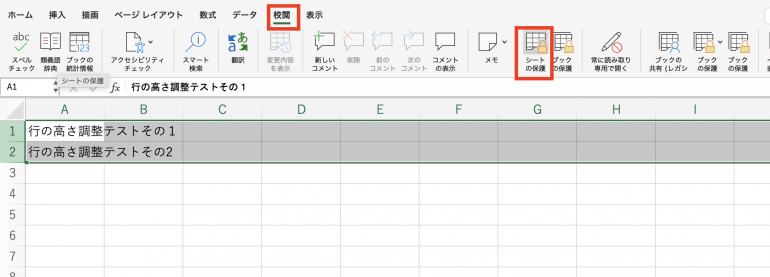
「校閲」タブから「シートの保護」をクリックしよう。
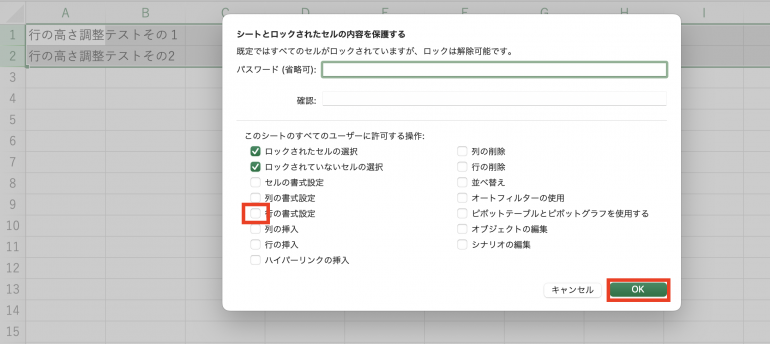
「行の書式設定」のチェックを外し、「OK」をクリックする。これで、行の高さを変更できなくすることができた。
行の高さが自動調整されない時の対処法
Excelで行の高さを自動調整する際、特定の条件下でうまく機能しないことがある。自動調整ができない場合、次の3つに該当していないか確かめてみよう。
- セルに改行が含まれている場合
- 結合セルがある場合
- 隠された行やフィルターの影響
1つ1つの原因について詳しく解説していく。
原因①:セルに改行が含まれている場合
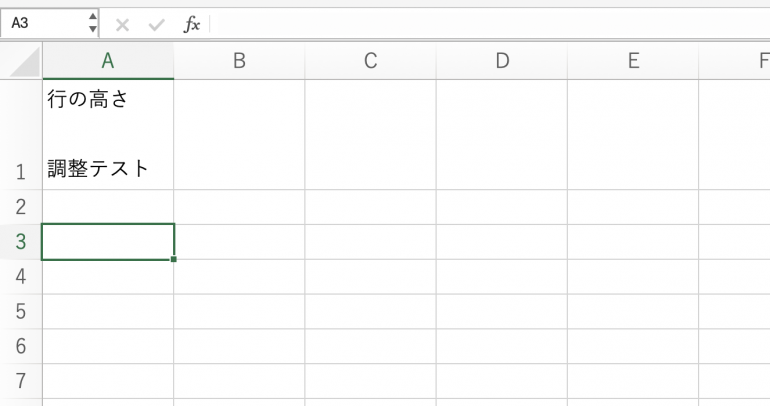
次の画面のようにセル内に改行が含まれている場合、自動調整が上手くできない場合がある。この場合、セル内の改行を削除するか、手動で高さを調整しよう。
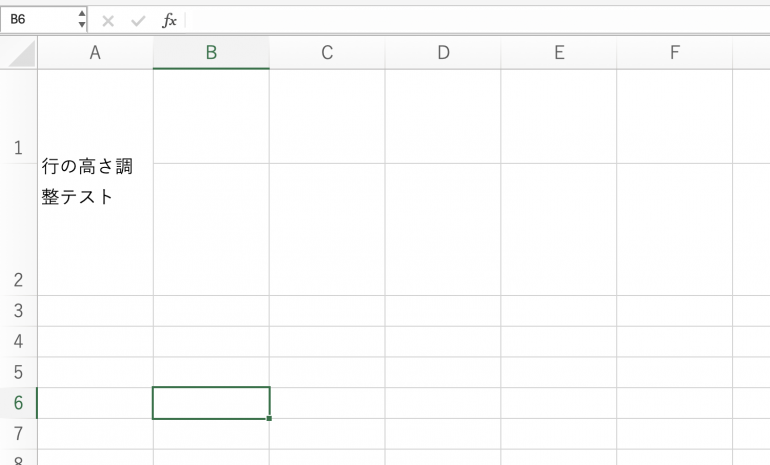
原因②:結合セルがある場合
Excelでは隣り合ったセルを結合させて1つのセルにすることができる。結合させたセルがある行の自動調整はできない場合がある。
結合セルがある場合、結合セルを解除してから自動調整を行うか、手動調整を行おう。
原因③:隠された行やフィルターの影響
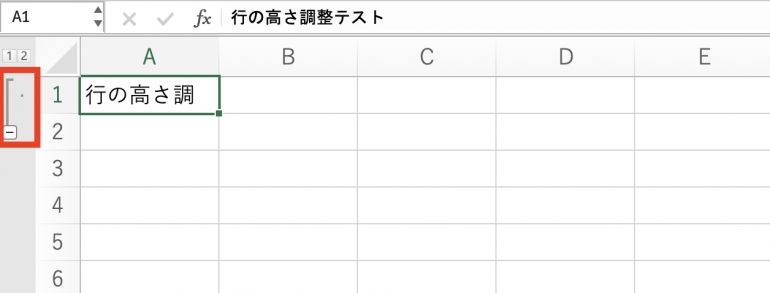
次の画面のように行の一部が隠されていたりフィルターが適用されていたりすると、自動調整が上手くいかない場合がある。
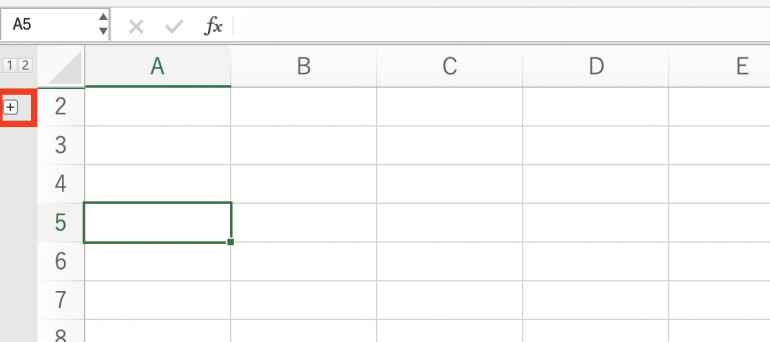
このような場合は、一度フィルターなどを解除してから操作を行うことをおすすめする。
まとめ
本記事ではExcelで行の高さを自動調整する方法について解説した。最後に、行の高さを自動調整する方法についておさらいしよう。
- セルの端をダブルクリックして自動調整する
- 自動調整したい行の端にカーソルを合わせる
- 矢印マークが表示されたらダブルクリック
- 「行の高さの自動調整」機能を利用する
- 自動調整したい行を選択する
- 「ホーム」⇒「書式」⇒「行の高さの自動調整」をクリック
自動調整ができるようになると、毎回手動で調整する手間がなくなり、事務作業のストレスを減らすことが可能だ。特に複数行をまとめて自動調整できると業務効率が一気に高まる。
あわせて読みたい関連記事をチェック
エクセルで表を作成していると、列ごとにセルの幅がバラバラで見づらいという経験をしたことがある人は多いだろう。特に複数人で作業しているファイルや、他人から受け取っ…

見た目を変えるだけで伝わりやすさが倍増するExcelの小技5選
Microsoft Excel(以下、エクセル)で資料を作ってはみたものの、残念な見た目になってしまった経験はないだろうか。 エクセルは書式設定やグラフ活用によ…

Googleスプレッドシートでテキストの「折り返し」「はみ出す」「切り詰める」を変更する方法
Googleスプレッドシートでテキストを入力する時、セルの幅を超える文字数を入力すると途中で表示が途切れてしまい、テキスト全体が見えなくなってしまうことがある。…
Excelで文字間隔を調整したいが、方法が分からないという方もいるのではないだろうか。ExcelではWordと同じように、文字間隔を均等にする機能が備わっている…



 最新号
最新号







