DIME MAGAZINE










スプレッドシートで表作成を行っていると、データの量が膨大になることがある。煩雑なデータをシート上で、すっきり見やすく表示させたい時に便利なのが「グループ化」機能だ。行や列を折りたたんで項目を非表示にすることができるため、大項目・小項目のある階層化したデータをまとめる時にも使える。
そこで本記事では、スプレッドシートのグループ化機能の設定手順や解除方法、作業を効率化できるショートカットキーを使った操作方法を解説する。ぜひこの機会にグループ化機能の使い方をマスターしよう。
スプレッドシートの列や行をグループ化するには
スプレッドシートでは、任意の列や行を折りたたんで非表示にできるグループ化機能が利用できる。はじめに、列や行をグループ化する方法とスマホからの操作方法を見ていこう。
列をグループ化する場合
列をグループ化したい場合、はじめに対象となる列を選択し、右クリック→「列での他の操作項目を表示」→「列○〜○をグループ化」を選択する。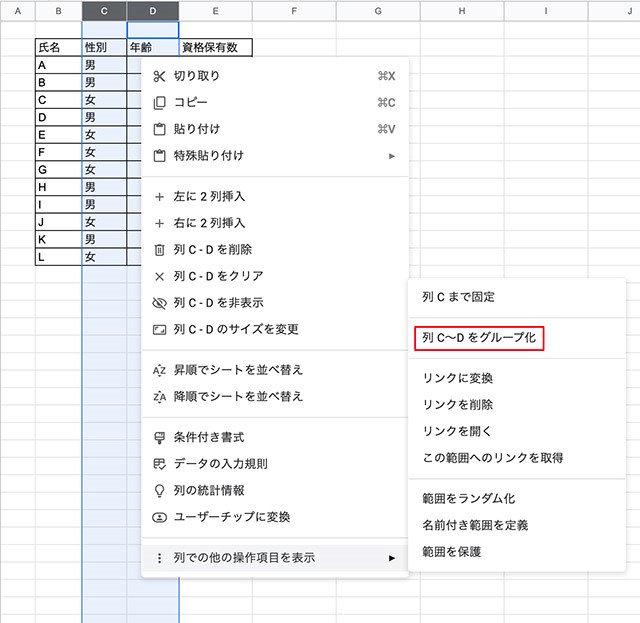
この操作だけで、列番号の外側に+とーボタンが表示される。非表示にしたい場合は–ボタンをクリック、非表示状態で+ボタンをクリックすれば再表示される。
行をグループ化する場合
行のグループ化も、基本操作は列のグループ化と同じ。グループ化したい行を選択した上で、右クリック→「行での他の操作項目を表示」→「行○〜○をグループ化」を選択する。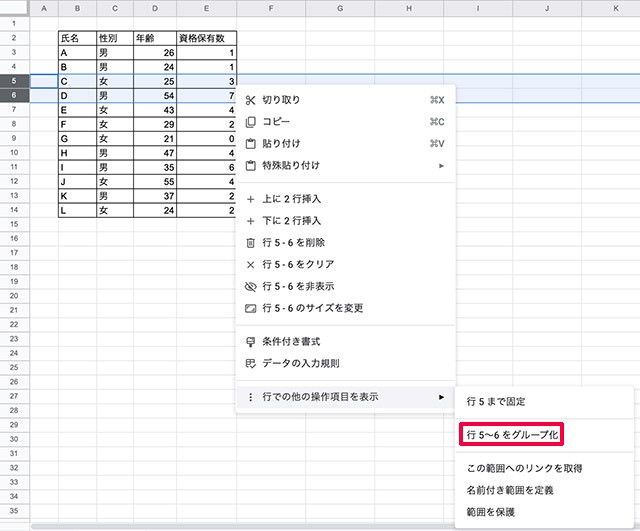
列の時と同様に、行番号の外側にーボタンが表示され、ボタンを押せば非表示となり、+ボタンを押せば再表示される。
スマホからの操作方法
スマホからグループ化する場合、PCとは操作が少し異なる。スマホアプリ経由でグループ化設定をする場合、はじめにアプリで対象となるシートを開き、グループ化したい列や行の範囲を選択する。
その後、選択した範囲内をタップして「グループ化:○–○」をタップするとグループ化が可能だ。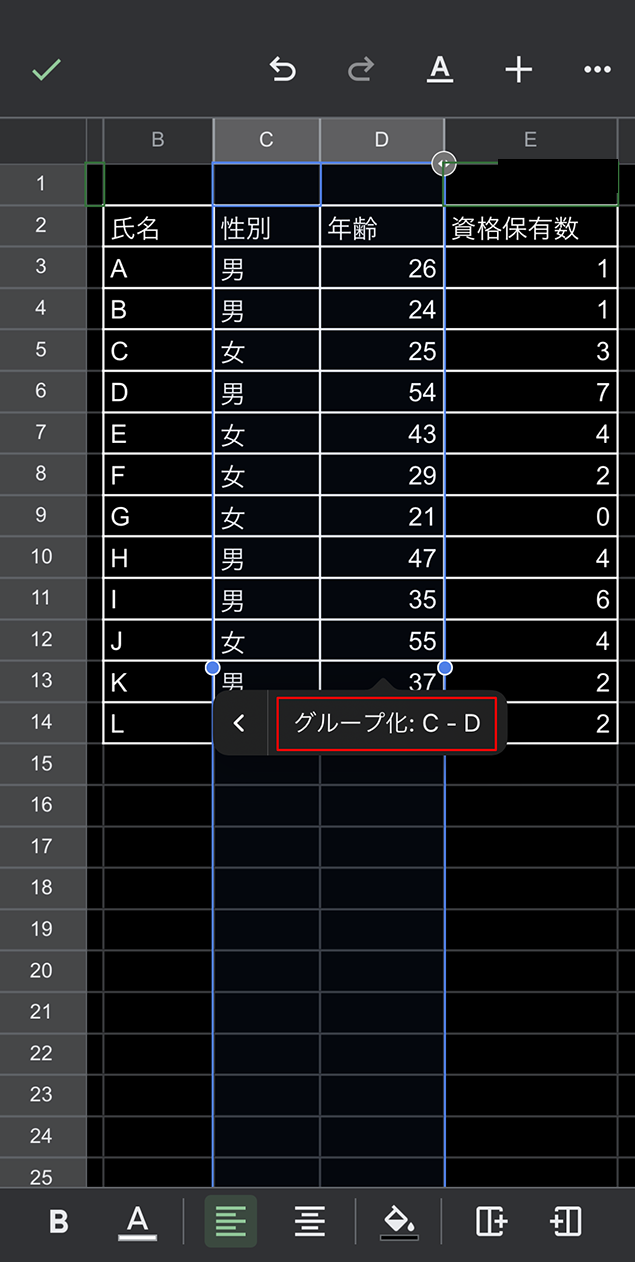
列や行番号の外側に–ボタンが表示され、ボタンを押せば非表示となり、+ボタンを押せば再表示される。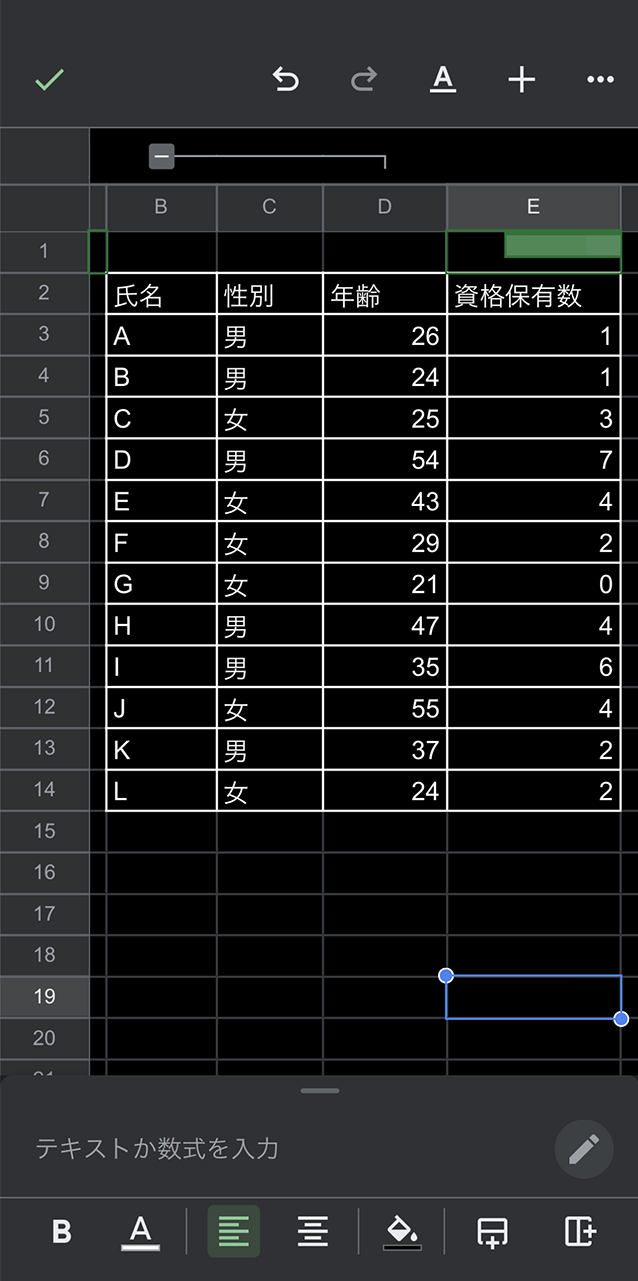
グループ化の解除方法
一度設定したグループ化は、簡単に解除が可能。シート全体のグループ化を削除する方法、部分的に削除する方法の2通りに加えてスマホからの操作方法も見ていこう。
シート全体のグループ化を削除する場合
グループ化された列や行をまとめて解除したい場合、+ボタンやーボタンの上で右クリックする。そして、表示されるメニューから「グループを削除」をクリック。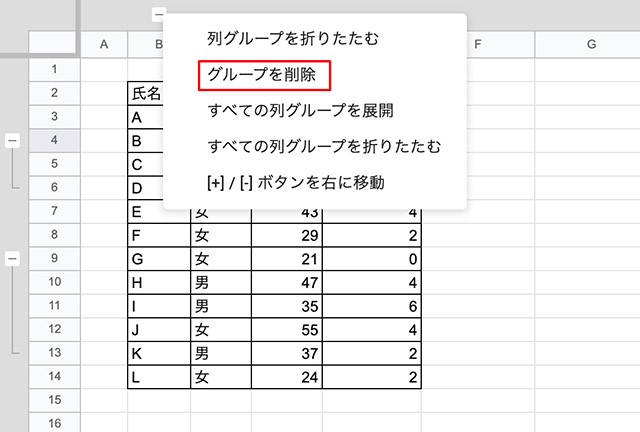
ここでは、列に設定したグループを削除した。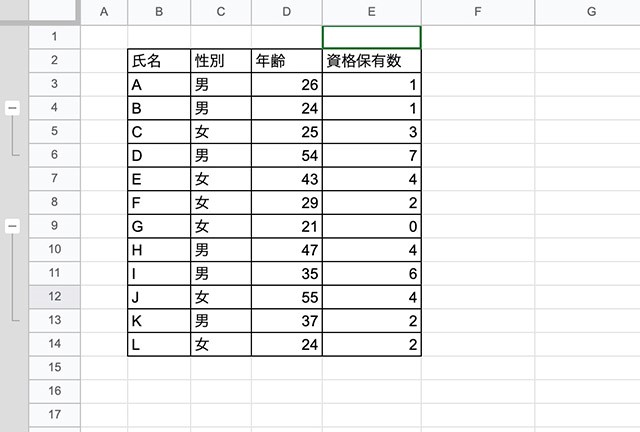
この時、シート全体に存在する複数のグループ化の削除はできないため、個々に削除する必要がある点は覚えておきたい。
部分的にグループ化を削除する場合
グループ化した列や行に対して、一部だけを削除したい場合もあるだろう。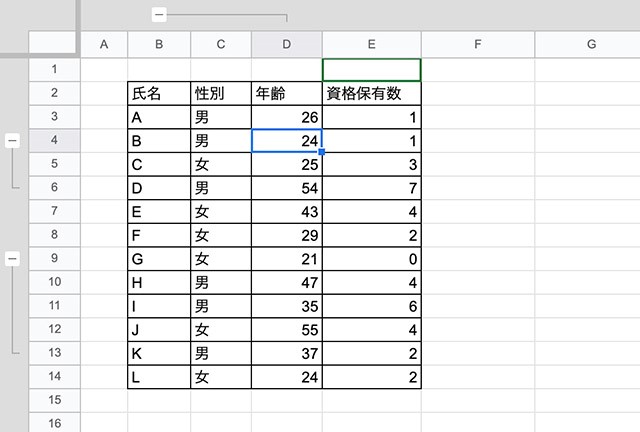
上図の中で、13行目だけをグループ化から削除したい場合、13行を選択して右クリック→「行での他の操作項目を表示」→「行のグループ化を解除」を選択する。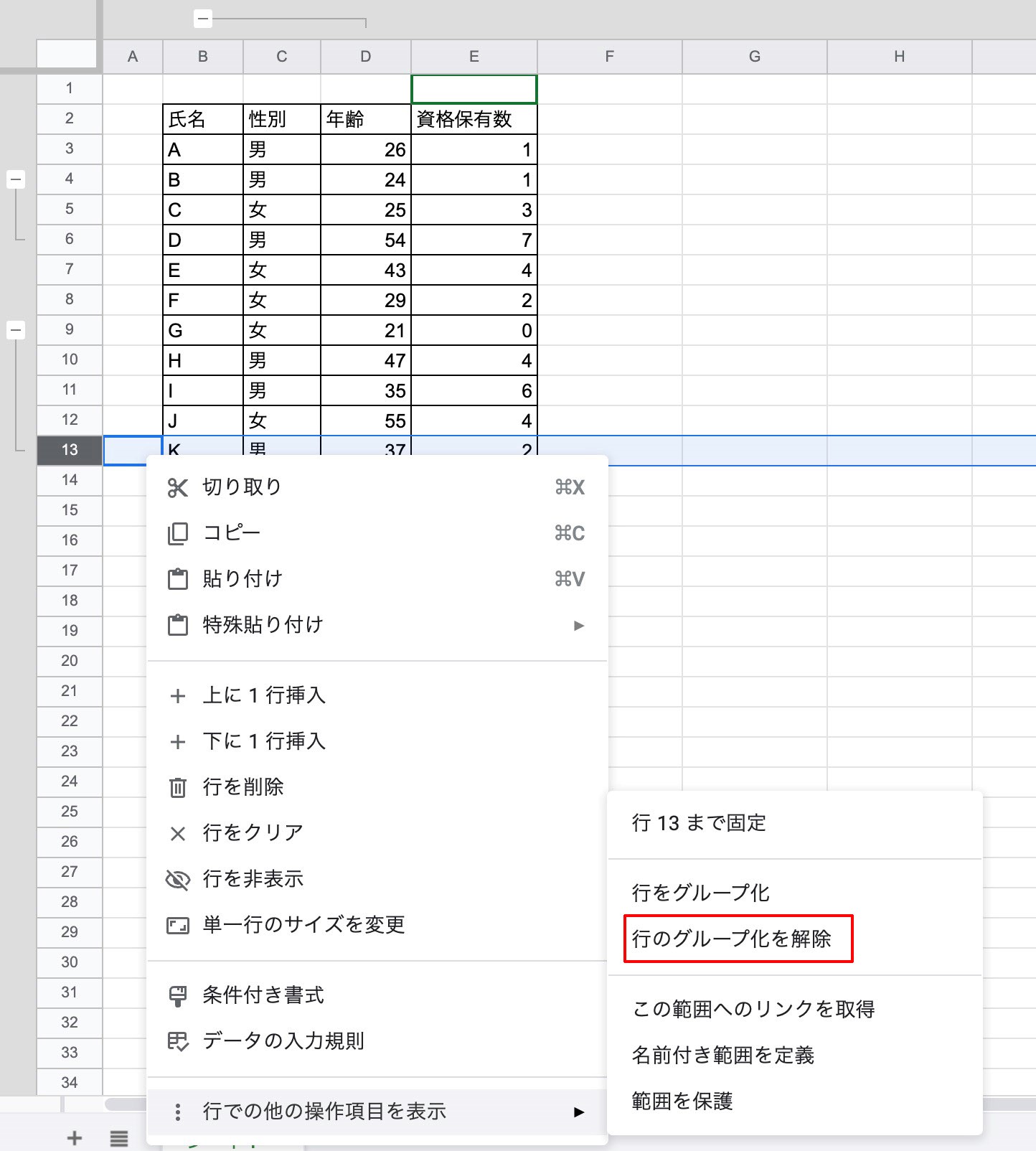
13行目だけがグループ化から解除される。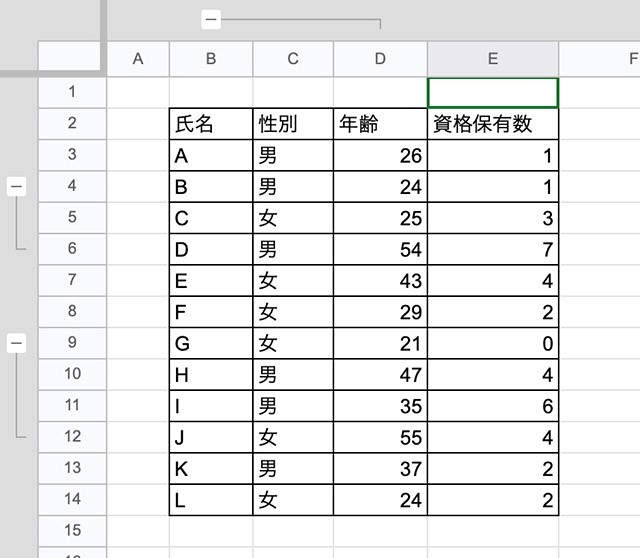
スマホからの操作方法
スマホからグループ化を解除する場合、解除したい列や行の範囲を選択する。
選択した範囲内をタップして、さらに「グループ化を解除:○–○」をタップするとグループ化を解除できる。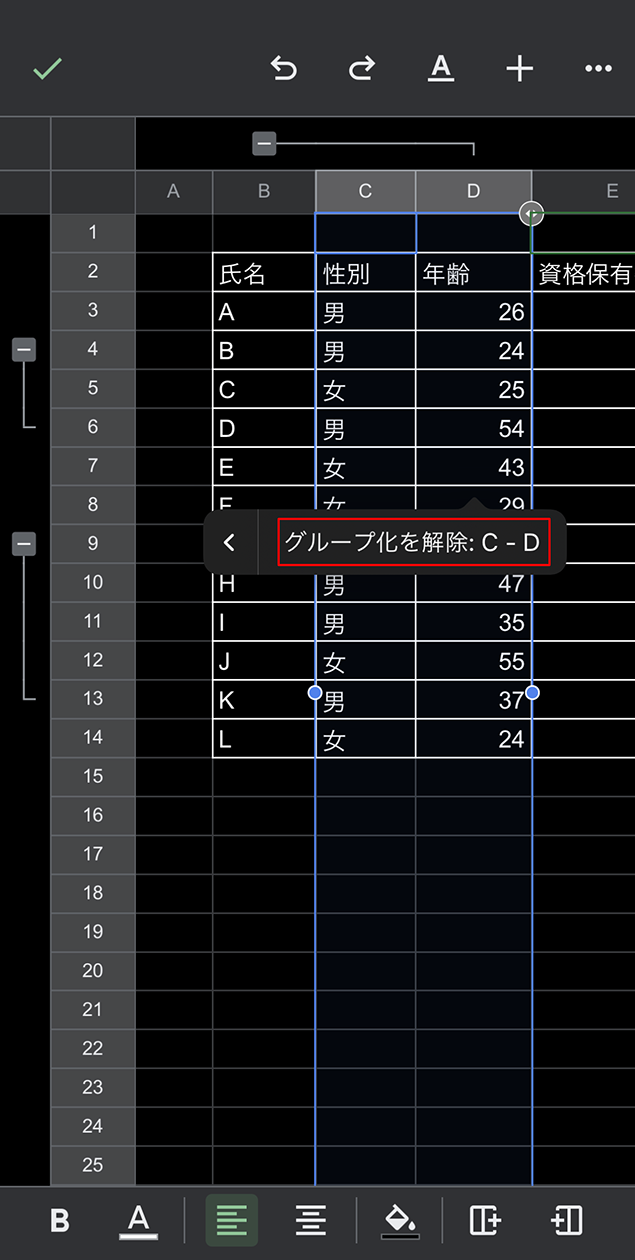
ショートカットキーでの操作で効率アップ
ここまで、マウス操作やスマホ操作でグループ化の設定や削除を行う方法を紹介してきた。しかし、複数のグループ化を設定する場合、操作が面倒に感じることもあるだろう。
そのような時に便利なのが、ショートカットキーを使用する操作方法だ。最後に、グループ化の設定や削除時に使えるショートカットキーを紹介する。
グループ化のショートカットキー
Windows からグループ化をしたい場合、まずは設定したい列や行を選択する。続けて、キーボードで[Alt] + [Shift] + [→]と入力しよう。
列のグループ化を設定する場合、[矢印]キーを押した後「列○~○をグループ化」を選択し、[Enter]キーを押せば、グループ化が設定できる。
キーボードを用いて複数のセル範囲を選択したい場合は、[Shift]キーを押しながら[矢印]キーを押すと設定が可能だ。
なお、Macの場合は[Alt]ではなく[option]を入力する。
グループ化を削除するショートカットキー
Windowsからグループ化を削除したい場合、削除したい範囲を選択して、キーボードの[Alt] + [Shift] + [←]を押す。列のグループ化を削除したい場合は[矢印]キーで「列○~○のグループ化を解除」を選択し、[Enter]キーを押すと削除可能。
削除の時もMacの場合は[Alt]ではなく[option]を入力する。
※データは2022年9月下旬時点のもの。
※情報は万全を期していますが、正確性を保証するものではありません。
※製品およびサービスのご利用はあくまで自己責任にてお願いします。
文/編集部

 最新号
最新号