









 DIME MAGAZINE









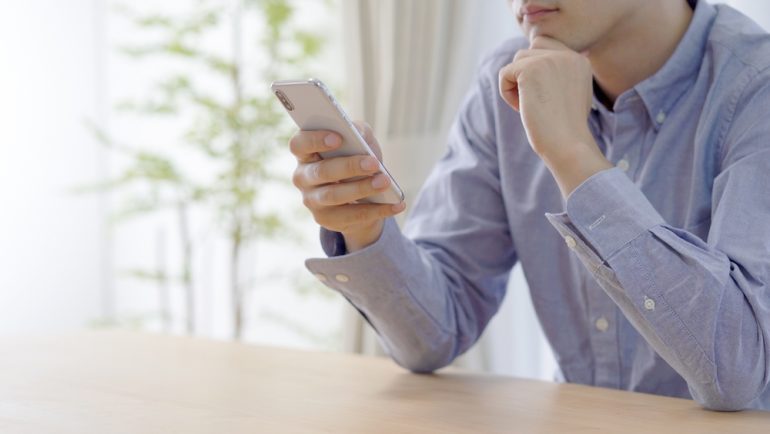
インスタの通知がこない原因は、アプリやスマホの設定、通信トラブルなどが挙げられます。本記事では、その原因の詳細と、すぐに試せる対処法についてわかりやすく解説します。
目次
「インスタでDMが届いていたのに、通知がこなくて気づかなかった!」
「推しのアカウントが投稿したのに通知が届かなかった…」
そんな“プチ困る”に、悩まされていませんか?
Instagramの通知がこない・通知音が鳴らない原因は、アプリ側の設定ミスからスマホ本体の機能制限、通信環境の悪化まで多岐にわたります。原因を特定して対処すれば、多くのケースがカンタンな操作で解決します。
この記事では、インスタの通知が来ない主な原因と、今すぐ試せる12個の対処法をわかりやすく解説します。
インスタの通知がこない・通知音がならない原因は?
インスタの通知が届かなくなる原因は、大きく分類すると3つ。
- アプリ側の設定
- スマホ本体の設定
- 通信・システムのトラブル
まずは、どのような原因が考えられるのか確認しましょう。
■インスタアプリの通知設定がオフになっている
インスタアプリ内の「お知らせ」設定で、すべての通知が一時停止されていたり、個別のアクションがオフになっていたりすると、通知が届きません。コメントの通知だけこない、特定のアカウントに関する通知だけこない、など、届かない状況が限定されている場合は、インスタ内の設定の可能性が高いです。
■インスタのスリープモードが有効になっている
インスタには、あらかじめ設定した時間帯の通知を止める「スリープモード」機能があります。決まった時間帯だけ通知がこないパターンは、この機能がオンになっているかもしれません。
■スマホ本体の通知設定がオフになっている
アプリ側で通知を許可していても、端末側の設定でインスタアプリからの通知がオフになっていると、画面表示や音で通知されることはありません。アプリ内の設定に問題がなければ、スマホ本体の設定の可能性があります。
■集中モード・おやすみモードがオンになっている
スマホ本体の「おやすみモード」や「集中モード」が有効になっていると、着信やアプリの通知が制限され、通知の画面表示がされなくなります。インスタだけではなくてLINEやXの通知も届いていない場合、このモードになっている可能性があります。
■省電力設定でアプリの動作が制限されている
バッテリーの消耗を抑える「省電力モード」や「バッテリー最適化」がオンになっていると、バックグラウンドでのアプリ動作が抑制されます。その結果、アプリを開くまで通知が届かなくなる現象が発生します。バッテリーが少なくなってから通知がこないのであれば、省電力設定の可能性が濃厚でしょう。
■通信環境が不安定になっている
Wi-Fiの電波が弱い場所や、通信制限がかかっている状態では、データの送受信が不安定になります。そのため、リアルタイムでデータを受信できず通知が届かなかったり、タイムラグが生じたりします。また、Wi-Fiルーターとの接続不良が原因となる場合もあります。
■インスタアプリに不具合が生じている
インスタアプリの一時的な不具合によって、通知が正常に機能しないことがあります。アプリのキャッシュが蓄積してエラーが生じている、アプリのバージョンが古いなどの原因が考えられます。
■Instagram側に通信障害が起きている
Instagram側でシステム障害が発生している場合は、アプリやスマホ本体の設定に問題がなくても通知が届かないことがあります。ほかのユーザーも同じ症状が出ているのであれば、Instagram側でシステム障害が起きている可能性があります。
通知こないなら試してみて!対処法12選

原因の目星がついたら、これからご紹介する対処法を試してみてください。
「原因がわからない」
「いくつか思い当たるので、原因がはっきりしない」
そんなときは、カンタンに試せる操作から試してみましょう。
■インスタアプリの通知をオンにする
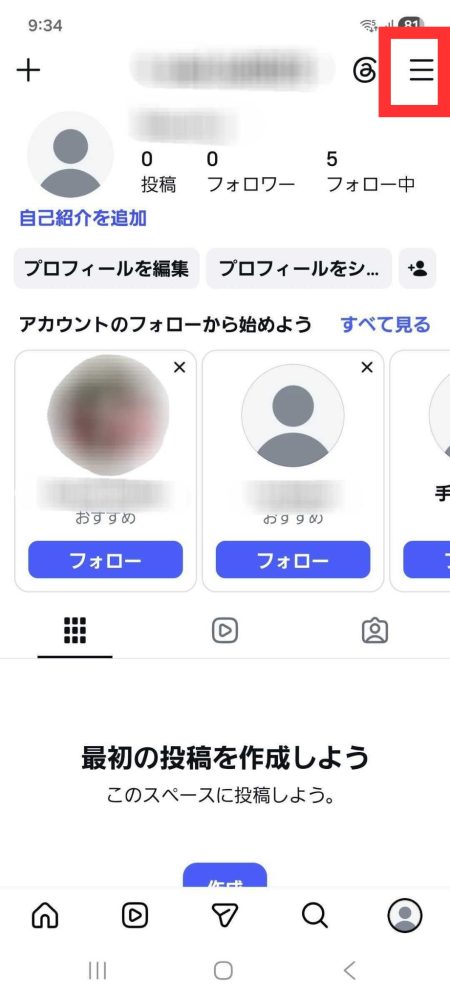
インスタアプリを開き、プロフィール画面の右上のメニューをタップします。
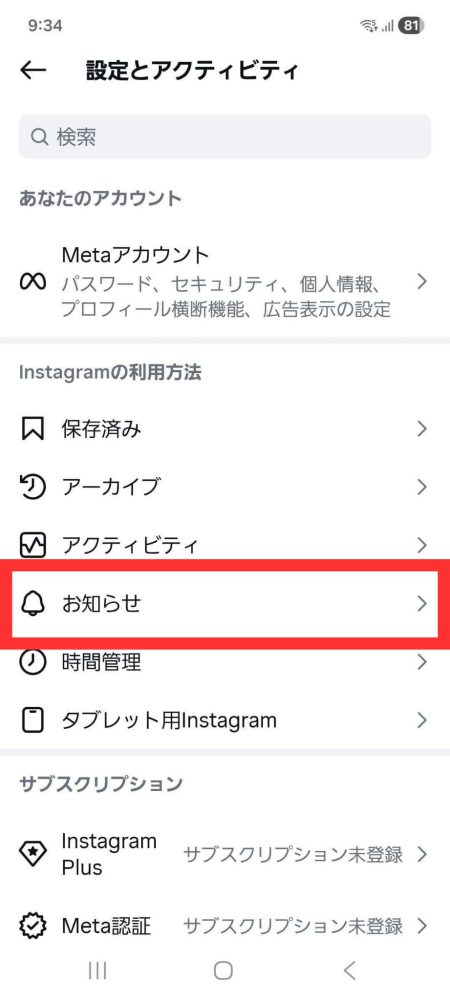
「お知らせ」をタップします。
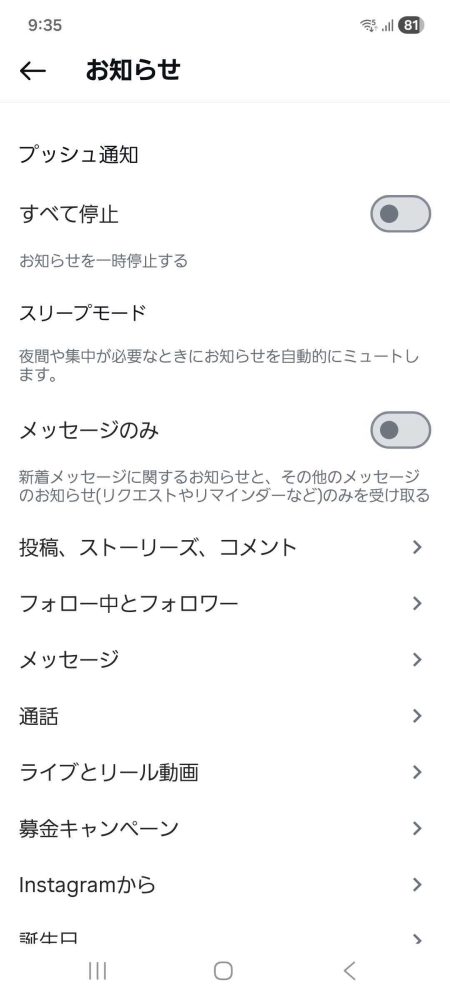
プッシュ通知の「すべて停止」がオンになっていればオフにしましょう。画像はオフの状態(“通知を停止”がオフなので、通知がくる状態。こうなっていればOK)です。
■DM・メッセージの通知設定をオンにする
インスタアプリ内の「お知らせ」では、さらに詳細な通知設定が可能です。
「投稿、ストーリーズ、コメント」や「メッセージ」など、さまざまな項目があるので、通知がこない項目を開いてみましょう。
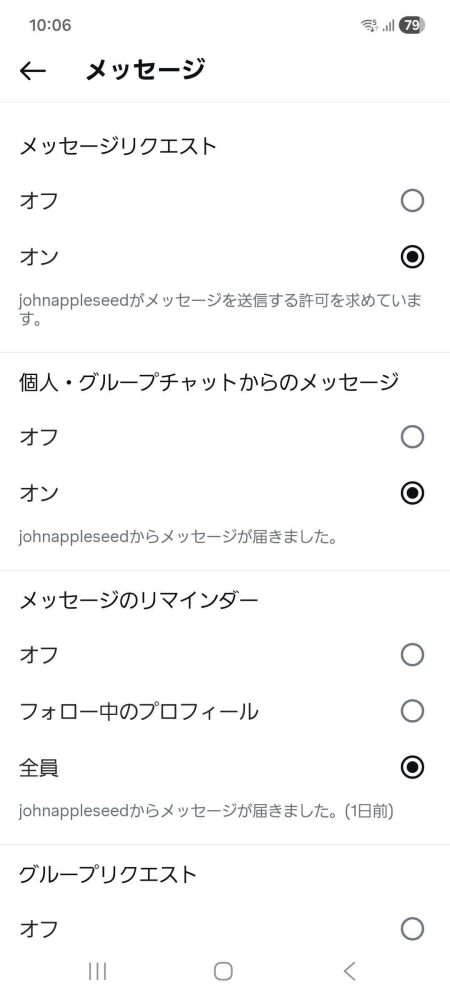
通知設定がオフになっている項目があれば、オンにします。画像は、すべてオンで通知がくる状態です。
■フォロー中のアカウントの投稿通知をオンにする
特定のアカウントに関する通知が届かない場合は、そのアカウントに関する通知設定を確認してみましょう。
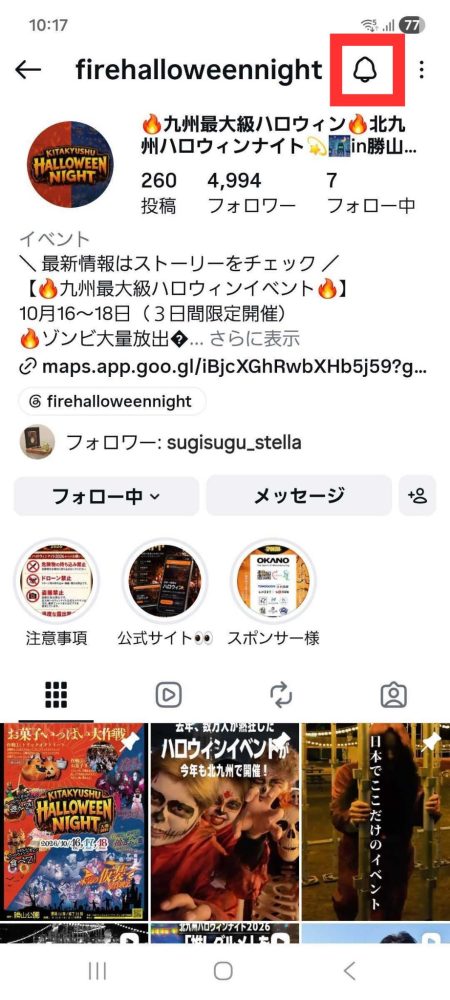
フォロー中のアカウントのプロフィール画面を開き、ベルのマークをタップします。
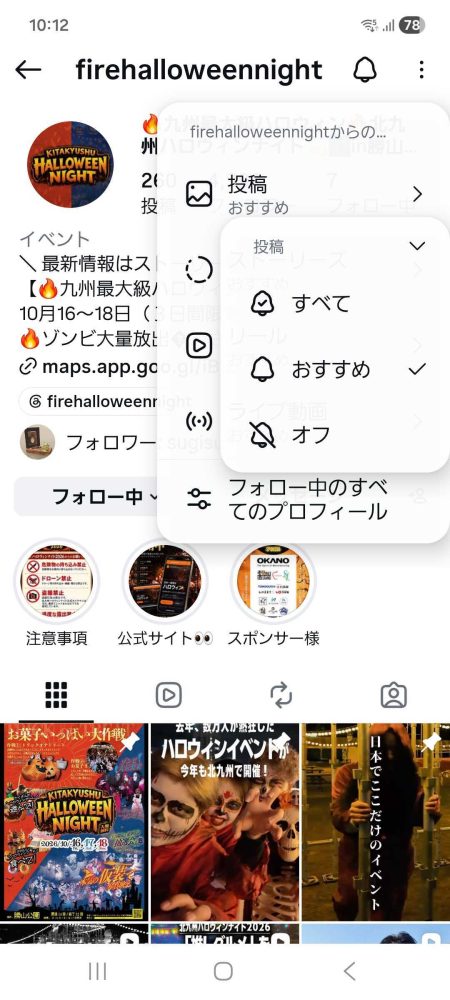
「投稿」「ストーリーズ」などのメニューが出るので、設定を確認してみましょう。「オフ」にチェックが入っている場合は「すべて」もしくは「おすすめ」に変更します。
■インスタのスリープモードを解除する
スリープモードが設定されていないか、確認します。
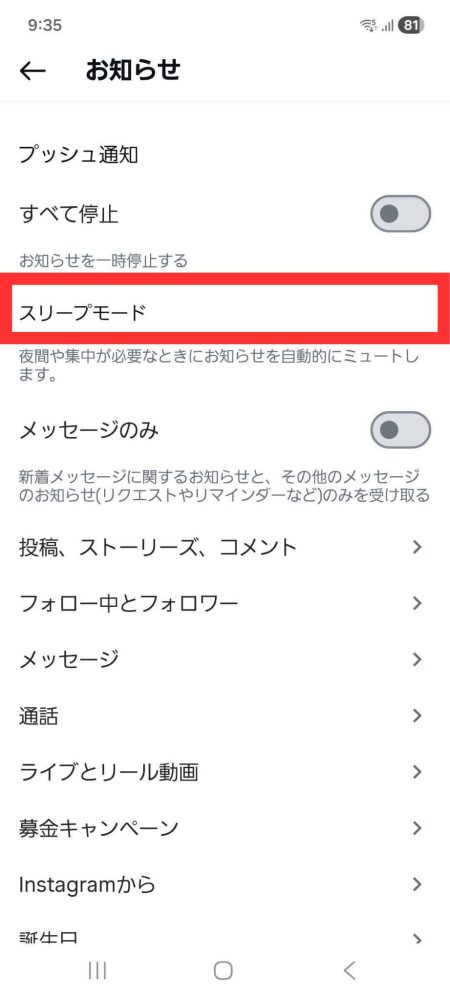
インスタアプリ内のメニューの「お知らせ」から「スリープモード」をタップします。
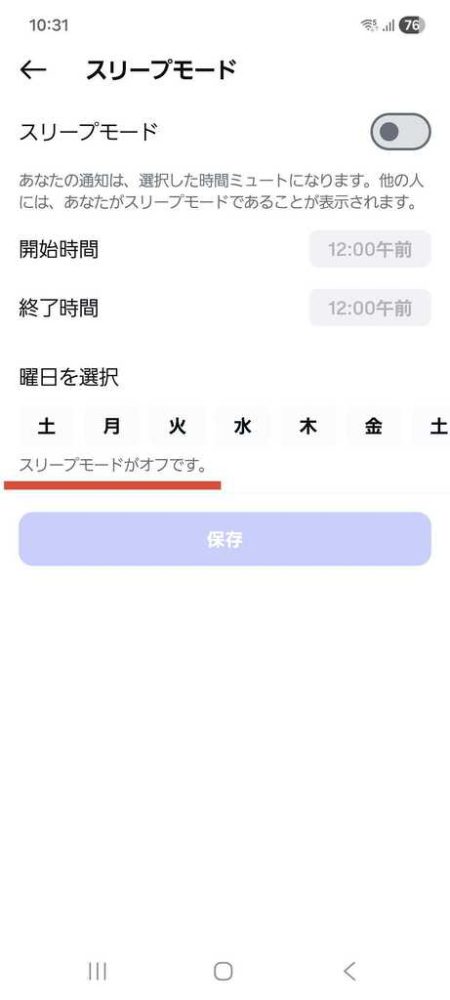
スリープモードがオンになっている場合は、オフに切り替えてください。画像はオフの状態です。
■iPhone・Android端末の通知設定を確認する
インスタアプリ内の設定に問題がない場合、スマホ本体の設定を確認してみましょう。
iPhoneの場合、「設定」→「通知」→「Instagram」を開き、「通知を許可」をオンにします。通知音が鳴らない場合は、サウンドや消音設定も確認してください。
Androidの場合は、「設定」→「通知」→「アプリの通知」からInstagramを選択し、通知を許可します。
なお、操作方法やメニュー名は機種によって異なります。
■集中モード・おやすみモードをオフにする
スマホ本体の設定で、決められた時間は通知を制限する「集中モード」などがオンになっている場合は、オフに切り替えます。
iPhoneでは「設定」→「集中モード」から、現在の設定を確認できます。
Android端末の場合は「設定」→「Digital Wellbeing と保護者による使用制限」を開き、「フォーカスモード」や「おやすみ時間モード」を確認してみてください。機種によっては「モードとルーチン」や「Do Not Disturbモード」など表示名が異なる場合があります。
■省電力設定を確認する
バッテリー節約機能によるバックグラウンド動作の制限を解除します。
iPhoneでは「設定」→「バッテリー」→「電力モード」から低電力モードを確認できます。
Android端末でも「設定」→「バッテリー」を開き、省電力モードの設定を確認できます。
また、機種によっては画面上部からのスワイプで表示されるクイックメニューにも省電力モードのアイコンがあります。
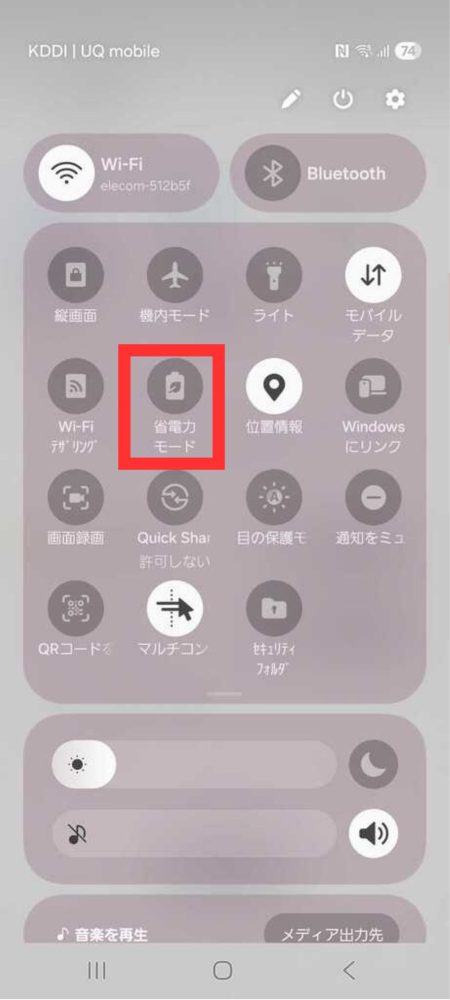
■通信環境を確認する
Wi-Fiを一度オフにして再接続するか、モバイルデータ通信に切り替えてみましょう。ほかのアプリやWebサイトが正常に利用できるか確認するのも有効です。
モバイル通信では問題がないのにWi-Fi接続時だけ不安定な場合は、ルーターや回線の状態も確認してください。
■アプリの再起動・アップデートをする
インスタアプリを一度完全に終了し、もう一度起動してみましょう。それでも改善しない場合は、App StoreやGoogle Play ストアでInstagramを検索し、更新があるか確認してください。アプリを最新版にアップデートすることで、不具合が改善する可能性があります。
■デバイスを再起動する
スマホ本体のメモリや一時的なシステムエラーが原因の場合、端末の再起動が効果的です。スマホの電源を一度完全に落とし、再度起動してから通知が届くか試してください。
■アプリのキャッシュ削除・再インストールをする
アプリ内に溜まったキャッシュが不具合を引き起こしている可能性があります。
Android端末は、「設定」→「アプリ」→「Instagram」→「ストレージ」から「キャッシュを削除」をタップします。(機種により操作方法は異なります)
iPhone は、キャッシュ削除ができないため、アプリをアンインストールして再度インストールします。この場合、再ログインが必要になるため、ユーザーネームやメールアドレスなど、パスワードなど、ログインに必要な情報を事前に控えておきましょう。
■Instagramの障害情報を確認する
これまでの対処法を試しても解決しない場合は、Instagram側でサーバー障害が発生している可能性があります。Metaの公式発表や通信障害の情報サイトなどを参考に、ほかの利用者にも同じ問題が起きていないか調べてみましょう。
サービス側の障害が原因であれば、残念ながらユーザー側の操作では解決しません。時間をおいてから再度確認してみてください。
まとめ
インスタで通知がこない・通知音が鳴らないときは、原因に合わせた適切な対処を行うことで解消できます。この記事を参考に、Instagramを快適に楽しんでくださいね。


 最新号