








 DIME MAGAZINE











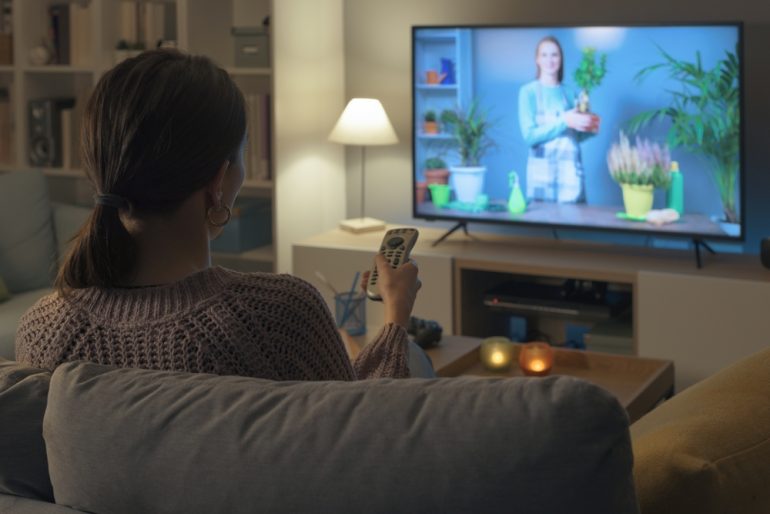
テレビでYouTubeが見れなくなる原因は、通信環境や機器の不具合など多岐にわたります。本記事では、原因とその対処法について詳しく解説します。
目次
昨日までテレビでYouTubeを楽しんでいたのに、突然見れなくなった!そんな経験はありませんか?
もしかして、テレビの故障?修理業者を呼ぶ?と焦ってしまうかもしれませんが、大丈夫。テレビでYouTubeが見られない原因の多くは、インターネット接続やアプリの不具合などです。簡単な操作で改善する場合もあるので、まずは落ち着いて対処法を試してみましょう。
この記事では、テレビでYouTubeが見れなくなる原因とその対処法を解説します。テレビ内蔵アプリだけでなく、外部機器を使っている場合の解決策も紹介しますので、ぜひ参考にしてください。
テレビでYouTubeが見れなくなった原因は?
テレビでYouTubeが正常に再生されなくなった場合、どの視聴方法でYouTubeを見ているのか、そして、問題が発生している場所によって原因が大きく分かれます。まずは何が原因でトラブルが起きているのか、主な5つのパターンを確認してみましょう。
■インターネットの接続が不安定になっている
YouTubeはインターネットを利用する動画配信サービスです。そのため、ご自宅のWi-Fiルーターや光回線に不具合が発生しているなど、通信が不安定になると、動画を正常に再生できない場合があります。YouTubeだけじゃなく他の配信サービスも視聴できない、動画の途中で止まったり読み込みが進まなかったりする、スマホでも接続できない、といった症状があれば、通信環境を疑ってみましょう。
■テレビ本体やYouTubeアプリに不具合がある
テレビ本体のシステムや、テレビ内のYouTubeアプリでエラーが発生しているケースです。長期間テレビをつけっぱなしにしていたり、アアプリのキャッシュに問題が生じたりすると、動作が重くなり正常に再生できなくなることがあります。また、アプリやテレビのソフトウェアが古いことが原因の可能性もあります。ほかの動画配信アプリは使えるのにYouTubeだけ見られない場合は、YouTubeアプリ側の問題のセンが濃厚でしょう。
■外部機器の接続や動作に問題がある
Fire TV Stickなどのストリーミング端末や、Nintendo Switchなどのゲーム機を経由してYouTubeを視聴している場合は、機器の不具合も考えられます。例えば、HDMI端子の接触不良やケーブルの劣化、電源供給の問題、外部機器自体の一時的な動作不良などです。また、テレビの入力切替が正しく設定されていないと、外部機器の画面が表示されません。
■テレビがYouTubeのサポート対象外になっている
ご自宅のテレビ、少し古い機種ではありませんか?古い機種では、テレビ本体のOSやYouTubeアプリのアップデートが終了し、サポート対象外になっている可能性があります。YouTube側の仕様変更に伴って古いバージョンのアプリでは通信が行えなくなり、視聴できなくなってしまうパターンです。
■YouTube側で障害が発生している
テレビ本体や通信環境に問題がなくても、YouTube側のシステム障害によって動画が見られなくなることがあります。スマホやパソコンでもYouTubeを見られない場合は、YouTube側の障害が原因かもしれません。
テレビでYouTubeが見れないときの対処法
テレビでYouTubeが見られなくなっても、原因に応じた適切な操作を行うことで、多くのトラブルを解決できます。まずは、これから紹介する対処法を試してみてくださいね。
■インターネットの接続状況を確認する
最初に、テレビがインターネットへ正常に接続されているか確認しましょう。
テレビのリモコンの「設定」から、ネットワークの接続状態を確認できます。操作方法はメーカーや機種によって異なります。
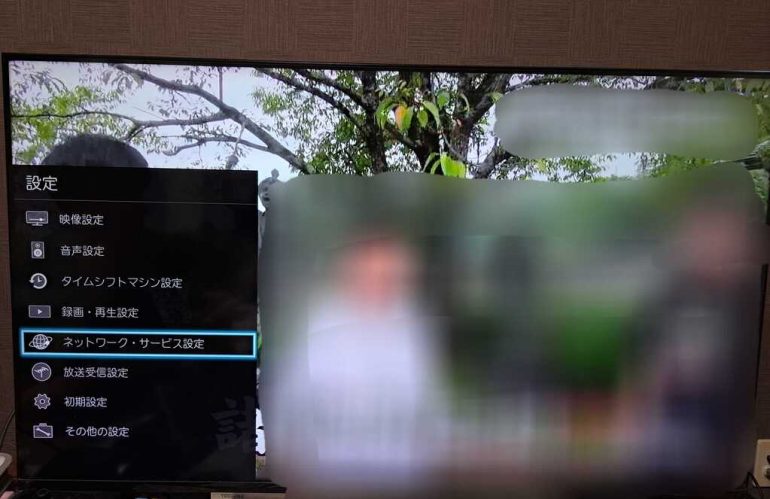
我が家のテレビ(REGZA)ではリモコンの「設定」→「ネットワーク・サービス設定」→「ネットワーク接続設定」から接続状態の確認や接続テストができます。
ネットワーク接続に問題があるようだったら、Wi-Fiルーターとの接続をやり直す、Wi-Fiルーターを再起動するなどを試してみましょう。
また、Netflixなど別の動画配信アプリが正常に使えるか確認するのも、原因を絞り込む方法の一つです。
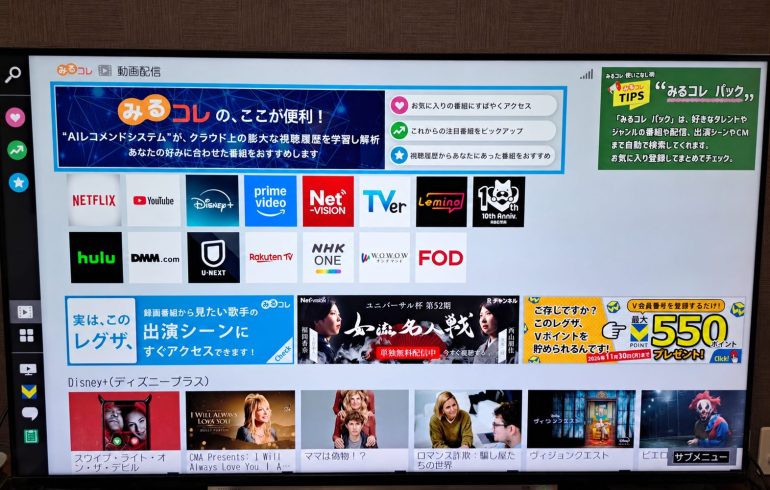
他の配信サービスは視聴できる場合、YouTubeアプリが原因の可能性が高いです。
■テレビや外部機器を再起動する
手っ取り早い方法が、テレビや外部機器の再起動です。我が家でも、テレビでYouTubeが見られない!となったときに、テレビのコンセントを抜いて差し直したら一発で解決しました。ただし、本体が録画作動中やソフトウェア更新中だとデータの破損やトラブルにつながる可能性もあるため、注意が必要です。コンセントを抜く際は、取扱説明書に従って操作してください。
Fire TV Stickなどのストリーミング端末やゲーム機を利用している場合、それぞれの機器を再起動してみましょう。
■YouTubeアプリやテレビ本体をアップデートする
アプリやテレビのシステムが古いままだと、不具合が起きやすくなります。テレビ内のYouTubeアプリや、テレビのソフトウェアが最新の状態に更新されているかを確認しましょう。
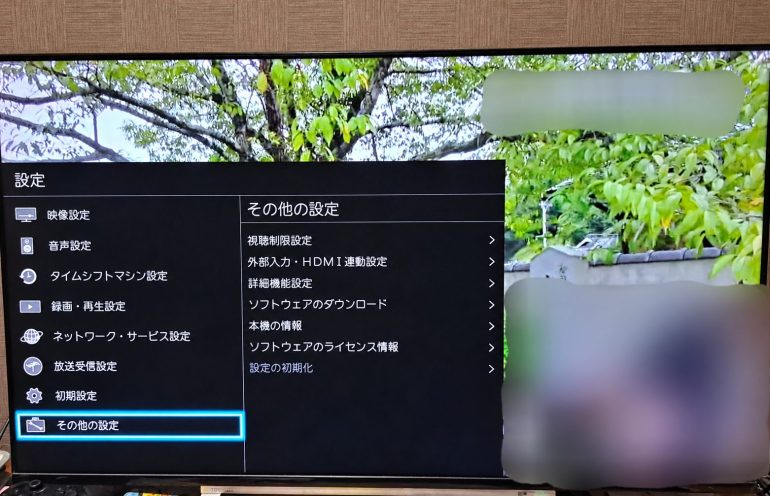
テレビのソフトウェア情報は、「設定」から確認できます。我が家のREGZAは「設定」→「その他の設定」の中にソフトウェアに関するメニューがありました。
■HDMIケーブルの接続や入力切替を確認する
Fire TV StickやNintendo Switchなどの外部機器を利用している場合は、HDMI接続を確認してみましょう。テレビのリモコンで「入力切替」ボタンを押し、外部機器が接続されている正確なHDMI端子(HDMI1、HDMI2など)を選択しているか確認してください。また、HDMI端子の接続不良の可能性も考えられるため、ケーブルの抜き差しやポート周りのホコリを掃除するのも効果的です。
我が家では、違うポートに差し込んでいたり、ケーブルや電源コードを別のものにしたら対応してなかったり、といったうっかりミスでSwitchの画面がテレビで表示できなくなったことがありました。問題なく見れていた状態から変えたものはないか、いつもと違うことはないか、よく確認してみてください。
■YouTubeの障害情報やテレビの対応状況を確認する
これまでの対処法を試しても改善しない場合は、外部環境や機器のサポート状況が原因かもしれません。
テレビだけじゃなくて、スマホやパソコンでもYouTubeが利用できない。その場合は、YouTube側のサーバートラブルや通信障害の可能性があります。YouTubeの通信障害情報は、YouTube Japan 公式Xや YouTubeヘルプコミュニティで確認できます。YouTube側が問題であれば、ユーザー側の操作ではエラーは改善しません。復旧を待って、再度接続してみてください。
また、ご利用のテレビが少し古い場合は、YouTubeのサポートが終了している可能性があります。メーカーの公式サイトなどで情報を確認してみましょう。
テレビでYouTubeを見るには?テレビ内蔵アプリ以外の視聴方法
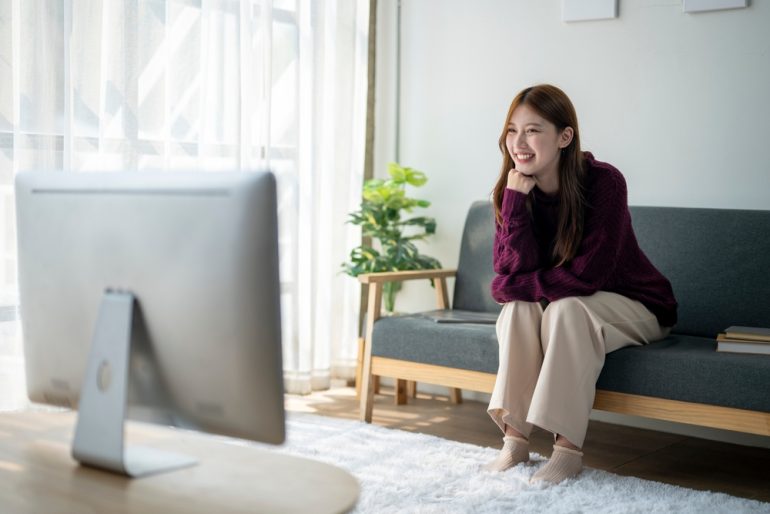
テレビのYouTubeアプリのサポートが終了した場合や、テレビにスマート機能がついていない場合でも、これからご紹介する方法でYouTubeを楽しむことができます。
■Fire TV Stickなどのストリーミング端末を利用する
Fire TV StickなどをテレビのHDMI端子に接続すれば、YouTubeを視聴できます。テレビ本体がYouTubeに対応していなくても利用できるため、古いテレビを使っている方にもおすすめです。
■スマホからテレビにキャストする
YouTubeのキャスト機能を使えば、スマホで選んだ動画を対応するテレビで再生できます。一般的には、スマホとテレビを同じWi-Fiに接続し、キャストアイコンからテレビを選択するだけです。この方法は、キャスト機能に対応したスマートテレビやストリーミング端末で利用できます。
■ゲーム機やパソコンをテレビに接続する
PlayStation 4/5やNintendo Switchなど、YouTubeに対応したゲーム機をテレビに接続すれば、テレビで動画の視聴ができます。同様に、パソコンとの接続でもブラウザで開いたYouTubeをテレビの画面に映せます。
まとめ
テレビでYouTubeが見られないときは、通信環境やアプリ、機器の不具合などが考えられます。まずは接続状況の確認や再起動など、簡単な方法から試してみてください。
この記事が、皆さんのYouTubeトラブル解決のお役に立ちますように。先日、朝から息子が「YouTube見れん!」と騒いでいるのに対応し、危うく仕事に遅れそうになったSUGI-SUGUでした。

 最新号