








 DIME MAGAZINE










YouTubeを見ていて困るのが、「問題が発生しました」というエラーメッセージ。本記事では、エラーが表示される原因と、その対処法を詳しく解説します。
目次
電車通勤の間に、寝る前に…、日常生活でYouTubeを見る習慣がある方は多いのではないでしょうか。スマホを開き、動画を見ようとしたら「問題が発生しました」のエラーメッセージ!動画再生中だったのに、突然見られなくなった!私も困った経験があります。思うことはこれだけです。一刻も早く直したい!
この記事では、YouTubeで「問題が発生しました」と表示されてしまい、動画が見られなくなる原因や、その対処法について解説します。動画が再生できなくてお困りの方は、ご紹介する方法を試してみてください。
YouTubeで「問題が発生しました」と表示される原因は?
突然のエラーメッセージはびっくりしますし、自分が操作を間違ってしまったのか、不安になりますよね。YouTubeでは、他にも「エラーが発生しました」「やり直すにはタップしてください」「しばらくしてからもう一度お試しください」などのエラーメッセージが表示されることがあります。
原因は通信環境やアプリの不具合など、さまざまです。まずは、主な原因について確認しましょう。
■通信環境が不安定になっている
エラーメッセージの原因で代表的なものが、インターネット接続の不具合です。Wi-Fiの電波が弱い場所だったり、フリーWi-Fiなどに自動接続されて通信が不安定になったりするとエラーが発生しやすくなります。特にフリーWi-Fiの場合は、接続している端末が多いと通信が不安定になりがちです。
そのほか、今月分のギガを使い切ってしまい、速度制限がかかっている可能性もあります。月末は要注意ですね。
■アプリ・ブラウザに不具合がある
YouTubeアプリや、利用しているブラウザ(Google Chrome、Safariなど)に原因がある場合もあります。アプリやブラウザのバージョンが古いことや、蓄積されたキャッシュが影響しているのかもしれません。
■デバイスに問題が起きている
お使いのスマートフォン、タブレット、パソコンなどの端末本体に原因がある場合もあります。メモリの空き容量が不足していたり、システムに一時的な負荷がかかっていたりすると、各種アプリが正常に動作しなくなることがあります。YouTube以外のアプリでも動作が不安定であれば、デバイス側の問題を疑ってみましょう。
■YouTube側で障害が発生している可能性も
通信環境やデバイスの問題ではなく、YouTubeのサーバー側でシステム障害が発生しているパターンもあります。その場合、ユーザー側でどのような対処をしてもエラーは解除されません。もどかしいですが、YouTube側の復旧を待ちましょう。
まずはこれを試して!エラーが出たときの対処法
「問題が発生しました」と表示されたら、手軽にできる基本的な対処法から順番に試してみてください。多くの場合は、これからご紹介する操作で解決します。
■インターネットの接続状況を確認する
まずは、Wi-Fiやモバイルデータ通信が正常に接続されているか確認します。Wi-Fiを利用している場合は、一度オフにしてから再接続してみましょう。スマホであれば、機内モードをオン→オフにするのも、通信状態の改善に有効です。モバイルデータ通信へ切り替えて動画が再生できるなら、Wi-Fi環境が原因の可能性が高いです。
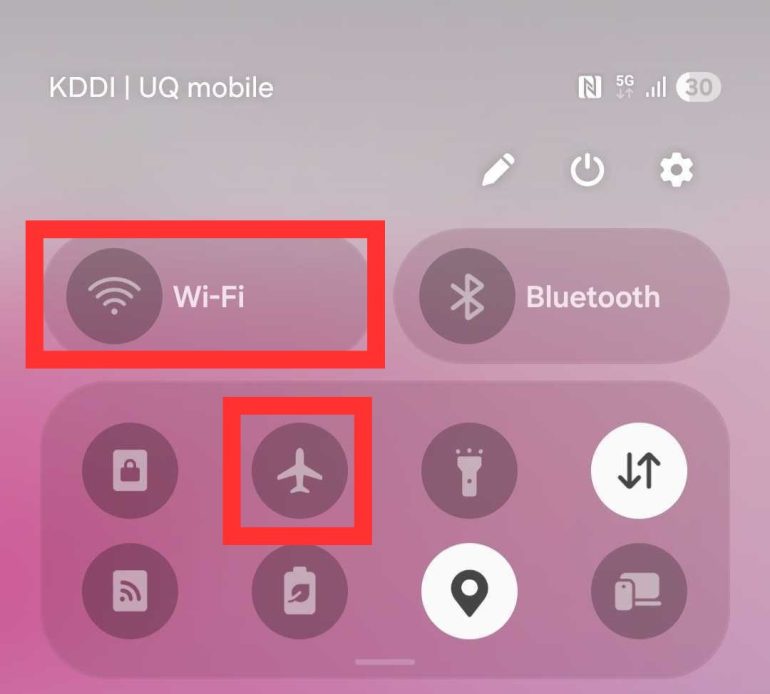
Wi-Fi/モバイルデータ通信の切り替えや機内モードのオンオフは、多くのスマホで画面右上から下へのスワイプで出るメニューで操作できます。(操作方法は機種によって異なります)
■画面を再読み込みして再試行する
一時的な通信の途切れが原因である場合、画面を更新するだけであっさり直ることがあります。シンプルに、もう一度読み込んでみる。「やり直すにはタップしてください」と出ているのであればタップしてみる。ブラウザで視聴している場合は、ページの更新ボタンを押して再読み込みしてください。少し待って更新したら、すんなり解決するかもしれません。
■YouTubeアプリを再起動する
通信環境に問題がなく、再読み込みをしても改善しなければ、アプリの一時的な不具合が考えられます。YouTubeアプリを終了して、もう一度起動し直しましょう。
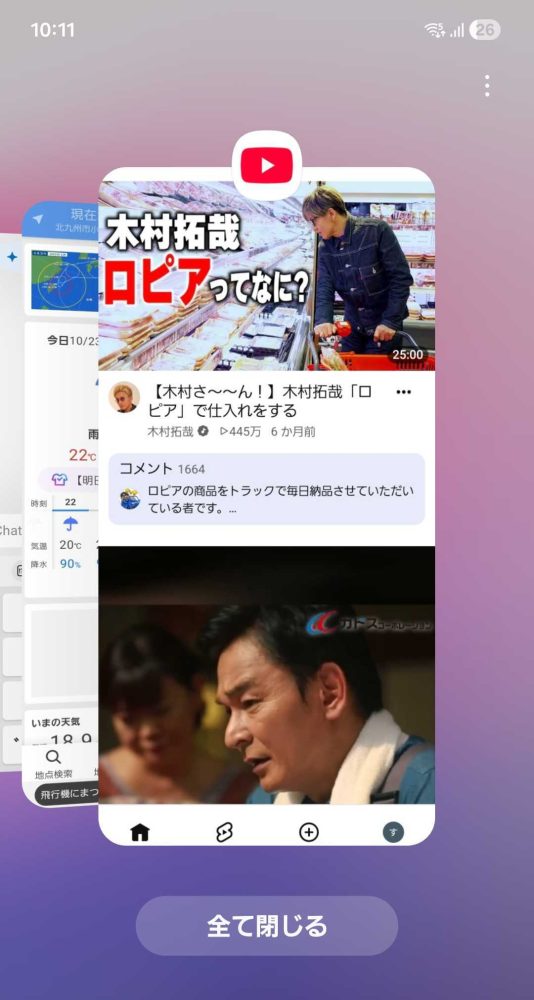
現在起動しているアプリを表示して、YouTubeアプリを終了します。
■デバイスを再起動する
ご利用のデバイスを再起動することも、有効な対処法の一つです。スマホやPCを再起動することで、端末内の一時的なエラーやメモリがクリアになり、システム全体が正常な状態に戻ります。
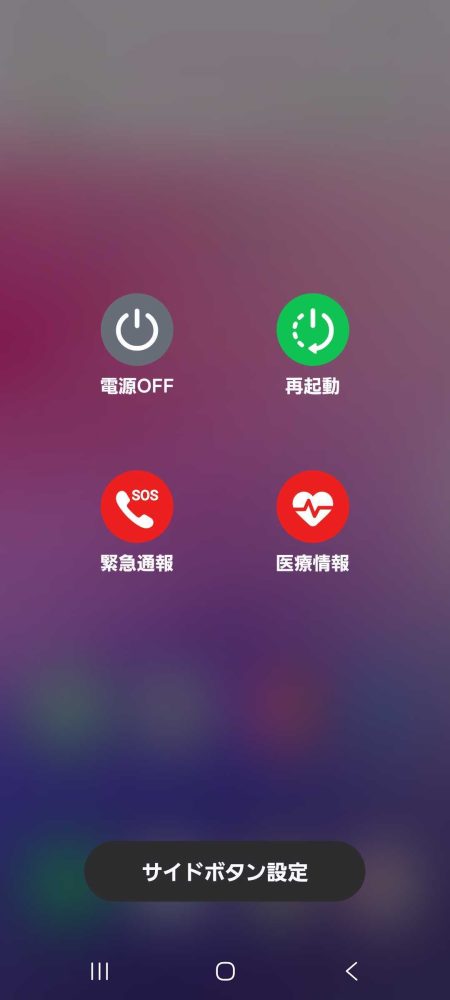
デバイスの再起動の方法は、機種によって異なります。
iPhoneの場合:Face ID搭載モデルでは、音量調節ボタンとサイドボタンを同時に長押し。ホームボタン搭載モデルでは、サイドボタンまたはトップボタンを長押し。電源オフスライダをドラッグする。
Androidの場合:サイドボタン長押し→「再起動」をタップ。
■YouTubeアプリをアップデートする
YouTubeアプリのバージョンが古い状態で利用を続けていると、不具合が起きる場合があります。アプリが最新のバージョンになっているか、確認してみましょう。iPhoneならApp Store、AndroidならGoogle Play ストアを開き、「YouTube」で検索してみてください。
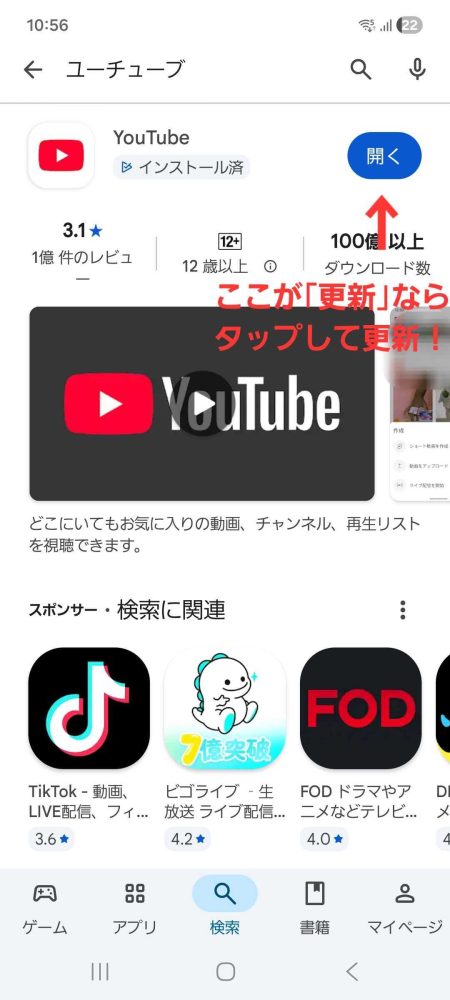
アプリが最新のバージョンでない場合、「更新」が表示されています。
更新が必要な状態であれば、アプリを更新しましょう。
■アプリのキャッシュを削除する(Android端末)
キャッシュとは、アプリの表示や読み込みを速くするために、一時的に保存されるデータのことです。蓄積されたキャッシュを削除することで、エラーが解消する可能性があります。Android端末は、以下の手順でキャッシュ削除ができます。iPhoneの場合は、アプリを削除して再インストールすることでキャッシュを含むアプリ内のデータを削除できます。詳しくは後ほど解説しますね。
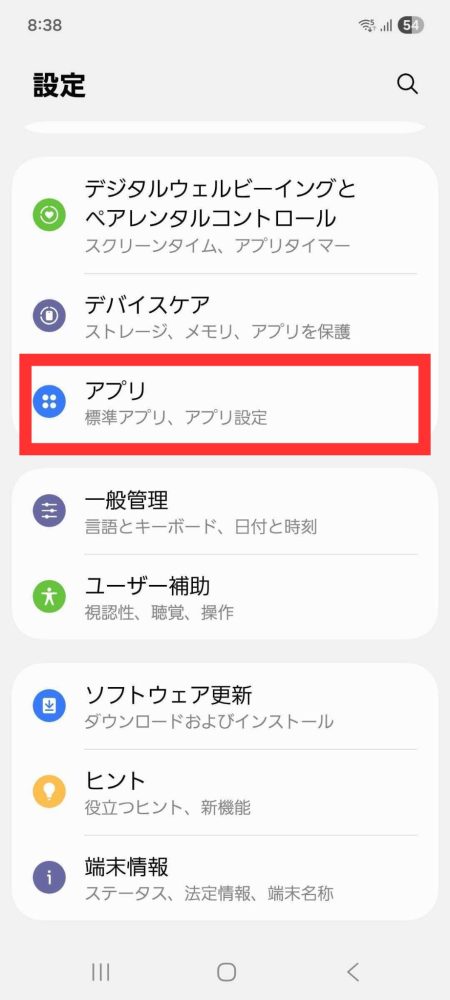
端末の「設定」から「アプリ」を選択する。
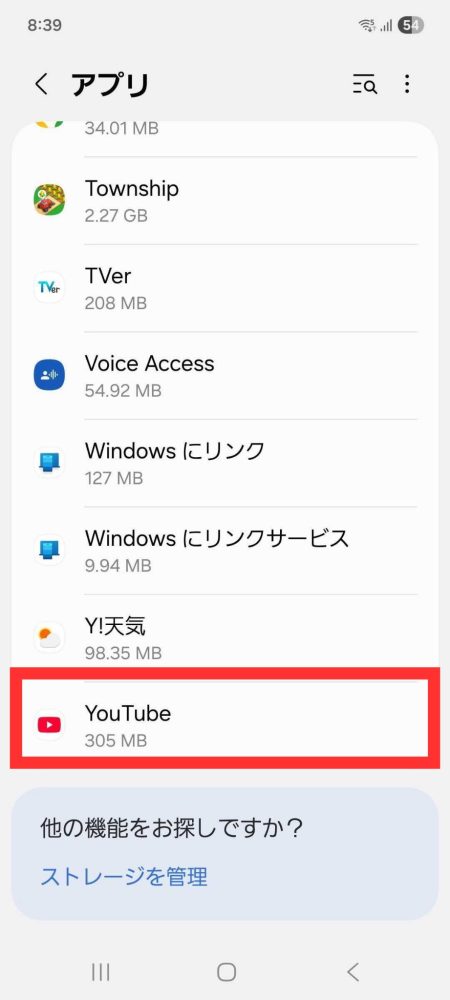
アプリ一覧からYouTubeアプリをタップ。
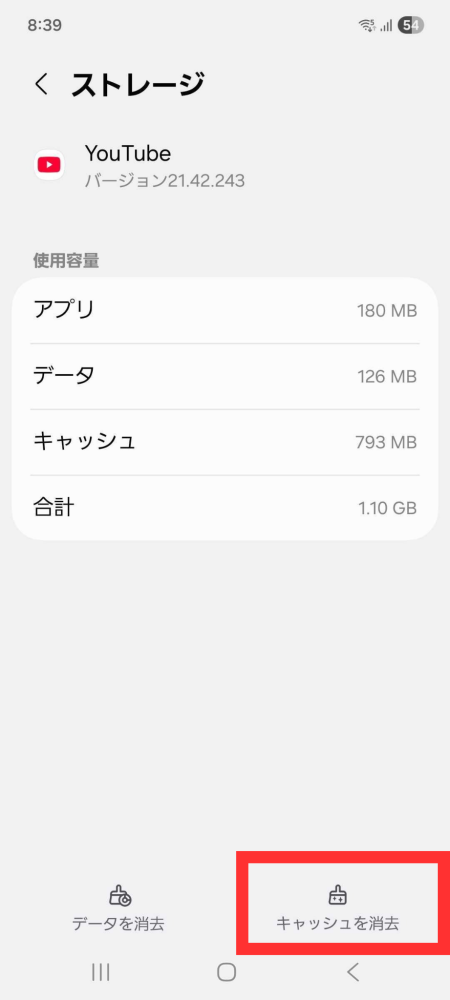
「キャッシュを消去」をタップする。
なお、キャッシュを削除してもYouTubeのアカウント情報や登録チャンネルは消えませんので、ご安心ください。
■ブラウザの更新やキャッシュ削除を試す
Google ChromeやSafariなどのブラウザでYouTubeを視聴している場合は、ブラウザを最新バージョンに更新してみましょう。また、ブラウザの閲覧履歴やキャッシュの削除をすることで、読み込みの問題が改善することもあります。
対処法を試しても治らない!何か方法はある?

スマホで操作できる基本的な対処法をすべて試しても、「問題が発生しました」のエラーメッセージが消えないことがあります。その場合は、より根本的な原因の調査や、アプリの再インストールなどの一歩踏み込んだ操作が必要になります。
■YouTubeの障害情報を確認する
何をしても改善しない…、自分だけじゃなく家族や友達のスマホでもYouTubeが見れない。その場合は、通信環境やデバイスの問題ではなく、YouTube側に問題があるかもしれません。過去にも何度か、YouTube側のシステムの不具合が原因で動画が再生できない事象が発生したことがあります。YouTube Japan 公式Xや YouTubeヘルプコミュニティで、障害情報を確認してみましょう。
■Wi-Fi接続に問題がある場合はルーターを再起動する
Wi-Fi通信ではダメだけどモバイルデータ通信では正常に再生できる、スマホだけでなく家中すべての機器でYouTubeが見られない。その場合は、自宅のWi-Fiルーターが問題の可能性があります。Wi-Fiルーターの電源が入っているか、ランプの状態は正常であるかを確認します。必要に応じて、機器の再起動を試してみてください。
■YouTubeアプリを再インストールする
アプリ自体の破損が原因の場合、一度削除して再インストールすると、アプリが初期化されて不具合が解消されます。これまでの対処法でも改善しない場合は、再インストールを試してみましょう。YouTubeアプリを削除してもチャンネル登録情報やコメント、購入コンテンツなどは残ります。ただし、再インストール後のログインには、Googleアカウントのメールアドレスとパスワードが必要になる場合があります。アプリを削除する前に確認しておくと安心です。
iPhoneの場合
iPhoneは、アプリの削除がキャッシュ削除に相当します。
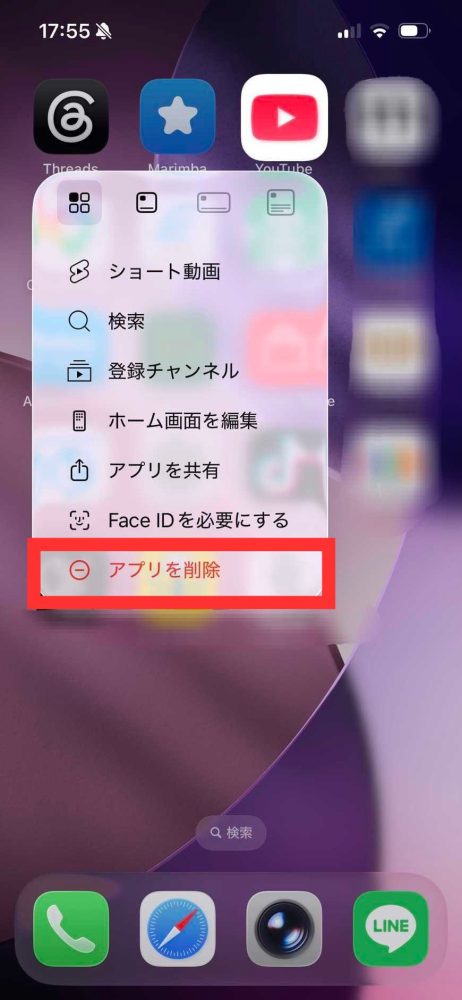
YouTubeアプリのアイコンを長押しし、「アプリを削除」をタップして削除。その後App StoreでYouTubeアプリを再インストールしてください。
Androidの場合
Android端末は、機種によっては標準搭載アプリとしてYouTubeを完全に削除できない場合があります。その場合は「無効化」を行ってから再度有効化してみましょう。
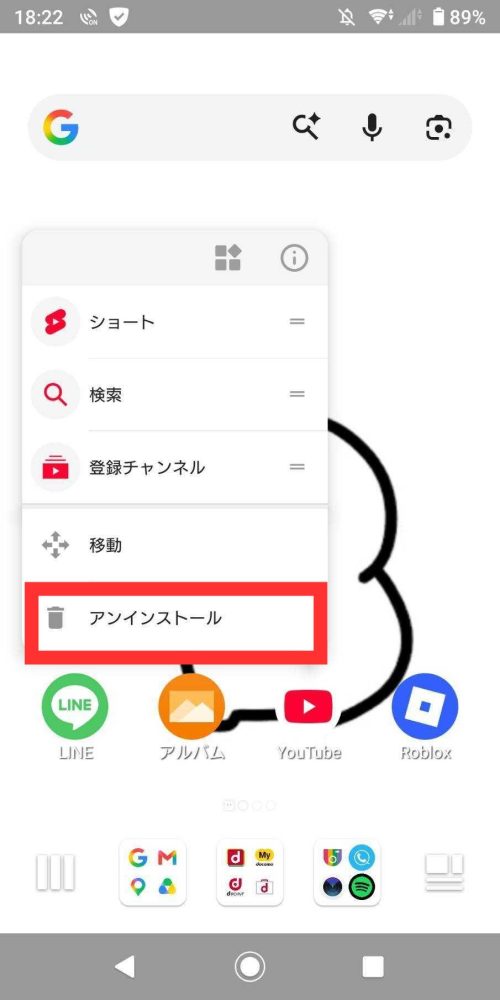
YouTubeアプリのアイコンを長押しし、「アンインストール」がある場合はタップしてアプリを端末から削除。その後、Google PlayストアでYouTubeアプリを再インストールしてください。
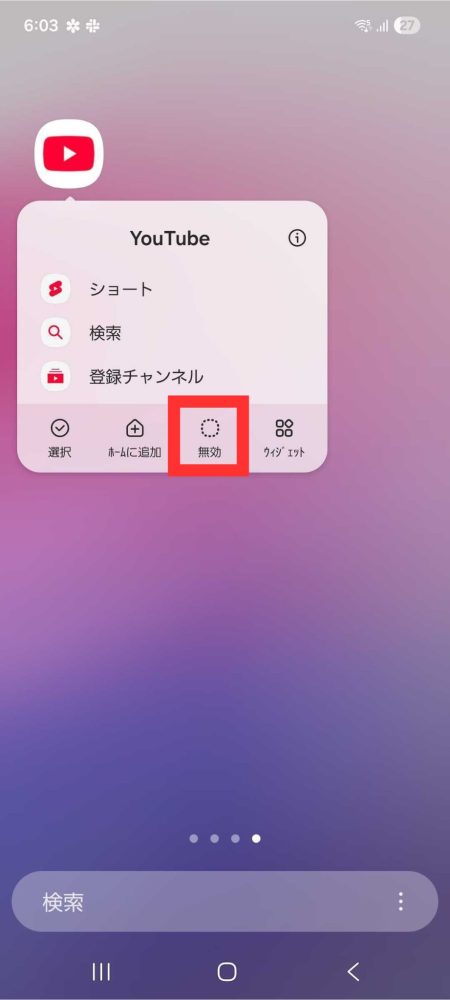
アイコン長押しで「削除」や「アンインストール」が出ない機種は「無効化」をタップ。
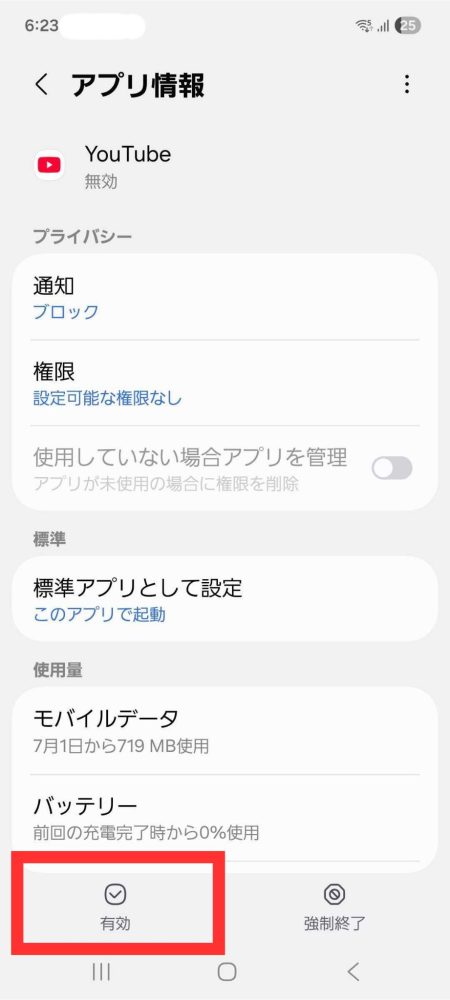
「設定」の「アプリ」を選択し、アプリ一覧からYouTubeアプリをタップします。状態が「無効」になっているので「有効」をタップ。
まとめ
YouTubeで「問題が発生しました」と表示される場合は、通信環境やアプリ、デバイスの不具合などが原因として考えられます。まずは通信状態の確認や再読み込み、アプリの再起動など、簡単な対処法から試してみましょう。
エラーで困った際には本記事で紹介した対処法を参考に、ぜひストレスなくYouTubeの動画視聴を楽しんでください。
文/SUGI-SUGI


 最新号