









 DIME MAGAZINE












LINEを既読つけずに読む方法をiPhoneとAndroid別に解説。2026年10月にLINEがリリースした長文を全文読めるスクロールプレビュー機能の使い方と設定方法も紹介する。
目次
LINEで届いたメッセージを相手に知られずに読みたい人は多いだろう。既読をつけない方法は、iPhone・Androidともに複数のやり方があるが、2026年10月からLINEが提供を開始した「スクロールプレビュー」は、長文も全文が確認できる注目機能だ。
本記事では、新機能であるスクロールプレビューの使い方を解説すると共に、既読をつけずにLINEを読む方法をiPhoneとAndroidに分けてそれぞれ紹介する。
長文メッセージも既読をつけずに読めるLINEの「スクロールプレビュー」とは?
2026年10月、既読マークをつけずにLINEのトークをさかのぼってメッセージを読める「スクロールプレビュー」機能の提供が始まった。iPhoneでもAndroidでも使えるため、長文を全文確認したいときに活用しよう。
■LINEラボでスクロールプレビューをオンにする手順
スクロールプレビューを利用する場合は、最初にLINEアプリから利用設定をする必要がある。手順は以下の通り。
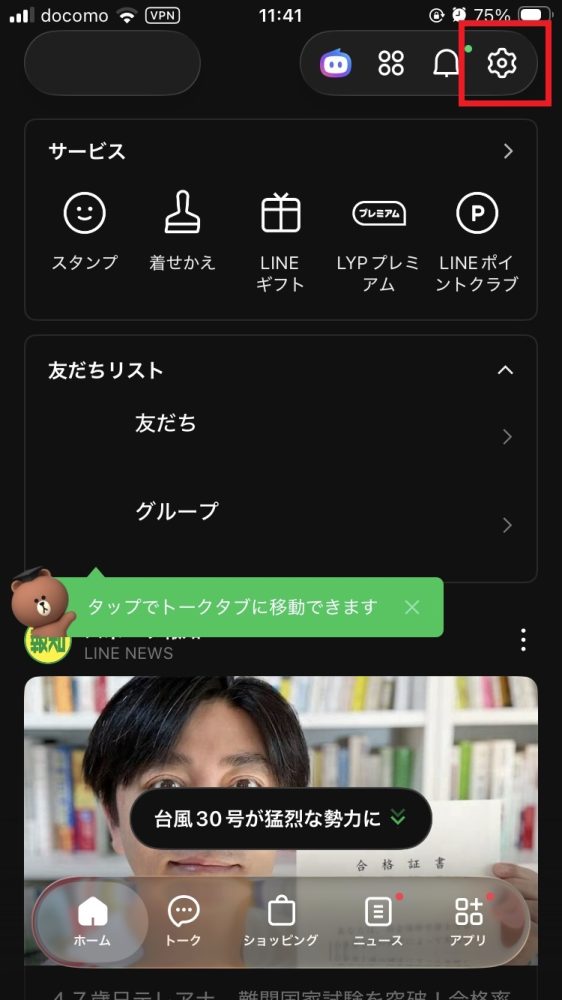
1.LINEの「ホーム」から歯車アイコンの「設定」をタップ
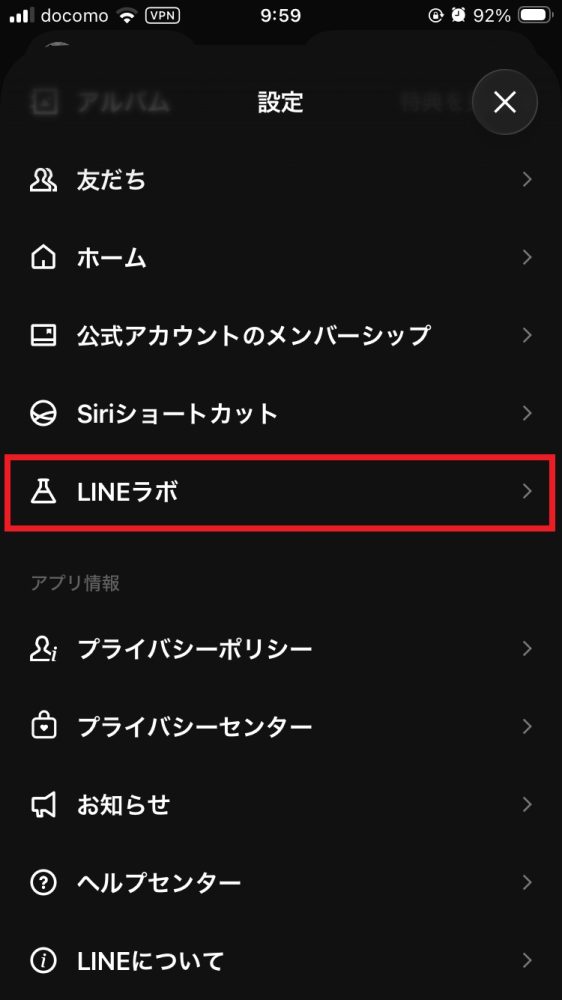
2.「LINEラボ」をタップする
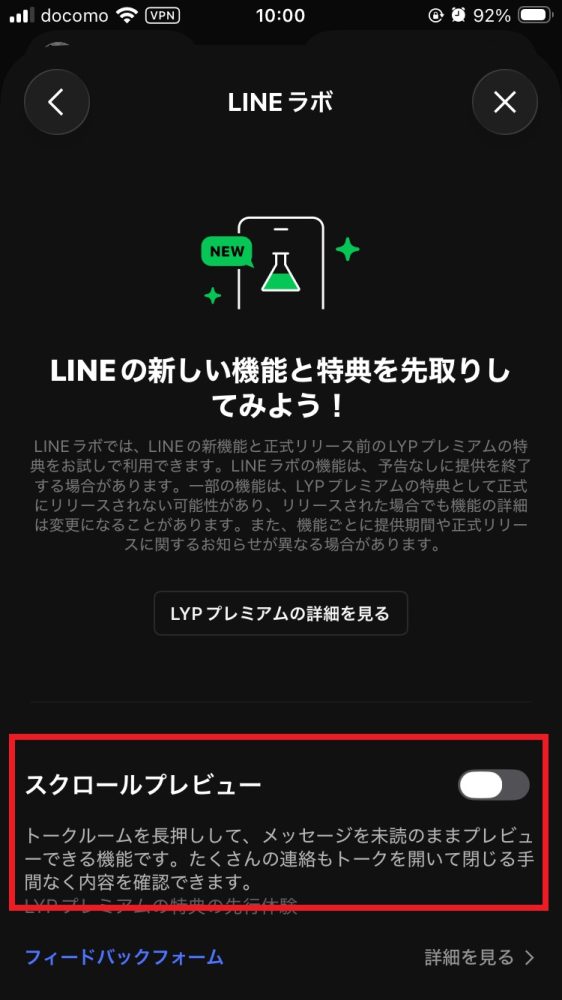
3.「スクロールプレビュー」をオンにする
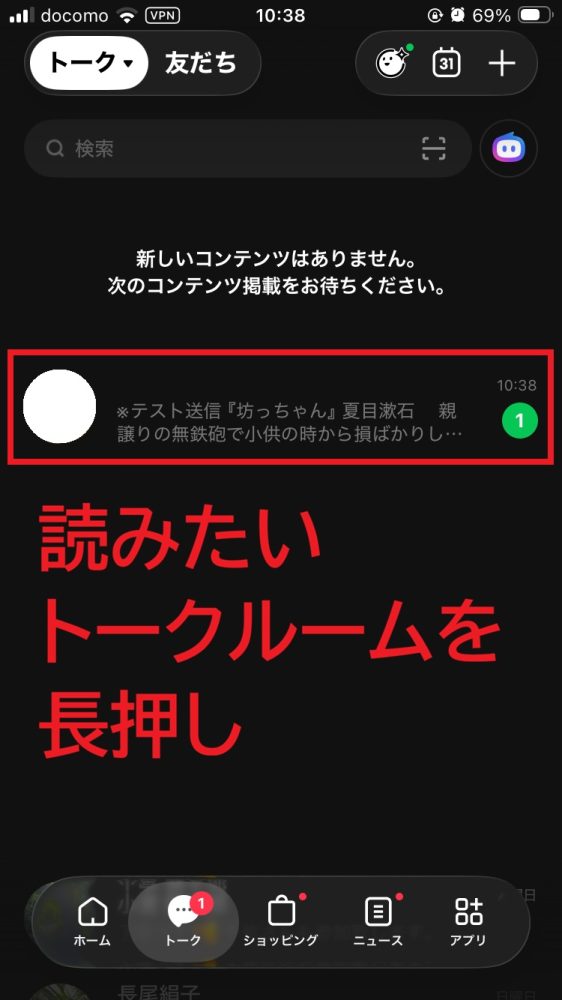
■長文も過去のやり取りもトーク一覧の長押しで読める
スクロールプレビューをオンにすると、トーク一覧で読みたいトークルームを長押しすることでプレビュー画面が開き、メッセージを閲覧できる。
プレビュー画面は上下にスクロールでき、長文のメッセージや過去のやり取りも確認が可能だ。プレビューで閲覧したメッセージには既読がつかないので、相手に知られず中身を把握したい場合に活用したい。
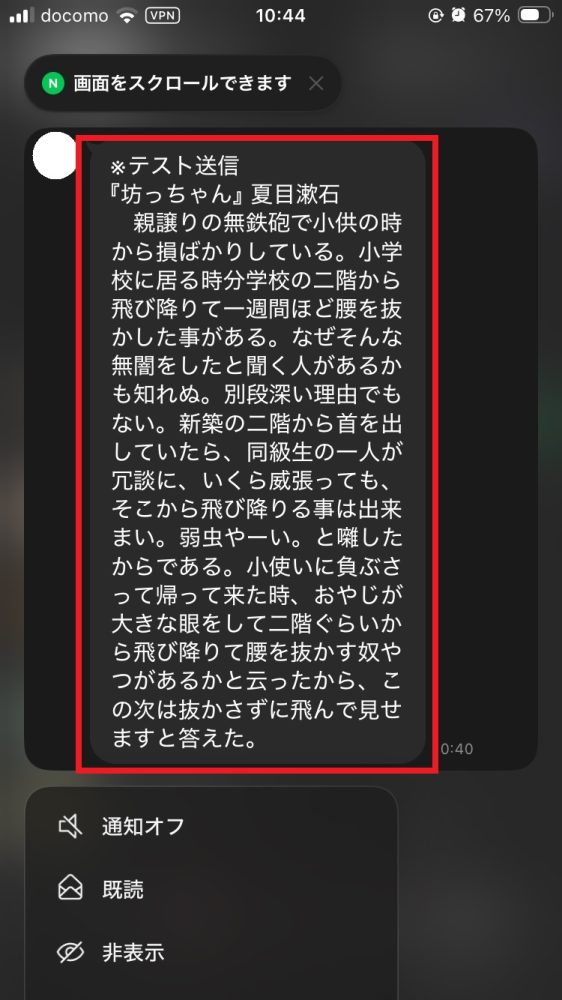
プレビューを閉じる場合は、画面の外側をタップすればプレビュー画面が終了となる。
ただし、プレビュー画面内のメッセージ部分や下部などをタップすると、トークルームが開いて既読がつくため、スクロール中の誤タップに気をつけよう。
■スクロールプレビューの利用条件と注意点
スクロールプレビューを利用するには、LINEアプリのバージョンが26.15.0以降である必要がある。iPhoneとAndroidのスマートフォン版LINEアプリ、およびiPad版のLINEアプリが対応しており、PC版やAndroidのサブ端末用アプリは対象外だ。
2026年10月現在、スクロールプレビューはLINEラボで無料提供中だが、今後はLYPプレミアムの機能に移行予定となっている。無料提供の終了時期は未発表のため、予告なく使えなくなる可能性がある点に注意しよう。
iPhoneで既読をつけずにLINEを読む方法
iPhoneは、通知や長押しプレビュー、機内モードなどの標準機能でも既読をつけずにLINEのメッセージを読むことが可能だ。ただし、長文メッセージは通知や長押しプレビューでは全文が表示されないため、メッセージに合わせた方法を押さえておくとよいだろう。
■通知と長押しプレビューでメッセージの一部を確認する手順
通知にメッセージ内容を表示する設定にしておけば、ロック画面や通知センターでメッセージの一部を確認できる。設定はLINEアプリとiPhone本体の両方で必要だ。
【LINEアプリの設定】
1.LINEの「ホーム」から歯車アイコンの「設定」をタップ
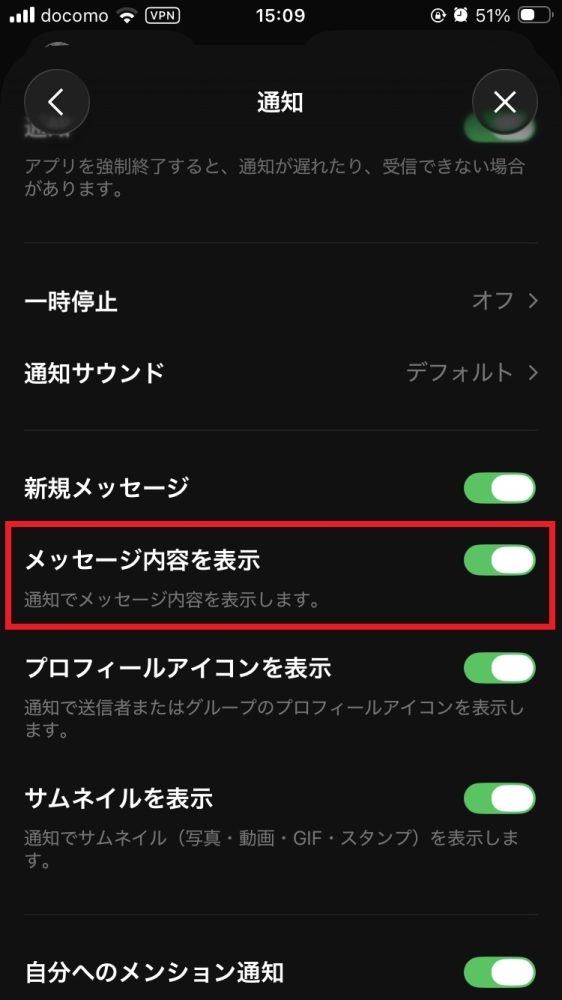
2.「通知」をタップする
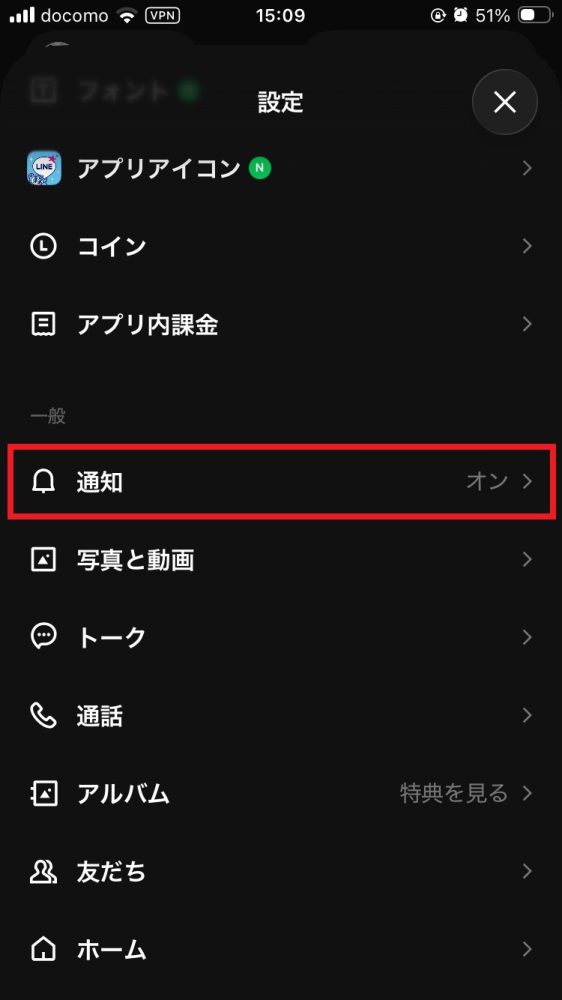
3.「メッセージ内容を表示」をオンにする
【iPhone本体の設定】
1.iPhoneの「設定」アプリを開き、「通知」をタップ
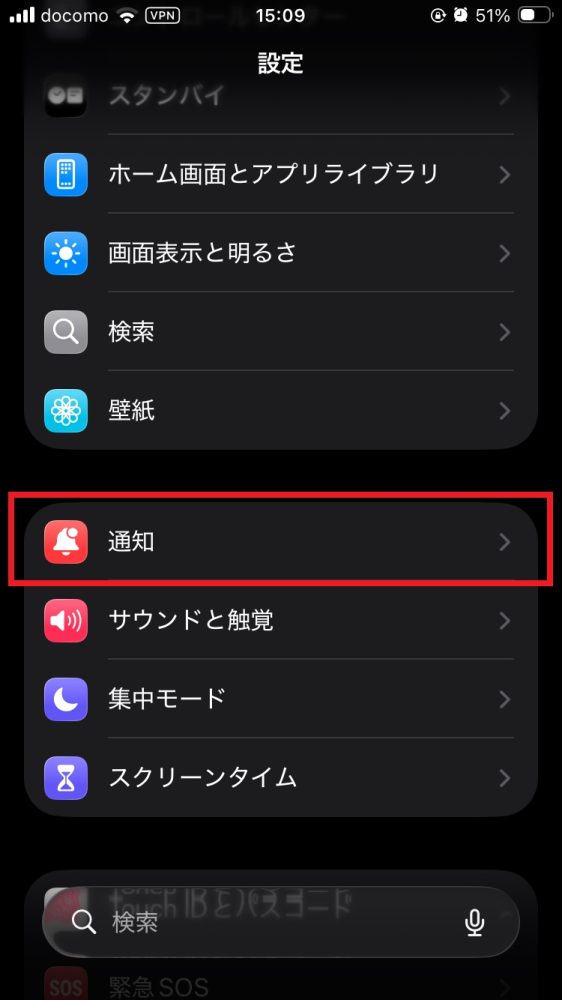
2.アプリ一覧から「LINE」を選ぶ
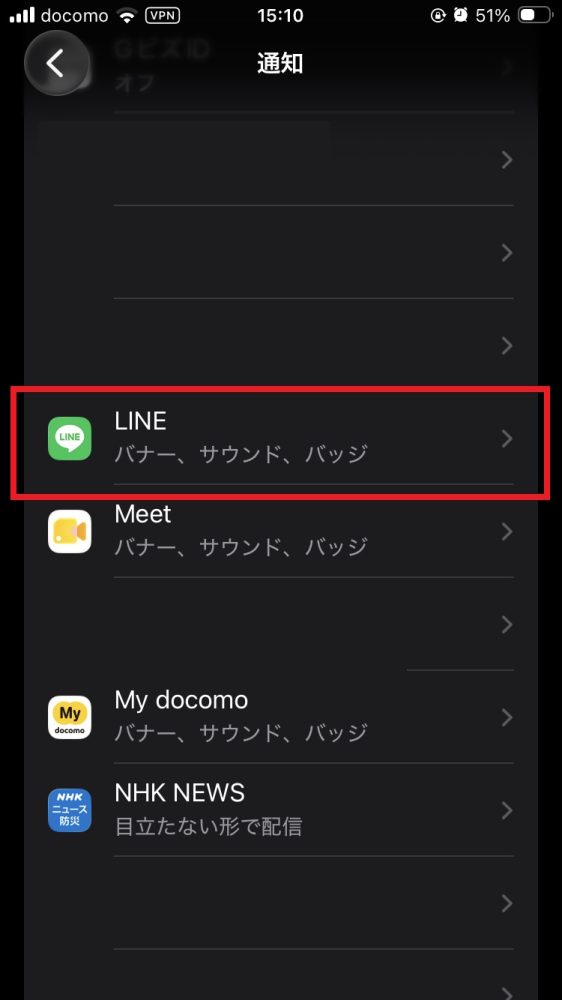
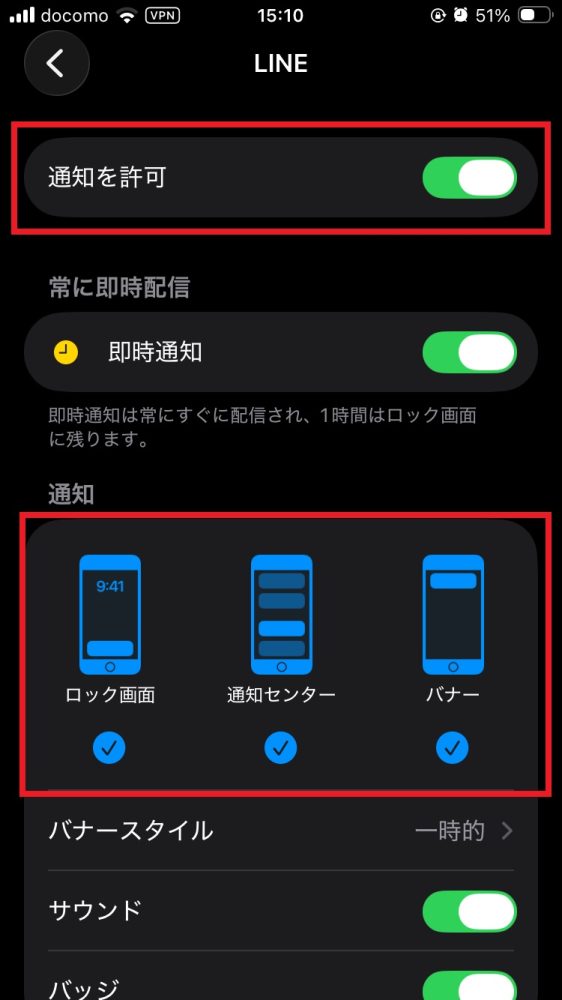
3.「通知を許可」をオンにし、「ロック画面」「通知センター」「バナー」にチェックを入れる
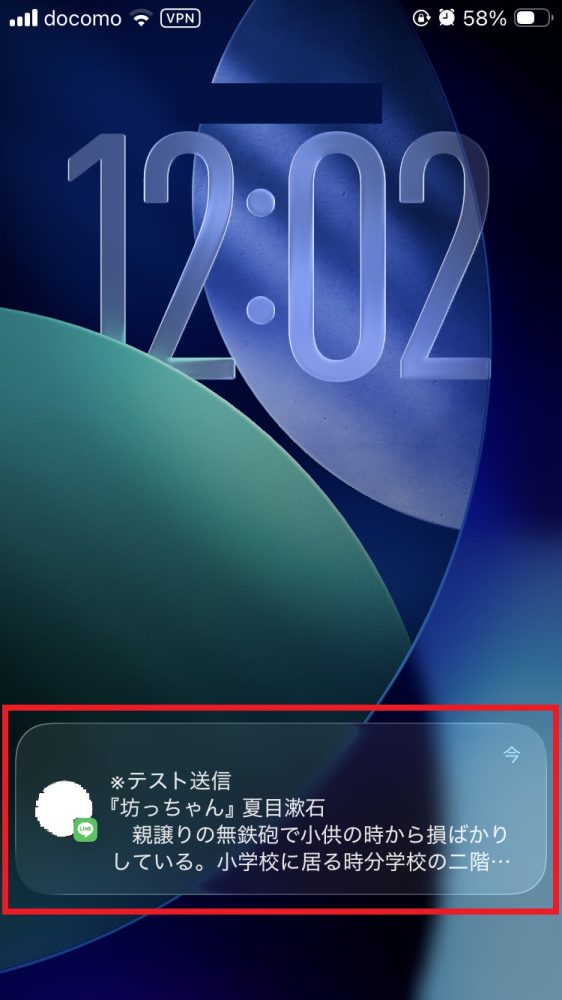
【ロック画面に表示されたラインの通知】
LINEのメッセージが届くと、画像のように通知欄にメッセージの一部が表示される。
メッセージをタップするとLINEアプリが開いて既読がつくため、読むだけにとどめよう。
また、トーク一覧でトークルームを長押しする「長押しプレビュー」も、以前からiPhoneで使える方法だ。トークルームの一部をプレビューでき、画面の外側をタップして閉じれば既読はつかない。操作方法はスクロールプレビューと同じだが、スクロールプレビューよりも確認できるメッセージが少ない点を覚えておこう。
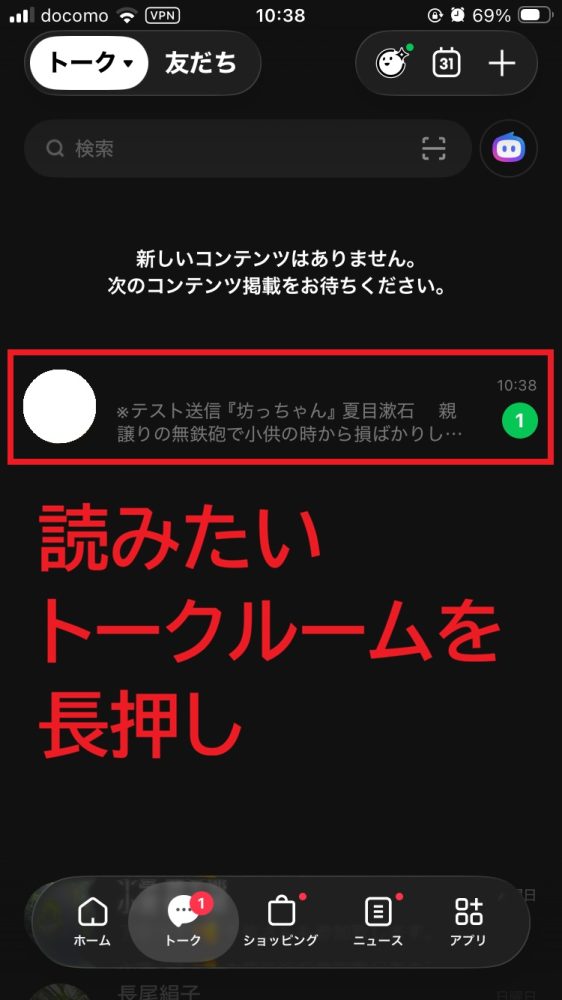
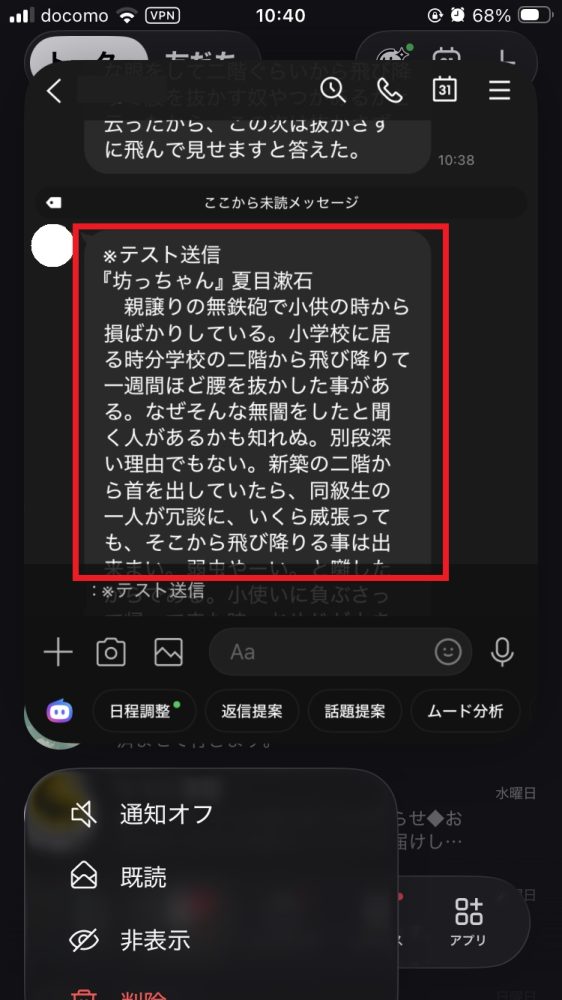
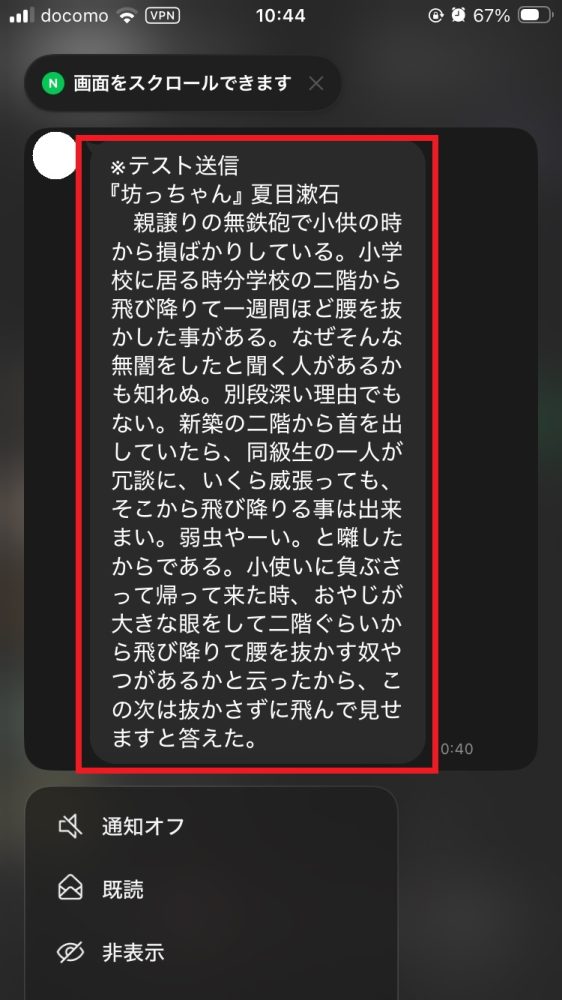
1.トークルームを長押し 2.長押しプレビュー ※参考:スクロールプレビュー
■機内モードで通信を止めて長文を読む手順
通知や長押しプレビューでは全文読めない場合は、機内モードを使う方法もある。ただし、機内モードを使った閲覧はLINEの公式機能ではなく、必ず既読を避けられる保証はないため、補助的な方法として使うと良いだろう。具体的な手順は以下の通りだ。
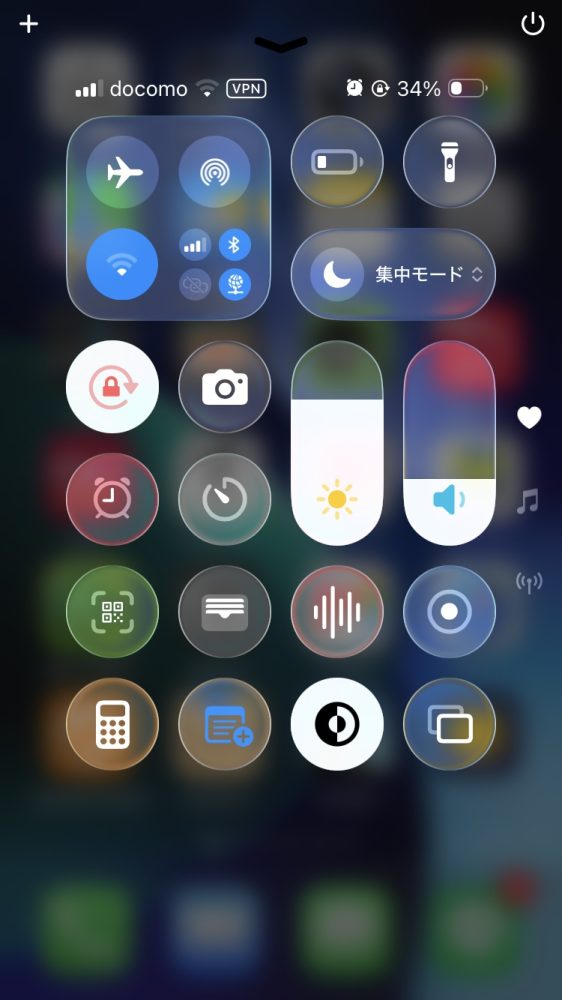
1.コントロールセンター(※1)で機内モードをオンにする(Wi-FiやBluetoothはオフであることを確認)
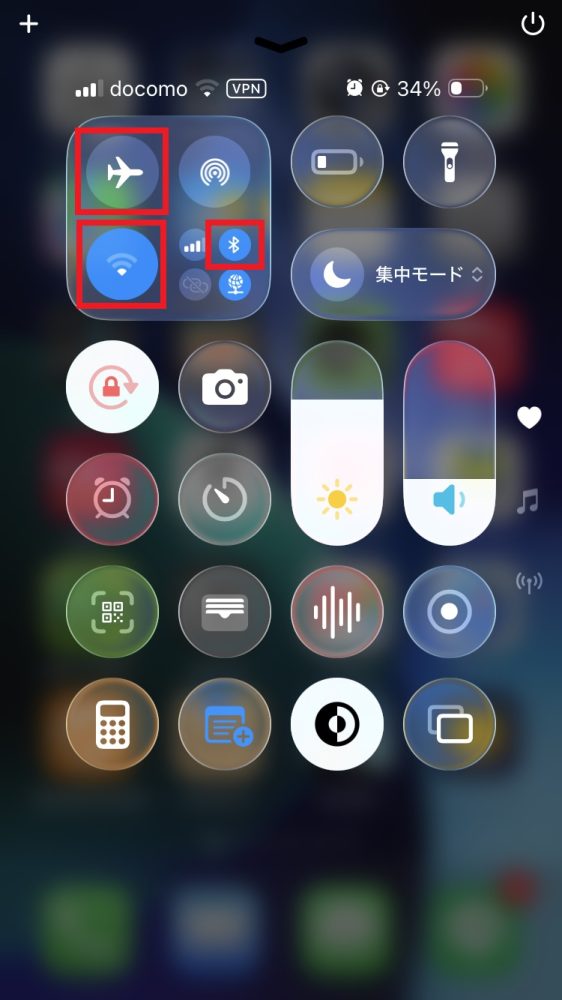
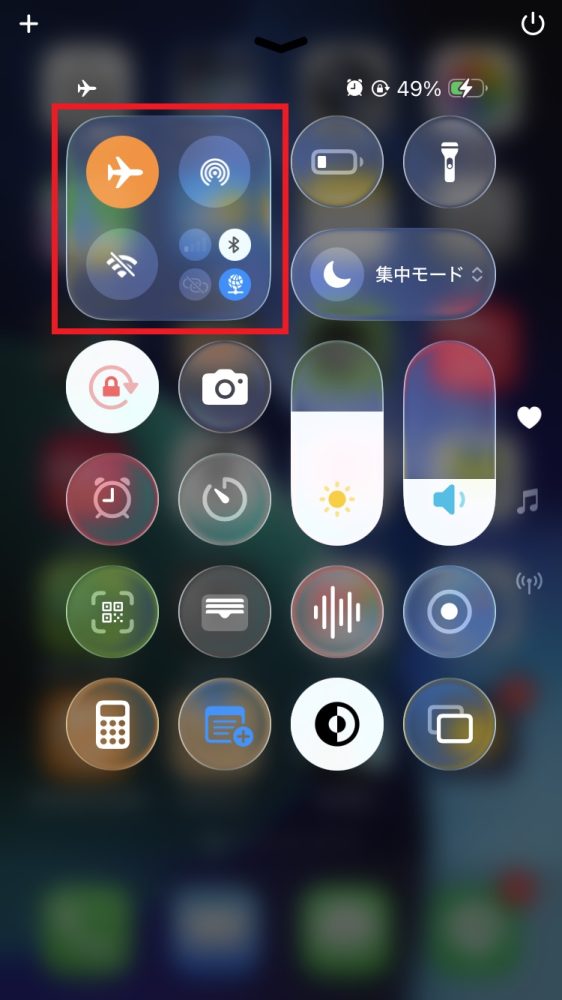
2.LINEアプリを開いて、長文のメッセージを読む
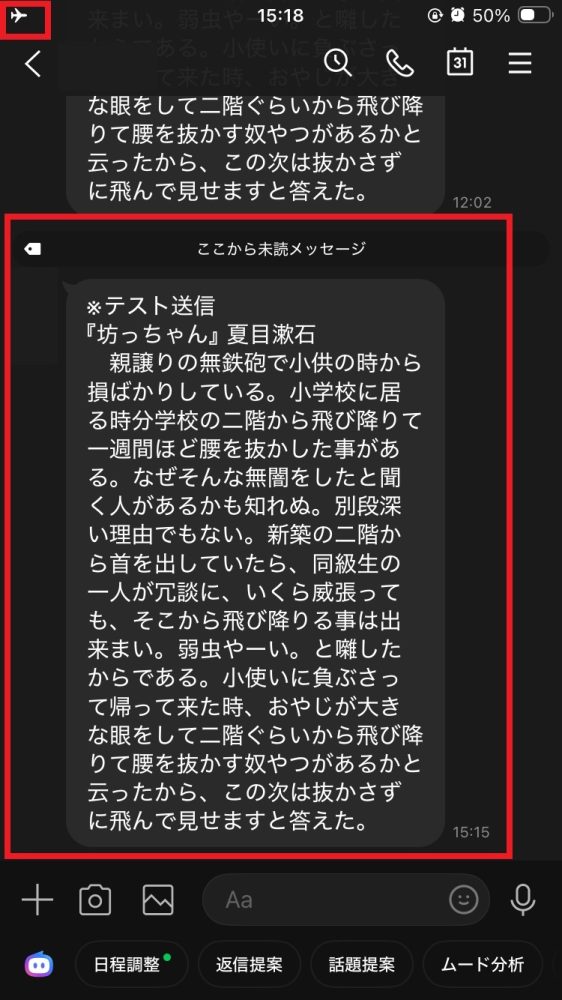
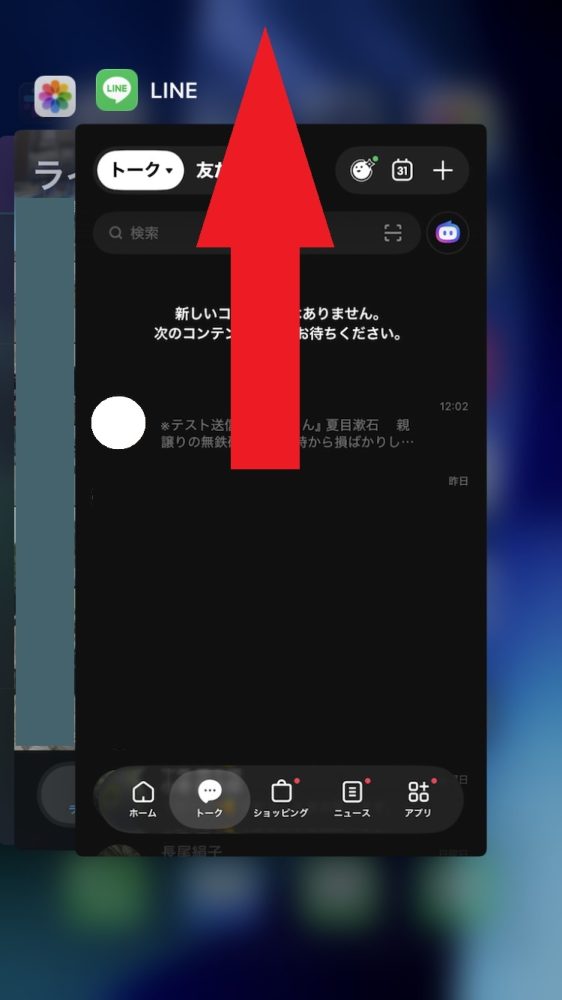
3.アプリ切り替え画面(※2)でLINEを上にスワイプし、完全に終了する
4.機内モードをオフにしてWi-FiやBluetoothも元に戻す
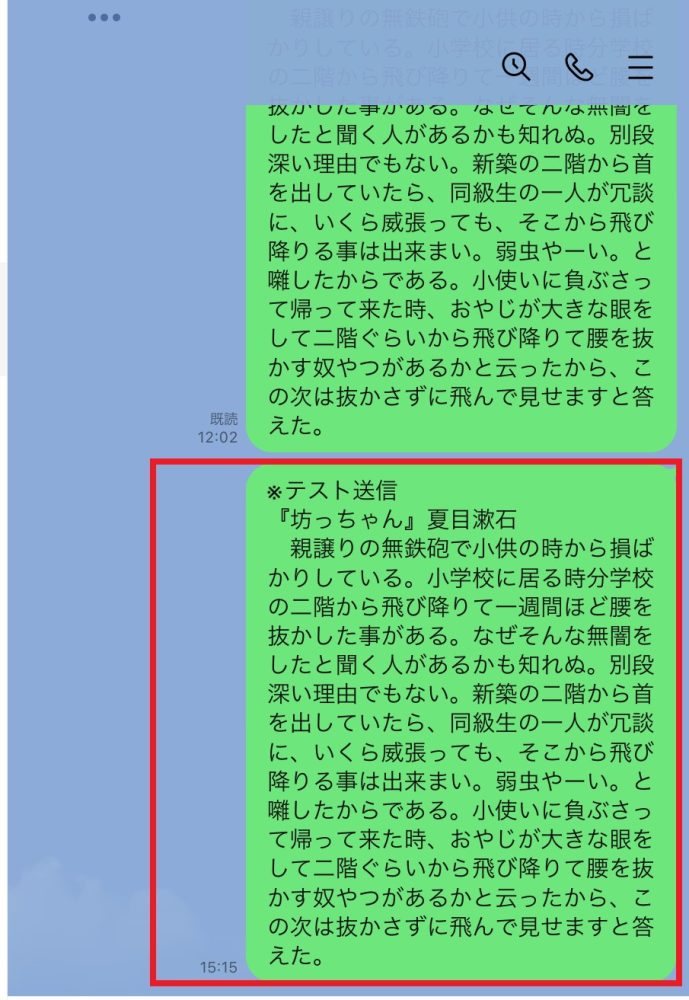
※送信元のトークルーム:機内モードで読んだメッセージには既読がついていない
※1:ホームボタンがあるiPhoneは画面下端から上にスワイプ、ホームボタンがないiPhoneは画面右上隅から下にスワイプするとコントロールセンターが開く。
※2:ホームボタンがあるiPhoneはホームボタンを2回押し、ホームボタンがないiPhoneは画面下部から上にスワイプするとアプリ切り替え画面になる。
気をつけたいのは、機内モードを解除したあとの既読がつくタイミングだ。機内モード解除後にLINEアプリを開くと既読がついたというケースや、LINEアプリを起動していなくても既読がついたというケースなど、さまざまな情報が混在しているため、必ず機内モードを終了する前に、アプリ切り替え画面でLINEアプリを終了させておこう。
Androidで既読をつけずにLINEを読む方法

Androidの場合、iPhoneの長押しプレビューに相当する機能がない。スクロールプレビュー以外で既読をつけずにLINEを読む方法は「通知」「機内モード」「アプリ」の3種類だ。
■通知からLINEのメッセージを読む
AndroidでもLINEアプリとAndroid本体の通知設定でメッセージ内容を表示するようにしておけば、メッセージの一部を、既読をつけずに確認できる。設定手順は以下の通りだ。
【LINEアプリの設定】
1.LINEの「ホーム」から歯車アイコンの「設定」をタップ
2.「通知」をタップ
3.「通知」がオンであることを確認し、「メッセージ内容を表示」をオンにする
【Android本体の設定(楽天モバイルの例)】
1.「設定」アプリを開き、「通知」をタップ
2.「アプリの通知」をタップし、アプリ一覧から「LINE」を選ぶ
3.「通知を許可」(機種によっては「通知を表示」など)をオンにする
※Androidの設定画面や項目名は機種ごとに異なるため手持ちの機種で確認。
iPhoneと同様、通知で確認できるのはメッセージの一部で長文の全文確認には向かない。また、通知をタップするとLINEが開いて既読がつくので注意しよう。
■機内モードで通信を止めてLINEを読む
機内モードを利用したLINEメッセージの確認手順はiPhoneと同じだ。具体的な手順は以下の通り。
1.画面上部から下にスワイプしてクイック設定を開き、機内モードをオンにする(Wi-FiやBluetoothもオフであることを確認)
2.LINEを開いて、長文のメッセージを読む
3.画面下端から上にスワイプしてアプリ一覧を表示し、LINEを上にスワイプして完全に終了する
4.再びクイック設定を開き、機内モードをオフにする
※クイック設定やアプリ一覧の操作は機種によって異なる(上記は楽天モバイルの例)
Androidの場合、機内モード使用時のWi-Fiの状態やLINEアプリの終了方法は、端末によって異なる。
また、iPhoneと同様にLINEの公式機能ではないため、確実に既読を避けられるとは限らないので注意したい。
■LINEの既読回避アプリを使う前に確認したいこと
LINEの公式アプリではないが、Android向けには、LINEの既読回避アプリもリリースされている。アプリに通知へのアクセス権限を与えることで、LINEに届いたメッセージの内容がアプリ上に保存・表示される仕組みだ。LINEアプリを開かずに読めるため既読がつかない。
ただし、既読回避アプリに与えられる通知へのアクセス権限は、Android端末の通知全体に適用される可能性がある。通知権限の範囲や提供元はしっかり確認しよう。不安な場合は、LINEが提供するスクロールプレビューを利用するとよいだろう。


 最新号