









 DIME MAGAZINE











インスタにログインできない原因には、パスワードの間違いやアカウントの停止、通信環境の不具合などがある。本記事では、原因の見分け方からパスワードの再設定、アカウントの復旧方法まで、状況別に対処法を解説する。
目次
Instagram(インスタ)にログインできず、困った経験はないだろうか。パスワードは合っているはずなのにログインできない、原因が分からないなど、状況はさまざまだ。
本記事では、インスタにログインできない主な原因と対処法を状況別に解説する。基本的な方法で解決しない場合の対処法も紹介するので、ぜひ参考にしてほしい。
インスタにログインできない主な原因は?
Instagramにログインできない場合は、まず考えられる原因や画面に表示されるエラーメッセージを確認しよう。
■ログインできない原因は主に3つに分類できる
Instagramにログインできない主な原因は、1.パスワードやユーザーネームなどのログイン情報の間違い、2.アカウントの制限・停止、3.通信環境やアプリの不具合の3つだ。
このほか、二段階認証の問題やInstagram側のシステム障害なども考えられる。
■表示されるエラーや症状から原因を確認する
ログインできない原因を絞り込むには、表示されるエラーメッセージや症状を確認すると良い。
| エラーメッセージ・症状 | 考えられる原因 |
| 「パスワードが正しくありません」と表示される | パスワードの入力ミス、ログイン情報の変更 |
| アカウント停止の通知が表示される | アカウントの停止 |
| ログイン画面から先に進まない | 通信環境やアプリの不具合 |
| 認証コードが届かない | 二段階認証の設定やSMSの受信に関する問題 |
| 突然ログインできなくなった | アカウントの乗っ取り、Instagram側の障害など |
ただし、同じ症状でも原因が異なる場合がある。以下で原因別の対処法を確認しよう。
パスワード・ログイン情報が原因でインスタにログインできない場合
Instagramにログインできない場合、まずはユーザーネームやパスワードなどのログイン情報を確認しよう。入力内容に問題がある場合は、正しい情報を入力するか、パスワードを再設定することで解決できる可能性がある。
■ユーザーネームやパスワードを確認する
Instagramには、ユーザーネーム、登録済みのメールアドレス、電話番号のいずれかと、パスワードを使ってログインできる。
ログインできない場合は、入力した情報に誤りがないか確認しよう。特に、複数のアカウントを利用している場合は、別のアカウントのログイン情報を入力していないか注意が必要だ。
ユーザーネームを忘れてしまった場合も、登録済みのメールアドレスや電話番号でログインを試すことができる。
■パスワードを忘れた場合は再設定する
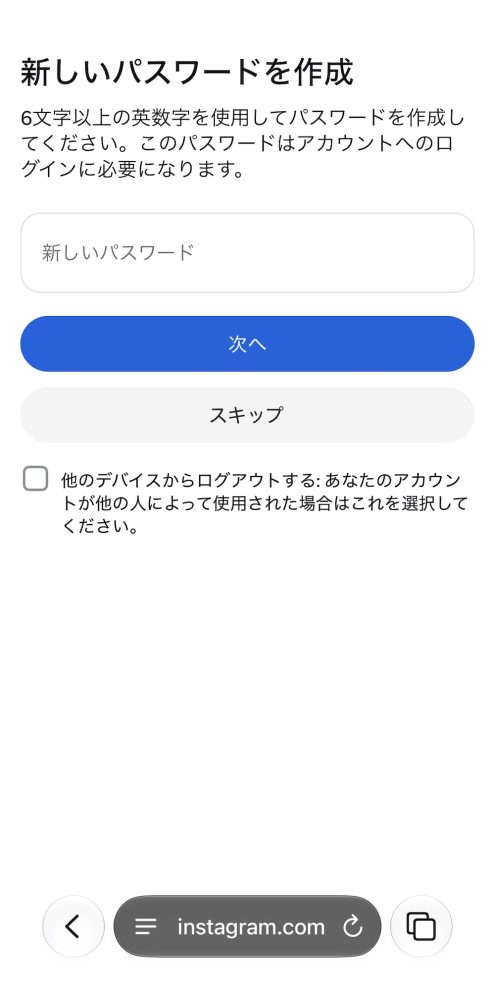
パスワードを忘れた場合は、ログイン画面から再設定できる。ここでは、ユーザーネームを入力し、SMSで認証する場合の手順を紹介する。
1.Instagramのログイン画面で「パスワードを忘れた場合」をタップする
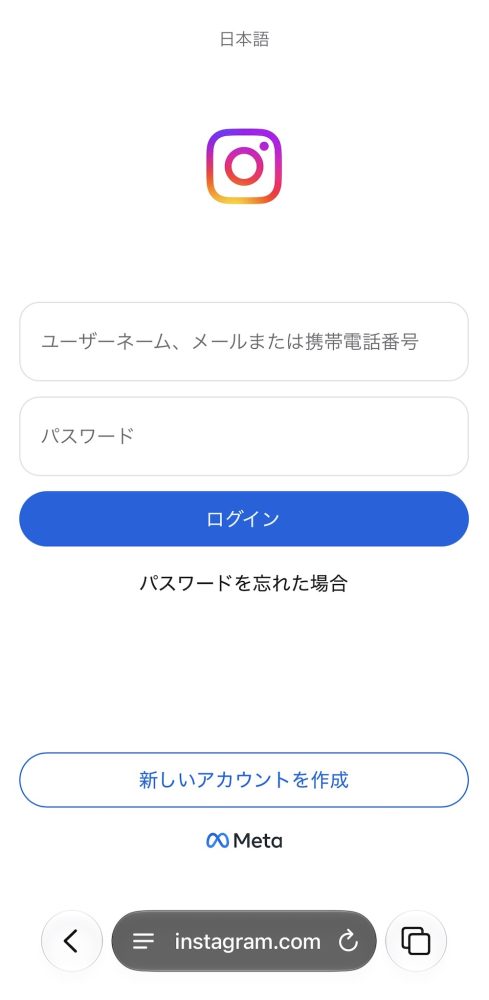
2.電話番号、メールアドレス、ユーザーネームのいずれかを入力する(今回はユーザーネームを使用)
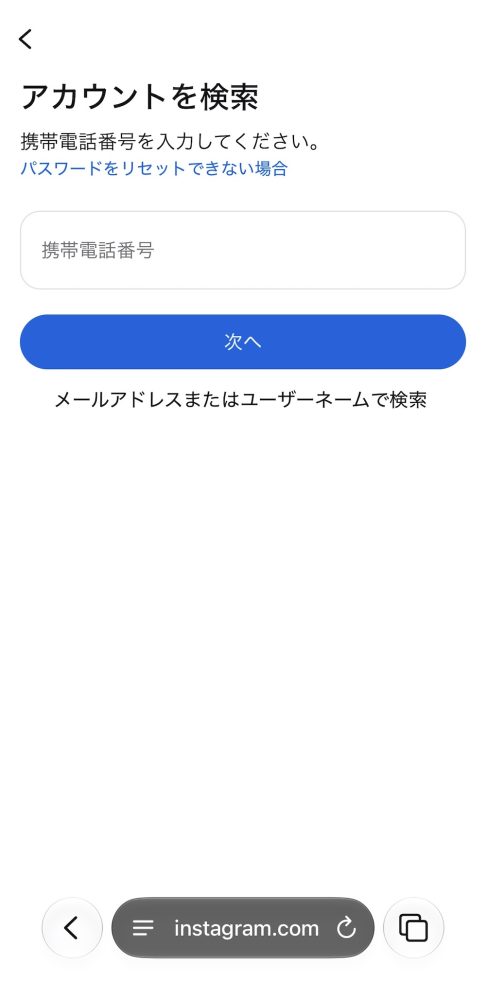
3.「SMSを確認してください」と表示されたら、SMSに届いた認証コードを入力する
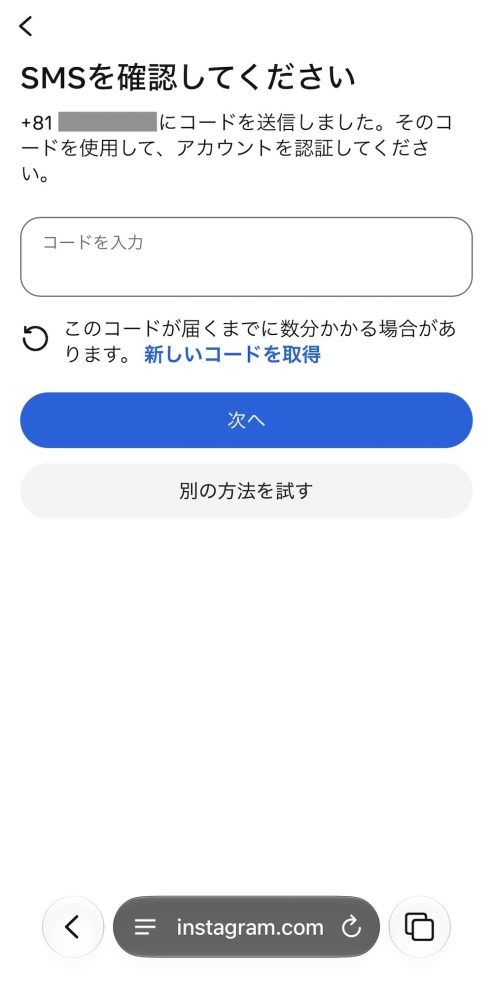
4.新しいパスワードを設定する
アカウントの停止・乗っ取りが原因でインスタにログインできない場合
Instagramのアカウントが停止された場合や、第三者による不正アクセスを受けた場合も、ログインできなくなることがある。それぞれの状況に応じた対処法を確認しよう。
■アカウントが停止されていないか確認する
Instagramでは、スパム行為やコミュニティ規定への違反などを理由に、アカウントが停止されることがある。
アカウントが停止されている場合、ログインしようとすると、その旨を知らせるメッセージが表示される。
停止されたことに心当たりがない場合は、異議申し立てを行い、再審査を求められる可能性がある。画面の案内に従って手続きを進めよう。
■アカウントの乗っ取りが疑われる場合の対処法
パスワードが勝手に変更されたり、身に覚えのない投稿やDMが送信されたりしている場合は、第三者によるアカウントの乗っ取りが疑われる。
まずは、Instagramからメールアドレスなどの登録情報が変更されたことを知らせるメールが届いていないか確認しよう。不正な変更の場合、メール内の案内から変更を取り消せることがある。
ログインできる場合は、速やかにパスワードを変更し、二段階認証を設定しよう。ログインできない場合は、Instagram公式のアカウント復旧ページから手続きを進める。状況によっては、動画セルフィーなどによる本人確認が求められることもある。
通信環境やアプリの不具合でインスタにログインできない場合
ログイン情報に問題がなくても、通信環境やInstagramアプリの不具合によってログインできないことがある。以下の方法を順番に試してみよう。
■Wi-Fiやモバイル通信の接続状況を確認する
インターネット接続が不安定な場合、Instagramにログインできないことがある。
まずは、Wi-Fiとモバイル通信を切り替えて、再度ログインを試そう。あわせて、機内モードがオンになっていないか、通信速度が制限されていないかも確認したい。
ほかのWebサイトやアプリが正常に利用できるかを確認すると、通信環境に問題があるかどうかを判断する手がかりになる。
■アプリやスマホを再起動・アップデートする
通信環境に問題がない場合は、Instagramアプリを一度終了し、再起動してみよう。それでも改善しなければ、スマホ本体の再起動も試したい。
また、アプリやOSのバージョンが古い場合は、App StoreやGoogle Play、スマホの設定画面から最新バージョンにアップデートしよう。
改善しない場合は、アプリの再インストールも選択肢となる。ただし、端末内に保存された投稿やリールの下書きが消える可能性があるため、事前に必要なデータを確認しておこう。
Instagram側で障害が発生している可能性もあるため、公式情報やほかのユーザーの投稿なども確認したい。
■ブラウザ版Instagramからログインする
アプリからログインできない場合は、SafariやChromeなどのブラウザからInstagram公式サイトにアクセスしてみよう。ブラウザ版でログインできれば、アプリ側の不具合が考えられる。
上記の方法でもインスタにログインできない場合の対処法

ここまでの方法で解決しない場合は、二段階認証や登録済みの連絡先に問題がないか確認しよう。
■二段階認証のコードが届かない場合の対処法
Instagramで二段階認証を設定している場合、ログイン時に追加の認証コードが求められることがある。
SMSでコードが届かない場合は、登録した電話番号やSMSの受信設定を確認しよう。事前に認証アプリを設定している場合は、アプリ内のコードを利用できる場合もある。また、保存済みのバックアップコードでログインできることもある。
■メールアドレスや電話番号が使えない場合の対処法
機種変更に伴う電話番号の変更や解約、メールアドレスの廃止などによって、Instagramに登録した連絡先が使えなくなることがある。その場合は、まずメールサービスや通信事業者を通じて、利用を再開できないか確認しよう。
別の端末などでInstagramにログインできる場合は、アカウントの設定から新しいメールアドレスや電話番号に変更する方法もある。
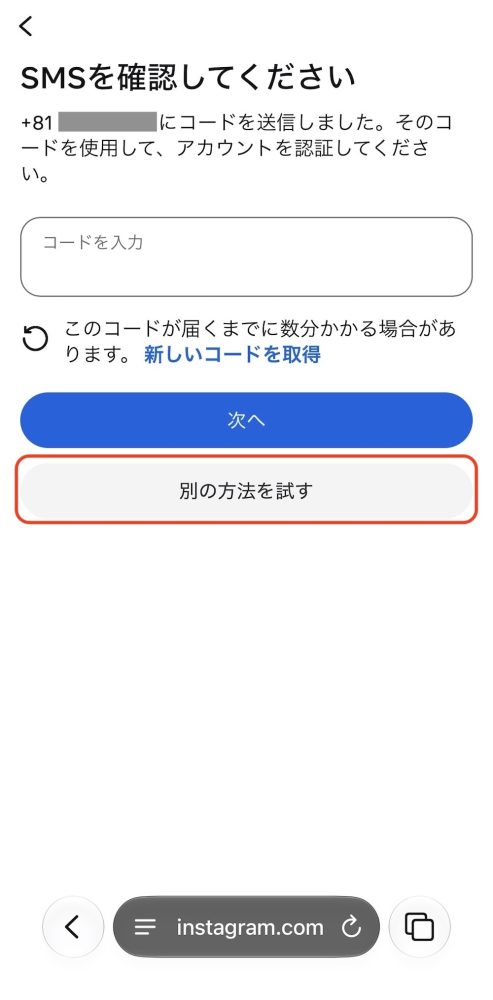
いずれの方法も難しい場合は、Instagramアプリのログイン画面で「パスワードを忘れた場合」をタップし、ユーザーネームを入力して「次へ」を選択しよう。続いて、画面下部の「別の方法を試す」をタップする。
次に、「上記の連絡先にアクセスできない場合」を選択する。
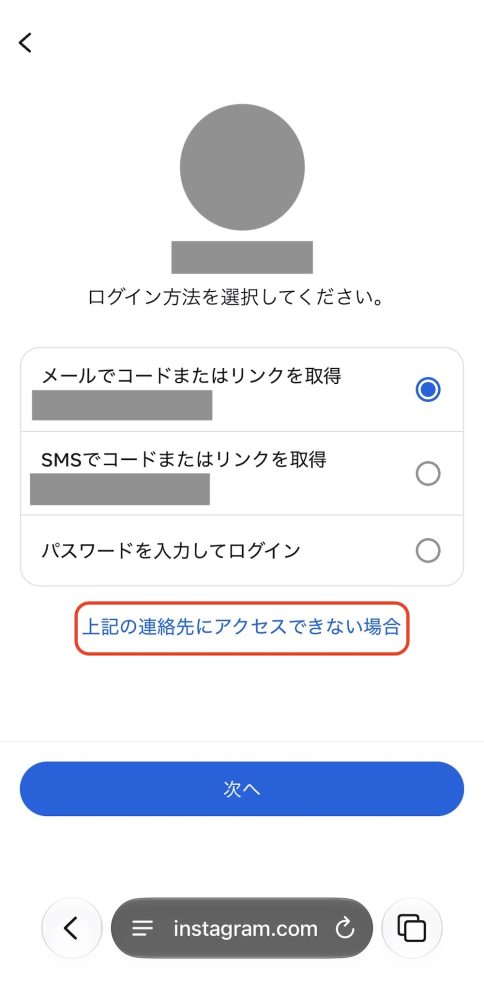
その後、画面の案内に従ってサポートをリクエストしよう。


 最新号