









 DIME MAGAZINE












LINEで写真が送れない原因は、通信環境や写真へのアクセス設定、アプリ・OSの状態などさまざま。急に送れなくなったときの対処法に加えて、iPhoneとAndroidの設定確認手順をまとめた。
目次
LINEで写真を送ろうとして「送信できない」「写真が一覧に出てこない」という経験をしたことがある人も多いだろう。LINEの画像送信トラブルは、アプリや端末の設定を見直すことで解消できる場合がある。
本記事では、LINEで写真が送れない理由をiPhoneとAndroidに分けて解説する。
LINEで写真が送れなくなる3つの主な原因
LINEで写真が送れない場合、理由は一つではなく通信や端末の設定など複数の原因が考えられる。主な原因を見てみよう。
■原因1:通信環境が一時的に不安定になっている
テキストメッセージは届くのに写真が送れない場合は、通信環境が原因となっているケースがある。画像や動画は文字よりもデータ量が多いため、通信に負荷がかかりやすい。
■原因2:LINEに写真へのアクセスが許可されていない
「写真の選択画面に何も表示されない」「送りたい写真が見当たらない」という場合は、LINEアプリが写真にアクセスできていない可能性がある。端末の設定で写真へのアクセスが許可されているか見てみよう。
■原因3:空き容量・アプリやOSの状態・LINE側の障害
端末の空き容量が少ないと、LINEでの画像や動画の送信に影響する場合がある。アプリやOSのバージョンが古い場合も不具合の原因となるため、アップデートを試すのも一つの方法だ。
LINE側で障害が起きている場合は、ヘルプセンターの「お知らせ」に掲載されるのであわせて確認したい。
LINEで写真が送れないときに試したい基本の対処法
写真が送れない原因がはっきりしない場合に試したい基本の対処法を紹介する。
■対処法1:LINEアプリとスマホを再起動する
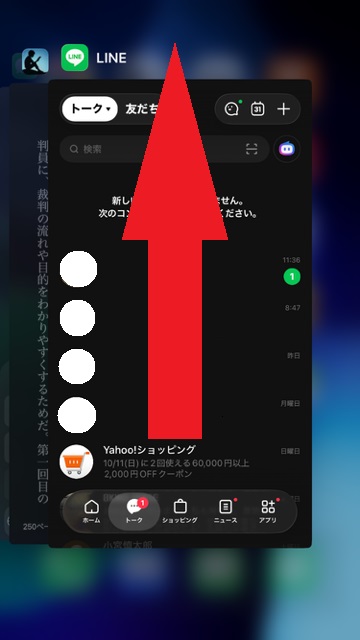
以下の手順でLINEアプリを終了し開き直す。直らない場合は、スマホ本体も再起動してみよう。
【LINEアプリの終了手順(iPhone)】※Androidは機種によって操作が異なる。
1.ホームボタンのないiPhoneは画面の下から上へスワイプ(ホームボタンのあるiPhoneは、ホームボタンを2回続けて押す)
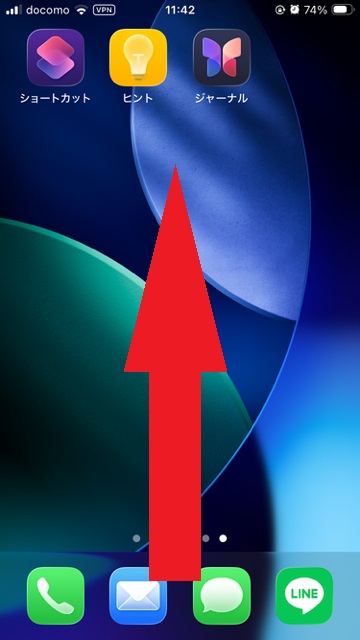
2.開いているアプリが並ぶ切り替え画面が表示されるので、LINEを上に向かってスワイプすればアプリを終了できる。
■対処法2:通信を切り替えて再接続する
4G/5GやWi-FiをいったんOFFにしてからONにするか、4G/5GからWi-Fi(またはその逆)へ切り替えてみよう。
iPhoneの場合は、コントロールセンターを開き、「機内モード」をONにしたあと再びOFFにする動作でも通信をリフレッシュできる。
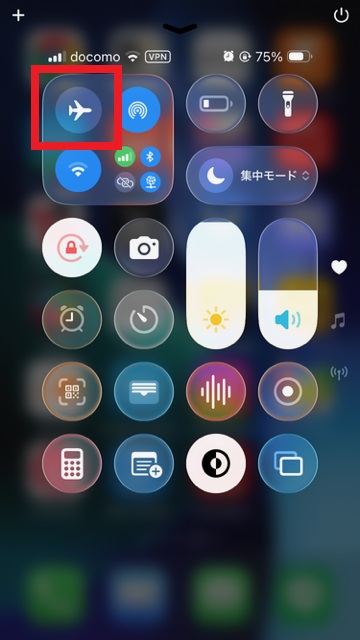
なお、コントロールセンターは、ホームボタンのないiPhoneでは画面の右上から下にスワイプすると開ける(ホームボタンのあるiPhoneは、画面の下端から上にスワイプ)。
また、キャリアの通信速度制限がかかっていないか、通信状況の良い場所に行けないかもあわせてチェックしたい。
■対処法3:LINE・OSのバージョンや空き容量を確認する
App StoreやGoogle PlayでLINEのアップデートを確認し、OSも最新かどうかをチェックしよう。
空き容量の確認は、iPhoneなら「設定」→「一般」→「iPhoneストレージ」で確認できる。Androidは機種によって異なるものの、「設定」→「ストレージ」で確認する機種が多い。空き容量が少ない場合は、画像や動画・未使用のアプリといった不要なデータを整理しよう。
LINEの「写真」へのアクセス設定を確認する手順
LINEで「写真が選べない」「一覧に表示されない」場合は、LINEアプリの写真へのアクセス設定を確認しよう。iPhoneとAndroidそれぞれの設定を解説する。
■iPhoneの設定手順
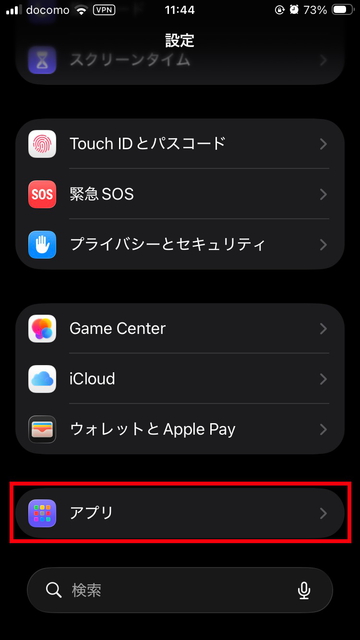
iPhone端末でLINEアプリの写真へのアクセスを設定する手順は、以下の通り。
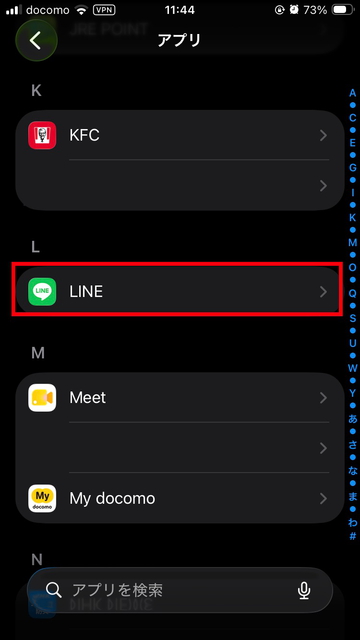
1.「設定」アプリを開き、最下部までスクロールして「アプリ」をタップする。
2.「LINE」をタップする
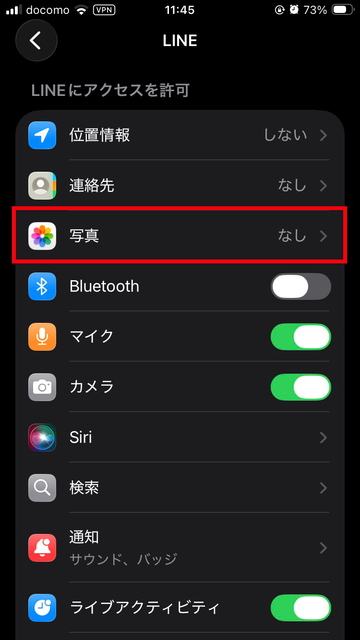
3.「写真」をタップする
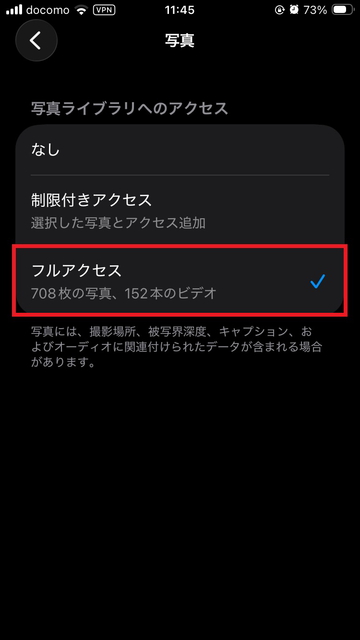
4.「フルアクセス」または「制限付きアクセス」をタップする
※「制限付きアクセス」にした場合、LINEアプリからは、写真アプリで選択済みの写真しか見えなくなる。毎回選ぶのが面倒な場合は、「フルアクセス」に設定しておこう。
■Androidの設定手順
Android端末の場合は、機種やOSによって項目の名称が異なる。一般的には、「設定」→「アプリ」→「LINE」→「権限」→「ファイルとメディア」と進むことで写真などに関するアクセス権限を設定・確認できる。
■iPhoneとAndroidで違うところは?
iPhoneは設定アプリの「LINE」→「写真」からアクセスできる写真の範囲を選び、Androidは「権限」の中の写真やメディアに関する項目から設定する。端末によって項目名は異なるが、LINEアプリが端末の写真を扱える状態にあるかを確認する点は同じだ。
LINEで写真が送れなくなったとき・エラーが出たときに確認したいこと

少し前までLINEで送信できていた写真が、急に送れなくなる場合は、以下のポイントをチェックしよう。
■Androidで過去に発生した画像・動画の送受信の不具合
過去には、Android端末のLINEアプリで画像・動画の送受信ができない、画像送信時に「正常に処理できませんでした」のメッセージが表示される事象が発生していた。これは過去の不具合であり、現在は修正されている(Android 16 QPR2以降)。
今後、LINEで急に写真が送れなくなった場合は、このような不具合の事例も頭に入れて、公式サイトの情報をチェックしてみよう。
■「不明なエラー」が出たときに確認したいこと
LINEに「不明なエラー」のメッセージが出て写真が送れない場合は、すぐに原因を特定するのが難しい。ここまで紹介した対処法を以下の順番に試してみよう。
① 通信状況を確認する
② LINEアプリを再起動する
③ LINEとOSのバージョンを更新する
④ 写真の画質設定を変更して再送する
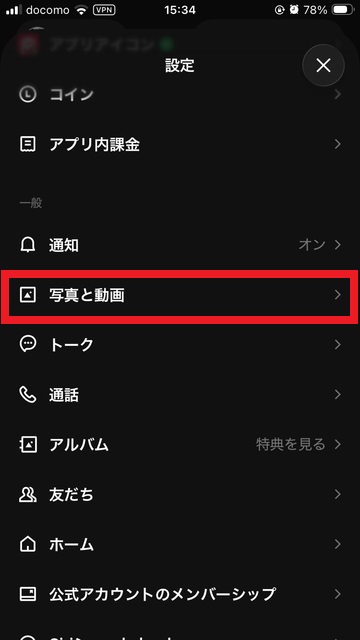
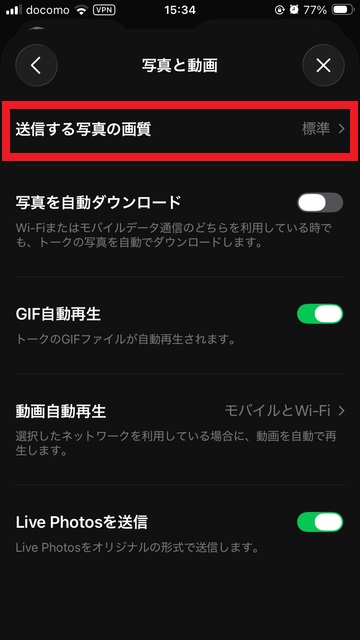
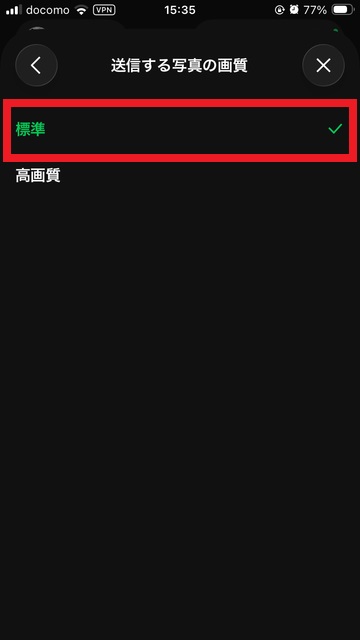
④の画質設定の変更は、LINEアプリの「設定」→「写真と動画」→「送信する写真の画質」で変更可能だ。
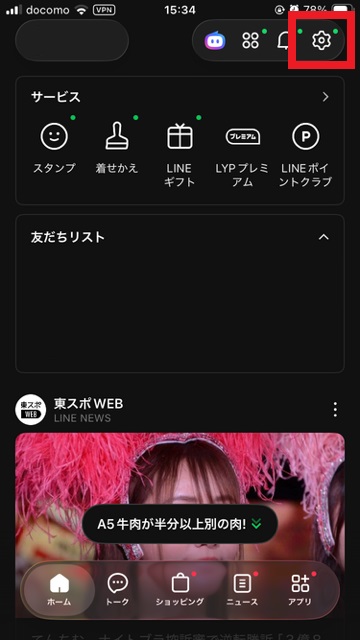
1.LINEアプリのホーム画面で「設定」をタップする
2.下にスクロールして「写真と動画」をタップ
3.「送信する写真の画質」をタップ
4.標準・高画質の2種類から「標準」を選択する
DIME電子増刊配信スタート!今月はブラックフライデーを見据えた仕事ガジェットベストバイ!
ブラックフライデーで狙いたいノートPC、タブレット、PCモニター、モバイルバッテリー、イヤホンなど、生産性を高めるビジネスガジェットを厳選してご紹介。さらに、酒…



 最新号