









 DIME MAGAZINE










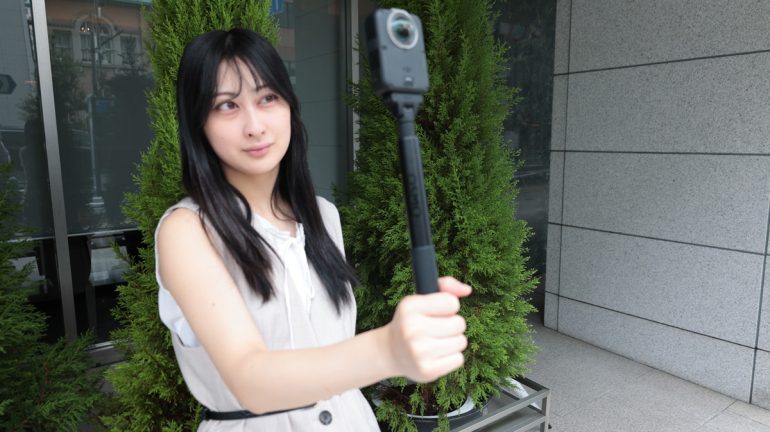
先月、DJIから360°カメラの新作「DJI Osmo 360 II」が発売された。
「II」の前の初代機が出たのは2025年だから、急ピッチで開発されたアップグレード製品と言える。「360°カメラって敷居が高そう」と思われるかもしれないが、実は意外とVlog初心者向き。今回は、細かいテクニカルな話は多少オミットしながら、本機の使い方と魅力に迫りたい。
長時間の撮影に向く「アドベンチャーコンボ」
360°カメラの最大の特徴は、本体前後に装着された超広角レンズが、周囲の全景を撮ることだ。撮影中は同時に2つの動画が撮れるが、内蔵CPUが映像を合体させ、1つのパノラマ動画として保存する。
「DJI Osmo 360 II」は、このジャンルにおける最新機種となる。DJIらしく、オプションのアクセサリーは多彩だが、本稿では「アドベンチャーコンボ」(110,990円)を取り上げる。
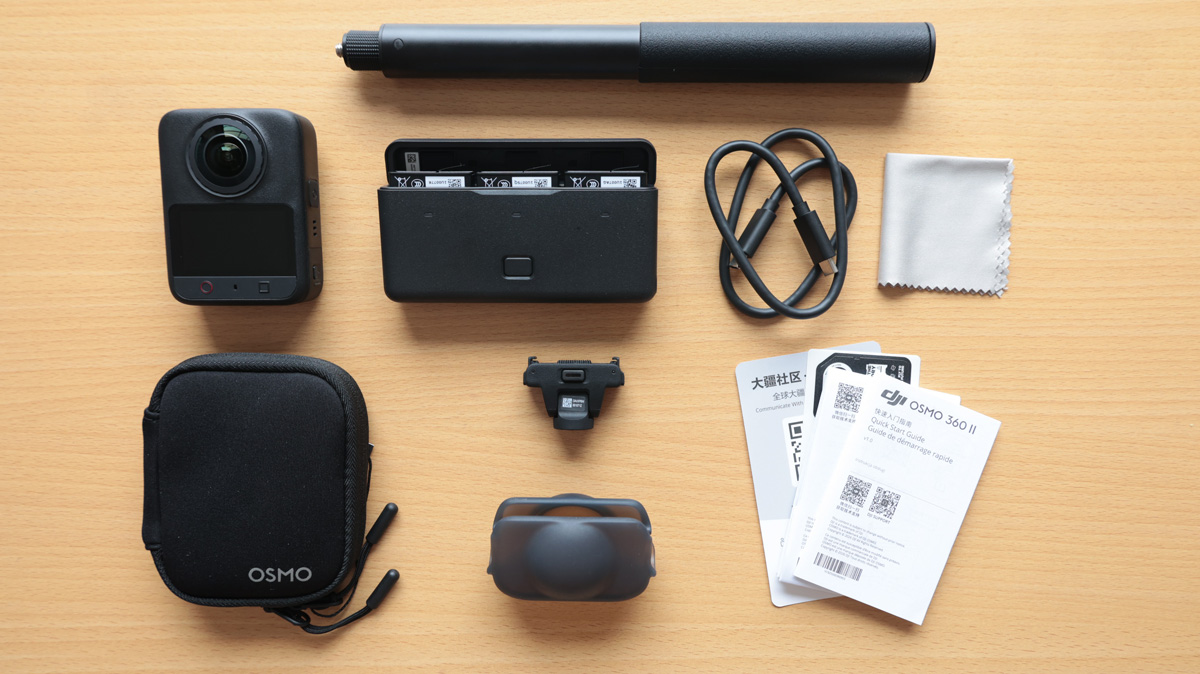
コンポーネントの内訳は、カメラ本体にくわえて以下のとおり。
・Osmo 1.2m 両方向クイックリリース式 インビジブルセルフィースティックキット
・Osmo 多機能バッテリーケース 3
・Osmo エクストリームバッテリーPlus(2150 mAh)×3個
・Osmo 360 カメラプロテクティブポーチ
・Osmo レンズクリーニングクロス
・USB-C − USB-C PDケーブル(USB 3.1)
・Osmo 360 シリコンレンズキャップ 2
ミニマムな標準セットとなる「スタンダードコンボ」との違いは、セルフィースティック(いわゆる自撮り棒)と、充電もできるバッテリーケースの有無。また、バッテリーは3個も付属しており、長時間の使用に耐える。セルフィースティックは伸縮式で、最大1.2mまで伸び、撮影中はスティックが消える画像処理がなされる。
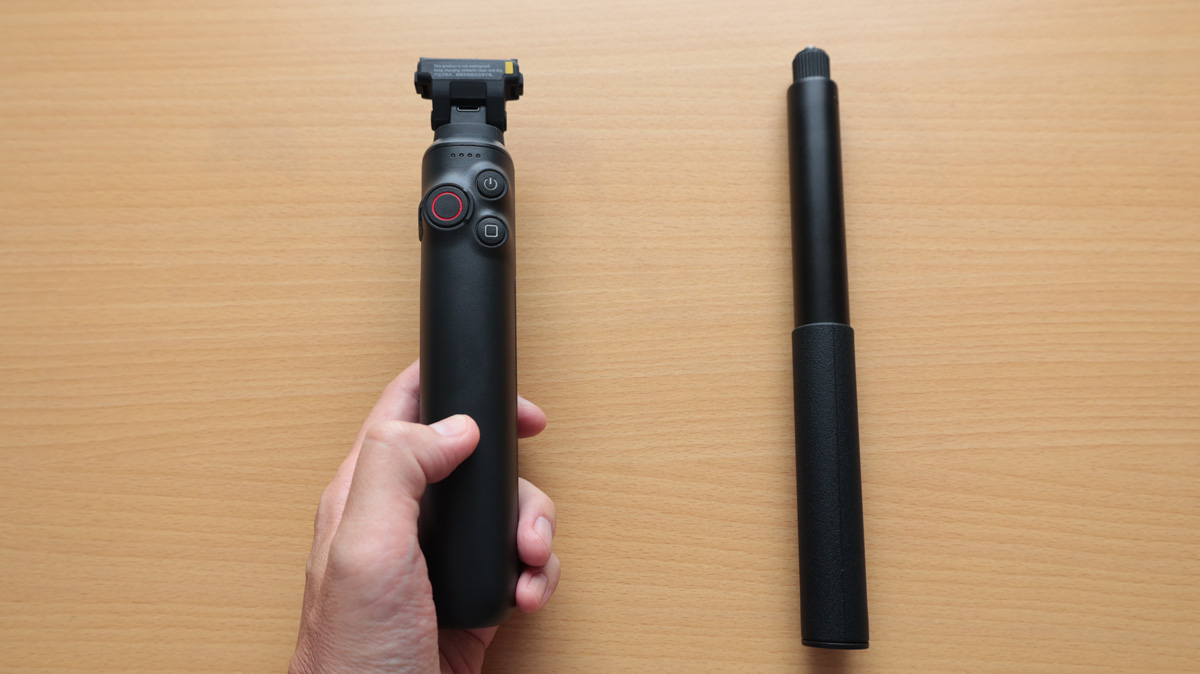
この代わりに、別売の「バッテリー延長ロッド」(16,830円)という選択肢もある。長さは90cmまでとなるが、バッテリー内蔵で、撮影時間を最大4.5時間まで延長できる。これには、簡単な操作が行えるボタンも付いている。
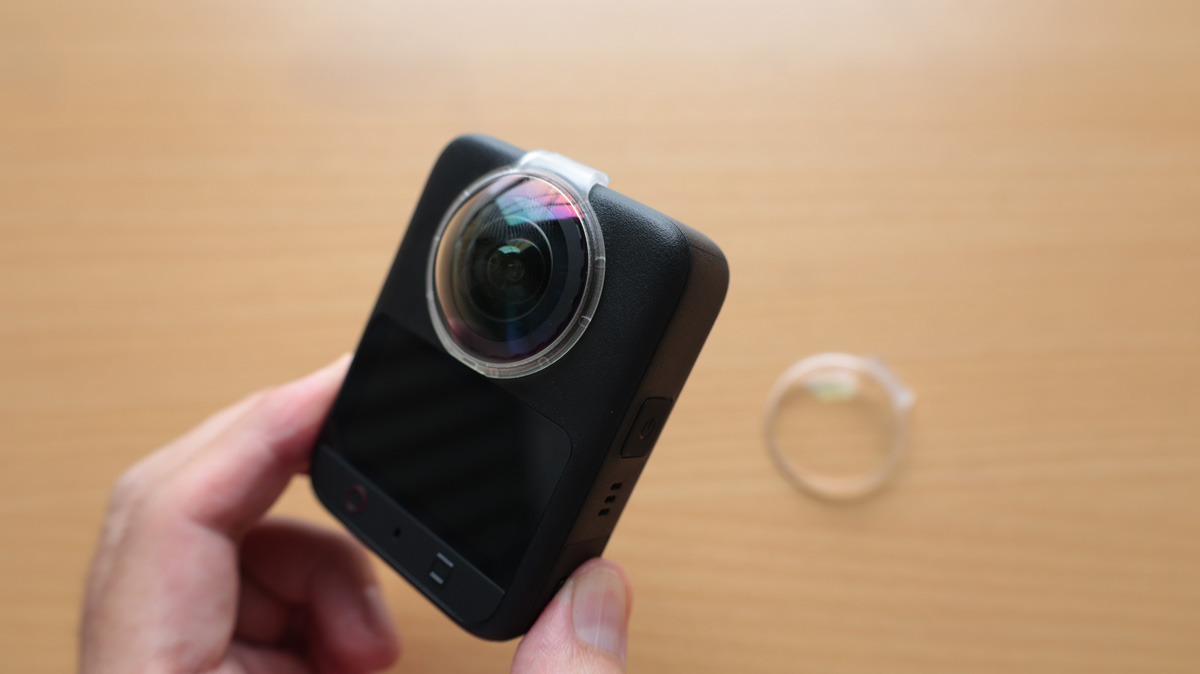
また、でっぱりのあるレンズの傷つきを防止する「透明レンズプロテクター」(2個入り、2090円)も販売されている。暗くて狭い空間など、レンズが何かに接触するリスクがある場合、装着したほうがいいだろう。
初回の使用時はアクティベーションが必須
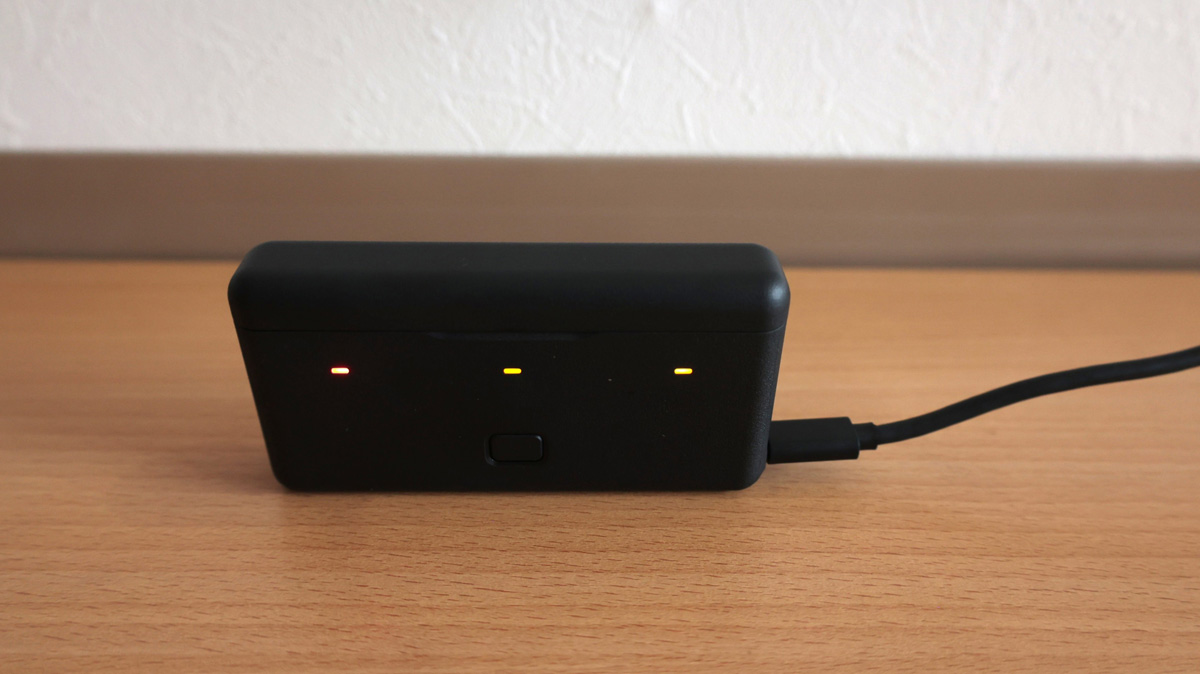
では、街に出て撮りにいこう。その前準備として充電は忘れずに。バッテリーケースは、(同時にではなく)残量の最も多い電池から順に充電していく仕様なので、時間的余裕は見ておきたい。
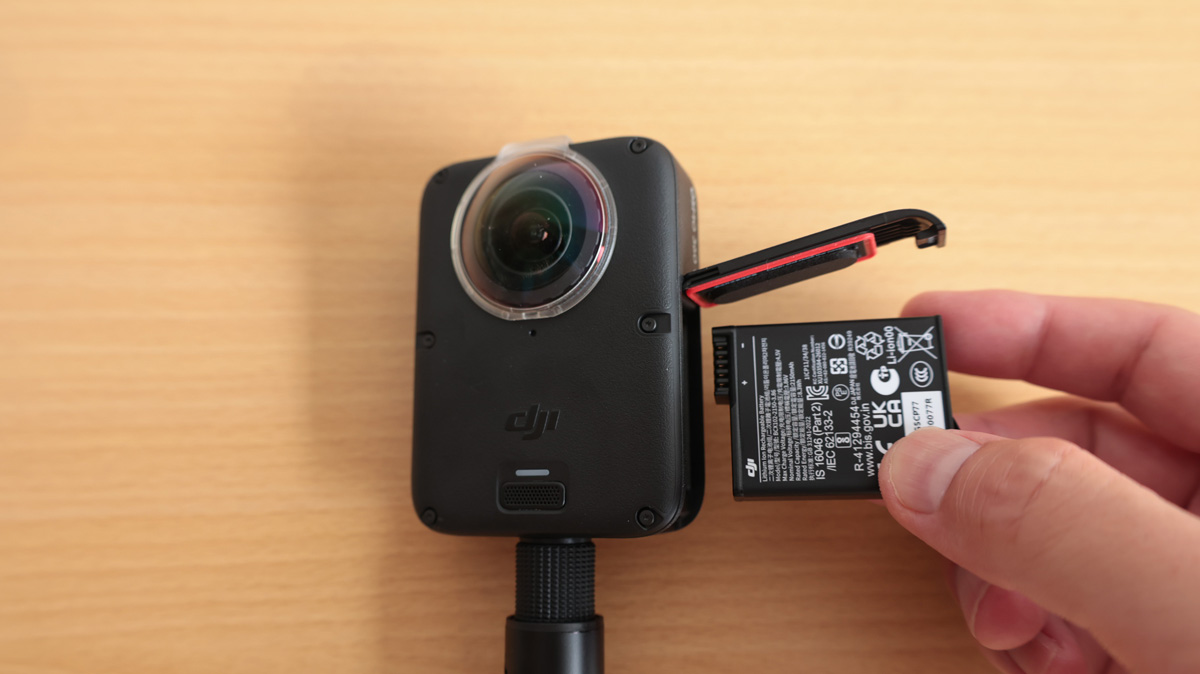
充電が完了したら、バッテリーを本体に挿入する。このスペースには、microSDカードを入れるスロットもある。もっとも、内蔵ストレージが105 GBもあるため、高画素の動画を長時間撮って、保存したままにするのでもなければ、なしでも大丈夫。
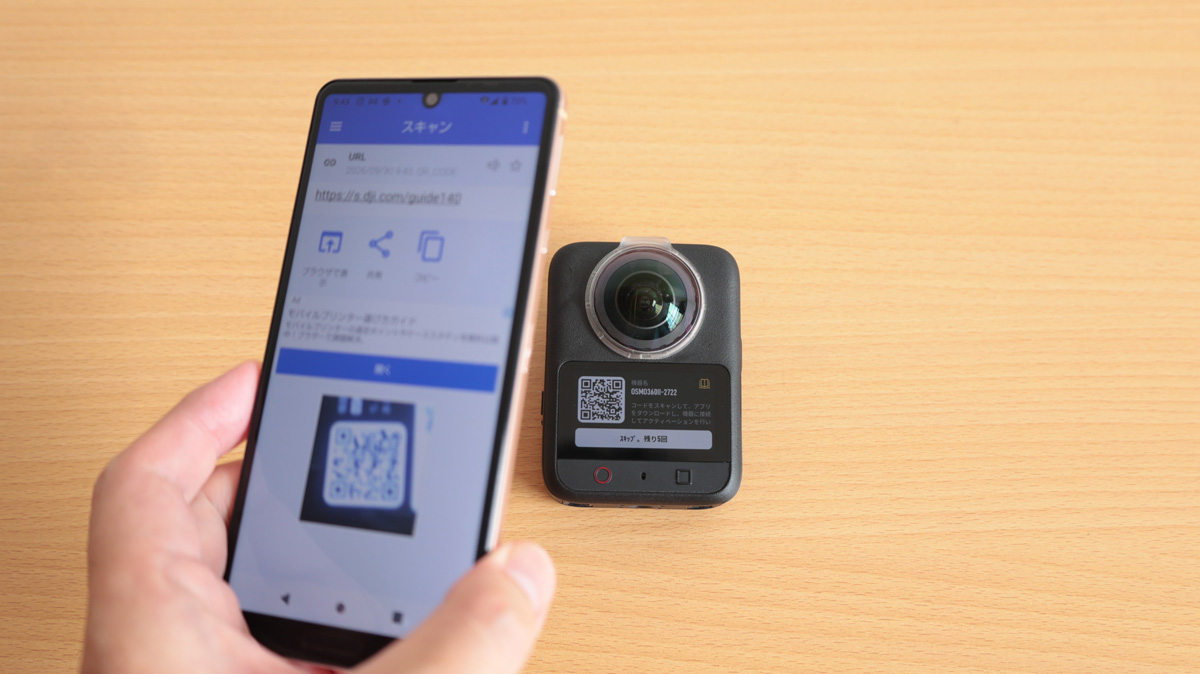
本体側面のスイッチをオンにすると、ディスプレイに表示されるQRコードの読み取りに始まって、アクティベーションのための手順が求められる。その際、DJI Mimoのアプリをスマホにインストールすることになる。このアプリは、カメラのリモート操作や動画の編集に使う。アクティベーションには若干手間はかかるが、これさえ終われば準備完了だ。
多彩な撮影モードから選べる
さて実際の操作だが、本体には外部ボタンは3つだけ。電源オン/オフのスイッチ、撮影開始/終了のボタン、タッチ画面に表示されるビューの前方/後方の切り替えボタンである。それ以外の操作・設定は、すべてタッチ画面上で行う。
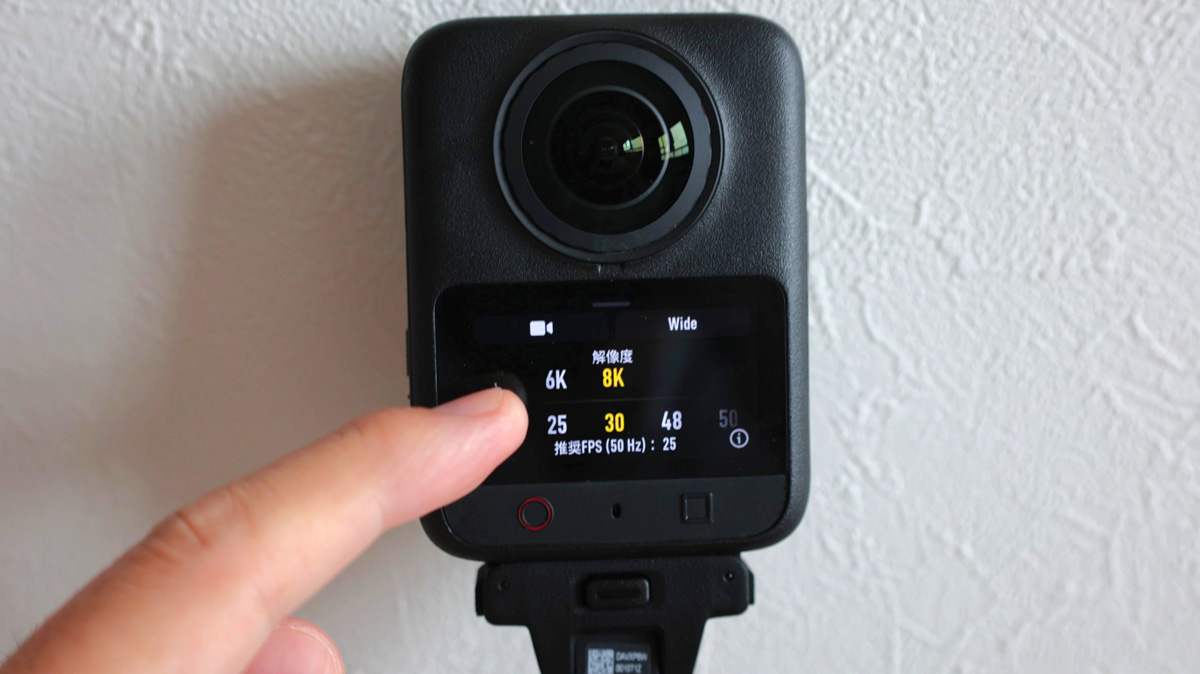
撮り始めの時点で、一番重要となるのが撮影モード。モードは、パノラマ写真(静止画)、パノラマ動画、SuperNight、スポットライトフォロー、パノラマスローモーションなどあって、バラエティーに富む。通常のVlogであれば、デフォルト設定でもあるパノラマ動画でよいだろう。
パノラマ動画の場合、最大で8K/60fpsで設定でき、初代機では50fpsどまりであった高フレームレートの撮影が可能となっている。さらに、ダイナミックレンジは1段向上(14.5ストップ)し、明るさは2倍の範囲を捉えられるようになった。つまり、明るい場所での白飛び、暗い場所での黒つぶれを、より効果的に防止できるようになっている。イメージセンサーも、利用率の25%向上がはかられており、消費電力がより低減され、画質は大きく向上している。
さて、8K/60fpsのパノラマ動画で試し撮りしたのが、以下の動画。
なお、撮影開始時にタッチ画面に「高フレームレートで録画中。機器の加熱にご注意ください」と表示された。このときは、撮影時間は短く、気温も低めであったため、気になるほどの加熱は生じなかった。
視点変更やエフェクトなど様々な編集設定
ところで、360°の全景動画で撮っても、アウトプットは2次元動画とする必要がある。そのため、編集および動画ファイルへのエクスポートの作業は必須。ここで、DJI Mimoの出番。このアプリを使えば、カットや音量調節といった基本的な編集から、色調変換や美顔(ビューティー)効果といったエフェクトまで様々なことが行える。
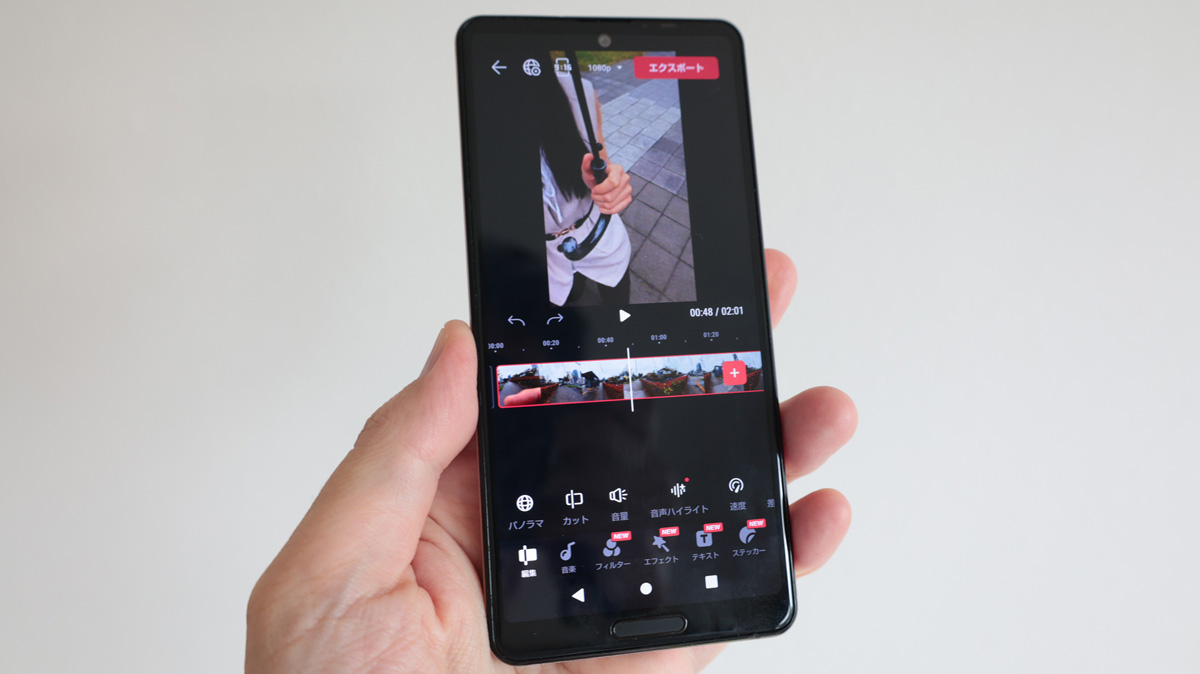
もし、編集作業をふだんはPCで行っている場合、DJIが無償配布するDJI Studioがおすすめ。インターフェイスが、一般的な動画編集ソフトと似ており、すんなり使いこなせるはずだ。さらに、本機自体にもフィルムトーンやアダプティブトーン(画像のコントラストや顔の明るさを自動調整)などの「PRO」設定があり、撮影時にリアルタイムで反映される。これで、事後の編集処理を若干軽減できるだろう。
ちなみに先ほどの動画は、本機を持つ女性が中央に映りこむ「セルフィービュー」の設定にしており、若干の美顔効果も加えている(超広角レンズ特有の歪みは生じているが、アプリで補正は可能)。同じ動画ファイルでも編集時の設定を変えれば、前方視点でも側方視点でも上/下視点でも、自由自在に映りこみを変えられるのが360°カメラの最大の強みである。
明暗問わずはっきりと撮れる
ついで、SuperNightを試してみる。下の動画は、照明がなく暗いトンネル内を前進ビューで撮ったもの。この時、曇天の空からわずかな光が入り込むだけであったが、トンネル全体が明るく、向こう側の外光はまぶしいくらいに撮れているのがわかる。また、感度を大きく上げたときに起こる、画像のざらつき感もまったくない。
このほか、すべての機能を解説するとキリがなくなるので、最後に静止画モードに言及して締めよう。360°のパノラマ写真として撮ると、前方から後方がくまなく写った、かなりゆがみの大きい写真となる。そこで、通常の写真としたければ、設定をシングルレンズの写真に変える。このとき解像度を30MP、20MP、12MPから選択できるが、解像度を上げるほど画角が広角となってゆがんでいく。
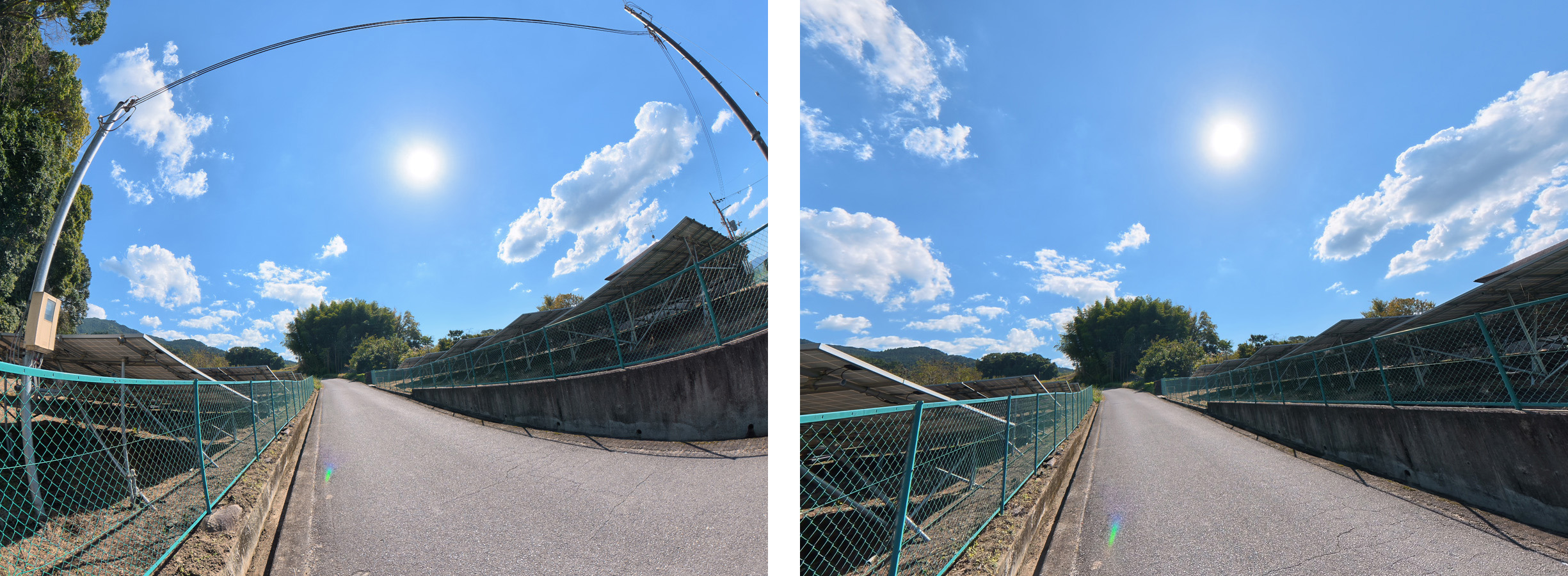
上の写真をご覧のとおり、12MPだと画角は狭まるが、ゆがみはほとんどない。低解像度といっても、PC画面いっぱいに拡大しても粗さは見えてこない。ゆがみ補正の手間を省いて、SNSに掲載するといったライトな使い方では、12MPがベストとなる。もう一つ特筆したいのは、太陽のギラつく晴天でありながら白飛びがないことである。ダイナミックレンジの幅の広さを改めて実感した。
10日間にわたり、シーンや設定を様々に変えながら使用したが、これといった不満点はなく有意義な撮影体験となった。アマチュアからプロまで層を問わず、おすすめしたい逸品と言えよう。
(動画内のモデル:立花杏/シロクロ撮影会)
文/鈴木拓也
ネイティブ8K/60fp撮影や14.5ストップのダイナミックレンジに対応したDJIの360度カメラ「Osmo 360 II」
DJI JAPANは、新しい360°カメラ「Osmo 360 II」を販売開始した。価格はエクストリームバッテリーPlus、カメラ保護ポーチ、シリコンレンズキャ…
出荷台数は前年同月比で1.5倍!あえてのローレゾが魅力の「個性派ミニカメラ」ブームが到来
CIPA(一般社団法人カメラ映像機器工業会)の発表によれば、レンズ一体型デジタルカメラ(いわゆるコンデジ)の出荷台数は、2025年4月と2026年4月を比較す…

 最新号
最新号







