









 DIME MAGAZINE










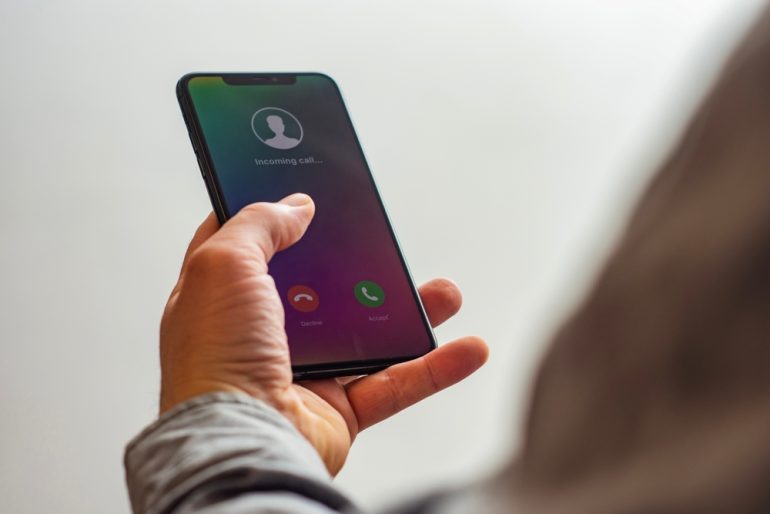
iPhoneで着信拒否をしたいときはどうする?履歴からの設定方法やiOS26での変更点、着信拒否設定したことが相手にわかるか?など、iPhoneの着信拒否設定についてまとめた。
目次
非通知や海外からの着信など、迷惑電話や詐欺電話の可能性があるものには着信拒否などの対策をしておくと煩わしさを減らせる。iPhoneでは不審な電話に気づいた場合、着信履歴の画面から着信拒否設定が可能だ。
ただし、iOS 26以降は電話アプリのレイアウトや着信拒否した連絡先の管理方法が変わったため、着信拒否設定が「できない」「見つからない」と戸惑うケースも多い。
本記事では、iPhoneの着信拒否設定の手順、iOS26での変更点、非通知番号や海外着信への対処法、着信拒否設定をすると相手にわかるか?の疑問まで順番に解説する。
着信履歴からiPhoneの着信拒否を設定する方法
着信拒否は、iPhoneの電話アプリの履歴・通話画面から数タップで設定可能だ。まずは使用頻度の高い「履歴」と「連絡先」それぞれの画面からの着信拒否の設定を確認しよう。
■履歴・通話画面から着信拒否する手順
iOS 26以降のiPhoneの電話アプリには、「クラシック」と「統合」という2種類の画面レイアウトがある。
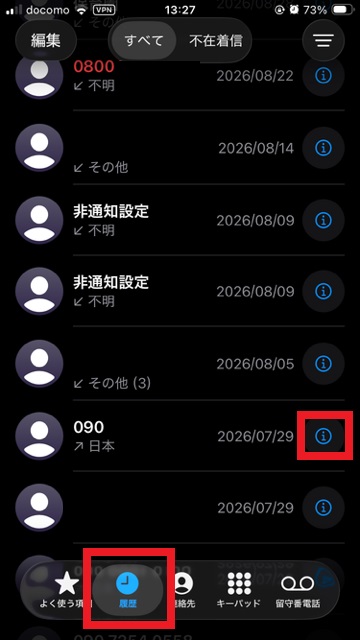
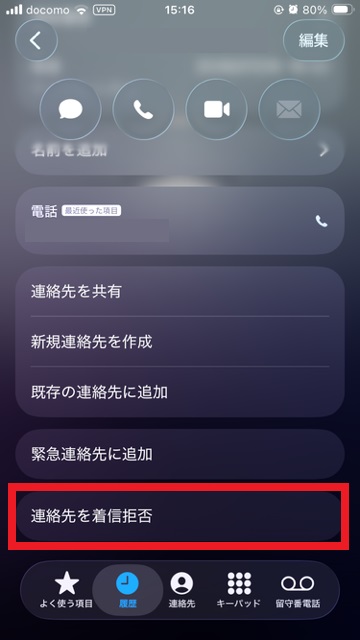
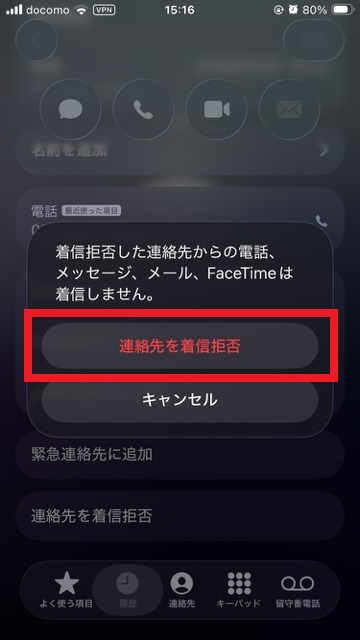
クラシックレイアウトでの着信拒否手順は、以下のように、電話アプリを開いて「履歴」タブをタップし、着信拒否したい番号の横にある「i」マークを選択した後、詳細画面を下にスクロールして「連絡先を着信拒否」をタップすれば完了だ。
1.電話アプリの「履歴」画面で、着信拒否したい番号の「i」マークをタップ
2.詳細画面を下にスクロールして「連絡先を着信拒否」をタップ
3.「連絡先を着信拒否」をタップする
統合レイアウトの場合は、「履歴」が「通話」に変わっている。「通話」タブを開いて対象の番号や名前を軽くタップすると、同じく詳細画面が開くので、下までスクロールして「連絡先を着信拒否」をタップしよう。
1.電話アプリの「通話」タブで着信拒否したい番号を軽くタップ(※長押しはしない)
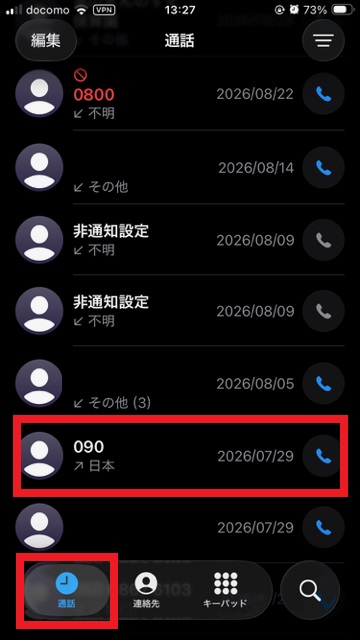
※以後の手順はクラシックレイアウトの「2.」「3.」と同じ
なお、対象の番号や名前を長押しした場合に出てくる簡易メニュー(発信・メッセージ・新規連絡先を作成・既存の連絡先に追加・削除)には、着信拒否の項目が含まれていない。「長押しではなく、軽くタップする」と覚えておこう。
■連絡先から着信拒否する方法
連絡先に登録している相手であれば、詳細画面から直接、着信拒否を設定できる。連絡先アプリで対象の番号を開き、画面を下までスクロールして「連絡先を着信拒否」をタップしよう。
1.連絡先の詳細画面を開いて下にスクロールする
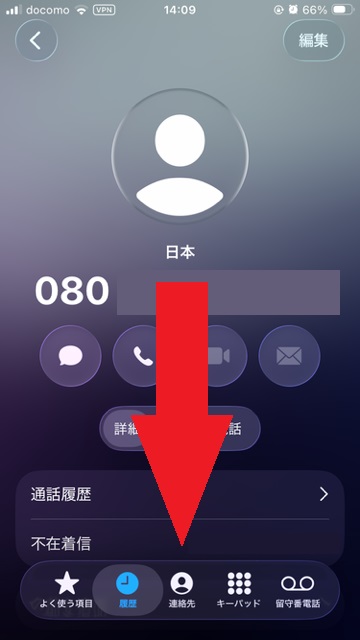
2.「連絡先を着信拒否」をタップ
3.着信拒否した相手には「ブロック済み」と表示される
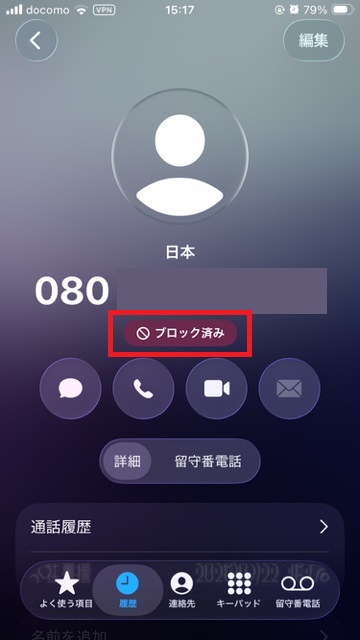
また、設定アプリから「プライバシーとセキュリティ」→「着信拒否した連絡先」→「着信拒否する連絡先を追加」と進み、連絡先の中から選択する方法もある。相手の番号が履歴に残っていない場合や、あらかじめブロックしておきたい相手を着信拒否するのに便利だ。
■iPhoneの着信拒否設定を解除する手順
着信拒否設定を解除する場合は、設定アプリから以下の手順で操作する。
1.設定アプリを開き、「プライバシーとセキュリティ」をタップ
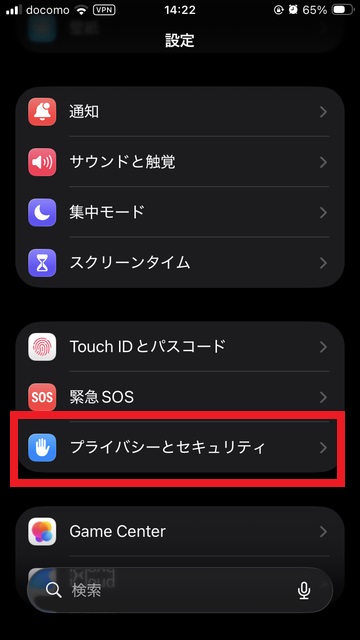
2.「着信拒否した連絡先」をタップ
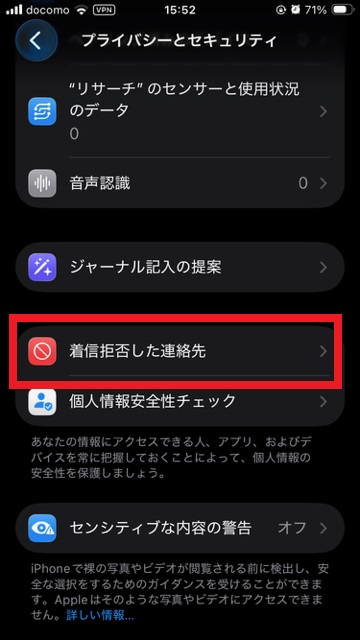
3.着信拒否設定されている連絡先をタップして一覧表示させる
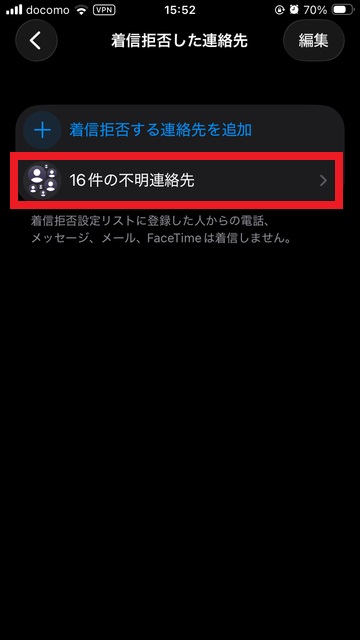
4.一覧画面の右上にある「編集」ボタンをタップ
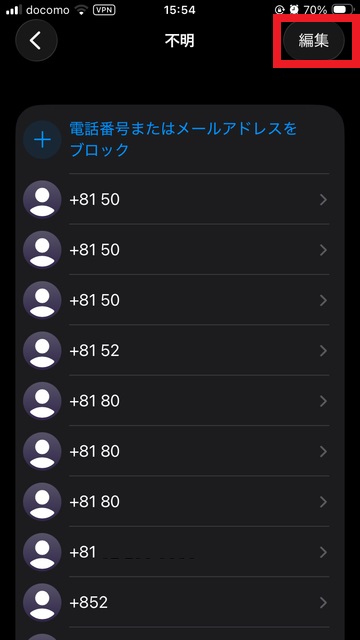
5.解除したい相手の削除ボタン(-)をタップ
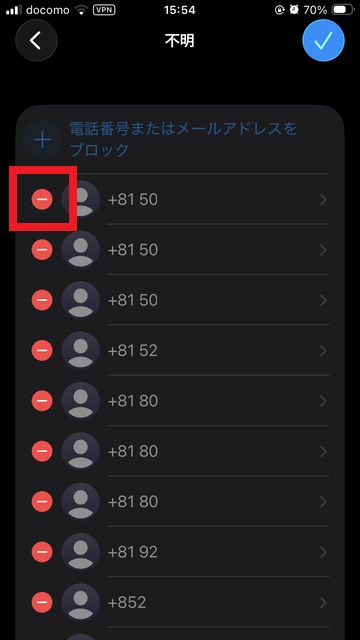
6.右に表示される「ブロックを解除」ボタンをタップ
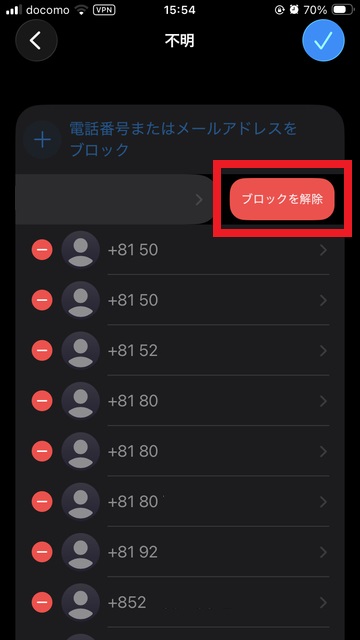
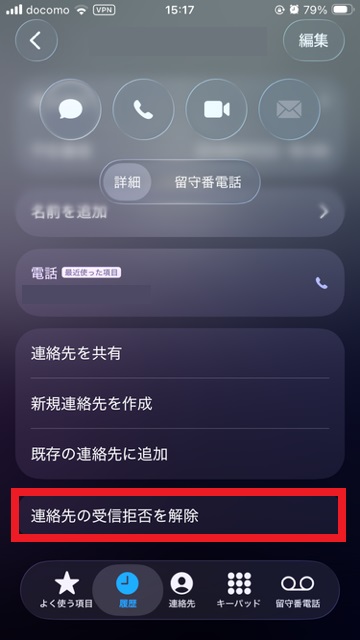
もしくは、3.で表示させた一覧画面で、解除したい連絡先をタップし詳細画面を開いたあと、下にスクロールして「着信拒否設定を解除」を選択する。
iOS 26で「着信拒否ができない」場合の確認ポイントは?
前述の通り、iOS 26以降は、着信拒否した連絡先の場所が「プライバシーとセキュリティ」に移動し、電話アプリのレイアウトも変更になっている。着信拒否設定ができない場合の確認ポイントを整理しておこう。
■着信拒否した連絡先の管理先は「プライバシーとセキュリティ」に
iOS26では、これまで「設定」→「電話」の中にあった着信拒否リストの管理機能が、「設定」→「プライバシーとセキュリティ」→「着信拒否した連絡先」に移動した。電話・メール・FaceTime・メッセージで着信拒否やブロックをした相手は、ここでまとめて管理できるので覚えておこう。
■電話アプリで「履歴」や「着信拒否」メニューが見つからない場合の対処法
iOS 26以降も電話の履歴や通話画面からの着信拒否操作は可能だ。ただし、ブロックしたい相手を長押しした場合に表示される簡易メニューには「着信拒否」の項目がないため、軽くタップして表示される「詳細画面」から設定しよう。
詳細画面を開いても着信拒否やその他のメニュー(「連絡先を共有」「新規連絡先を作成」など)が表示されない場合は、電話アプリの表示形式を「クラシック」と「統合」の間で切り替えてから戻す、電話アプリを開き直す、などの方法を試してみると良いだろう。
■電話アプリの「統合」「クラシック」レイアウトを確認する
レイアウトの切り替えは、電話アプリの画面下部にある「通話」または「履歴」タブをタップし、右上に表示されるフィルタボタンから選択できる。レイアウトによって着信拒否の操作が異なるため、どちらで使用しているか確認しておこう。
非通知電話や海外からの電話を着信拒否・消音する方法
非通知の電話や海外からの電話は、特定の番号を着信拒否する方法だけでは対応しにくい場合がある。非通知電話や海外からの電話への対策として、iPhoneの標準機能と通信キャリア側のサービスを紹介する。
■iPhone標準の「不明な発信者をスクリーニング」でできること
iPhoneには、連絡先に登録されていない番号からの着信をまとめて処理する機能がある。
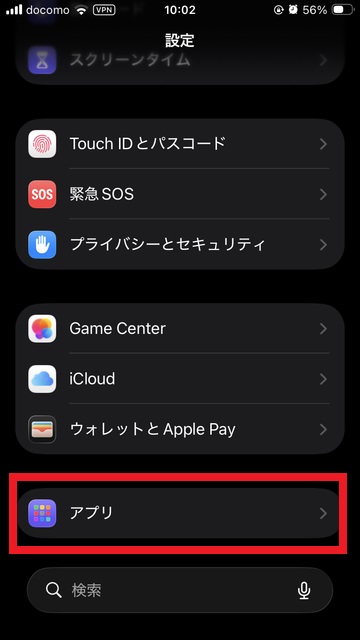
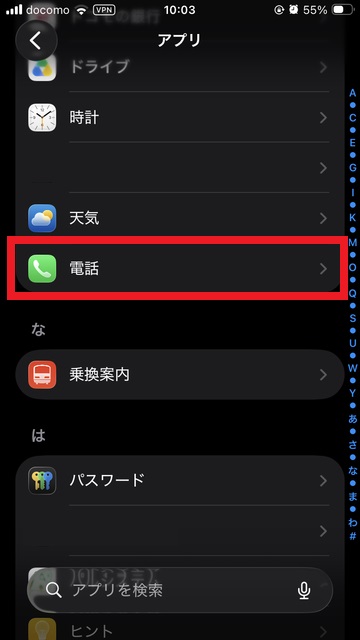
設定アプリの「アプリ」→「電話」をタップし、下スクロールで表示される「不明な発信者をスクリーニング」の3つのメニューのうち「通話の理由を尋ねる」を選ぶと、着信音が鳴る前に発信者へ理由を確認するメッセージが流れる。また「消音」を選ぶと、これらの着信は呼び出し音が鳴らず、留守番電話に送られる。設定の手順は以下の通り。
1.設定アプリを下にスクロールして「アプリ」をタップ
2.下スクロールで表示される「電話」をタップ
3.「不明な発信者をスクリーニング」の3つのメニューから処理方法を選ぶ
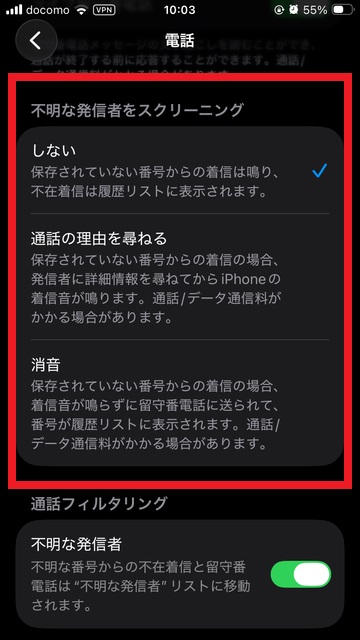
iPhoneの「着信拒否」が、個別に指定した連絡先からの電話・メール・FaceTime・メッセージなどを対象とするのに対して、「不明な発信者をスクリーニング」では、連絡先に登録されていない番号からの着信(電話)のみを対象としている。
■ドコモ・au・ソフトバンク・楽天モバイルの非通知・迷惑電話対策
主要な携帯キャリアも非通知や迷惑電話に対応するオプションサービスを用意している。
ドコモの「迷惑電話ストップサービス」は、ダイヤル操作で電話番号を登録すると、その番号や非通知からの着信を拒否できる。月額無料で最大30件まで登録可能だ。
auでは、非通知の着信に対して番号の通知を促すガイダンスを流す「番号通知リクエストサービス」を月額無料で提供している。番号ごとに着信を拒否したい場合は、有料の「迷惑電話撃退サービス」も検討する価値があるだろう。
ソフトバンクの「ナンバーブロック」は、非通知を含む迷惑電話を月額無料で最大30件まで着信拒否できる。
なお、楽天モバイルの場合は、iPhone本体の着信拒否設定がRakuten Linkの着信に反映されない。また、Rakuten Linkアプリ自体には着信拒否の設定機能がないため、iPhone本体で着信拒否を設定する場合は、Rakuten Linkからログアウトして操作する必要がある。
iPhoneの着信拒否に関する気になるポイント

着信拒否を設定する際に気になるのが、相手にわかるか?と、着信拒否したメッセージの扱いだろう。iPhone本体と携帯キャリアのサービスで異なる仕組みも含めて解説する。
■iPhoneで着信拒否したら相手にわかる?
iPhoneで着信拒否を設定した場合、着信拒否したことが相手に通知されることはない。
一方、携帯キャリアの場合、たとえばドコモの迷惑電話ストップサービスでは、拒否した相手に対して「おかけになった電話番号への通話は、おつなぎできません」といったガイダンスが流れる。iPhoneの機能か携帯キャリアのサービスかによって相手側に伝わる情報が変わる点は覚えておこう。
■着信拒否した相手からの電話・メッセージはどう扱われる?
iPhoneで着信拒否を設定した相手から電話がかかってきても着信通知は届かない。相手は留守番電話を残せるが、それも通知されることはない。また、SMSやiMessageなどのメッセージも配信されない。
文/長尾尚子


 最新号
最新号







