









 DIME MAGAZINE











iPhoneの再起動方法を機種別に解説。強制再起動との違いや操作手順、再起動できない・不具合が直らない場合の対処法も紹介する。
目次
iPhoneの動作が重い、アプリの調子が悪いといった場合は、再起動で改善することがある。ただし、画面がフリーズして操作できない場合には「強制再起動」が必要になることも。本記事では、iPhoneの通常の再起動方法と強制再起動との違い、それぞれの機種別の操作方法を解説する。
iPhoneを再起動する方法
iPhoneの再起動方法は、機種によって使用するボタンが異なる。「設定」やAssistiveTouchを使う方法も含め、それぞれの手順を紹介する。
■iPhone X以降を再起動する方法
iPhone X以降のモデルでは、音量調節ボタンとサイドボタンを使って再起動する。iPhone 16など、Face IDを搭載したモデルも基本的な操作は同じだ。
手順は以下の通り。
1.音量を上げる、または下げるボタンのいずれかと、サイドボタンを同時に長押しする。
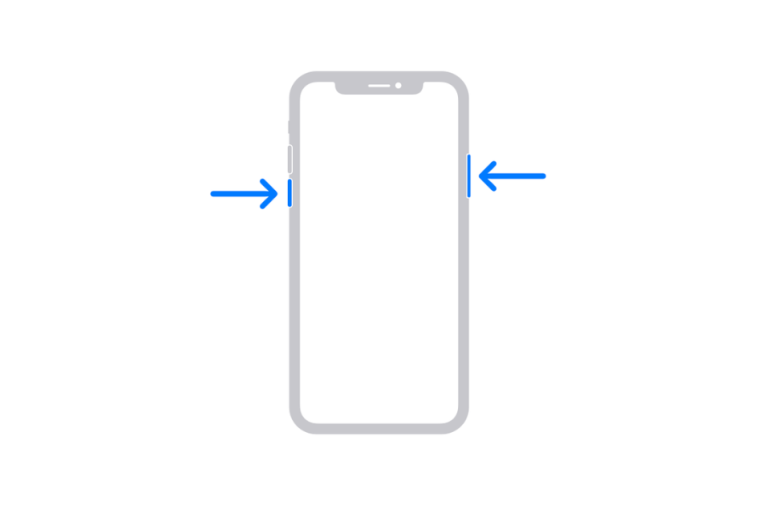
★画像:iPhoneの再起動方法(Apple公式サイトより)
2.「スライドで電源オフ」が表示されたらボタンを離し、スライダを右にドラッグする。
3.電源が切れるまで30秒ほど待つ。
4.電源が切れたら、Appleロゴが表示されるまでサイドボタンを長押しする。
■ホームボタン搭載のiPhoneを再起動する方法
ホームボタンを搭載したiPhoneでは、機種によって使用するボタンが異なる。
iPhone 6/7/8/SE(第2・第3世代)の場合は、サイドボタンを「スライドで電源オフ」が表示されるまで長押しする。
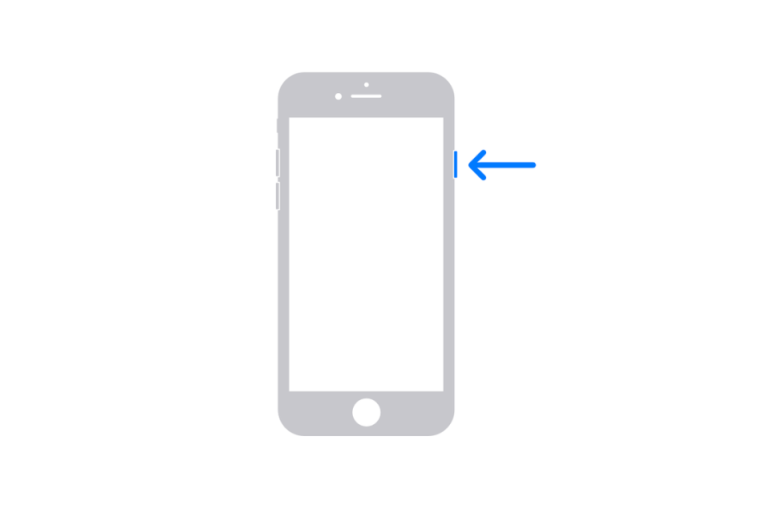
★画像:iPhoneの再起動方法(Apple公式サイトより)
スライダを右にドラッグして電源が切れるまで30秒ほど待ったら、Appleロゴが表示されるまで再びサイドボタンを長押ししよう。
iPhone SE(第1世代)/5以前の場合は、本体上部にあるトップボタンを使用する。「スライドで電源オフ」が表示されるまでトップボタンを長押しし、電源を切る。
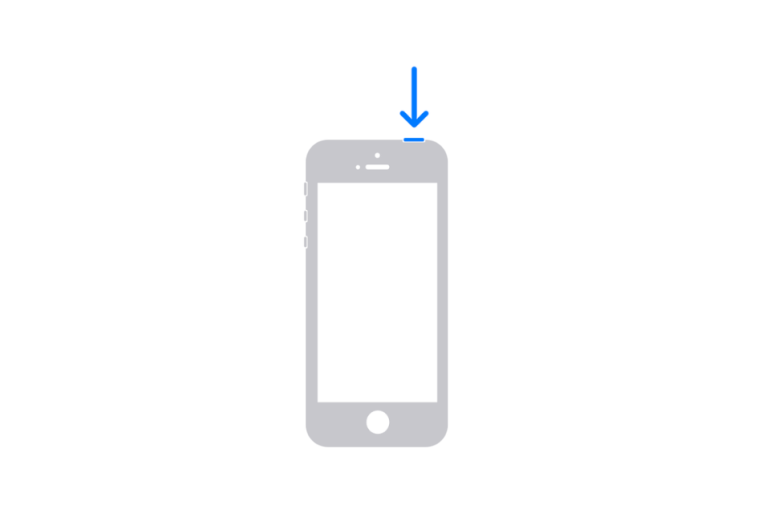
★画像:iPhoneの再起動方法(Apple公式サイトより)
電源が切れたら、Appleロゴが表示されるまで再びトップボタンを長押しすれば良い。
■「設定」からiPhoneの電源を切り、再起動する方法
iPhoneはボタン操作だけでなく、「設定」から電源を切ることもできる。ボタンが押しにくい場合などに便利だ。
1.「設定」を開き、「一般」をタップする。
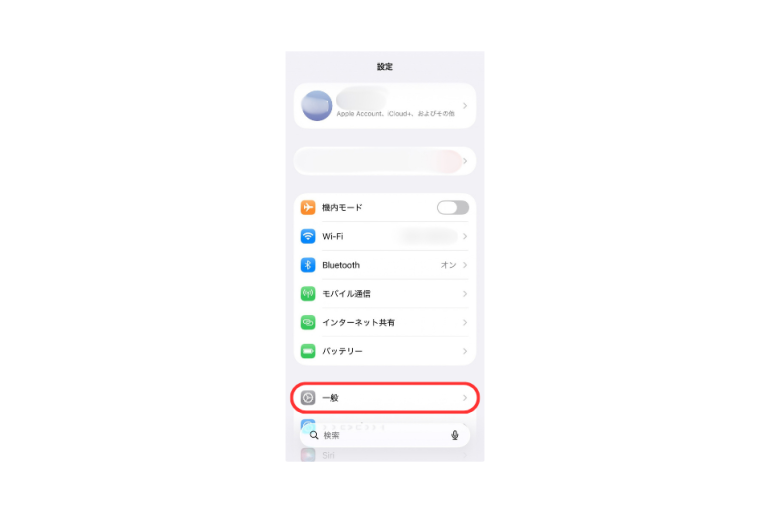
2.画面を一番下までスクロールし、「システム終了」をタップする。
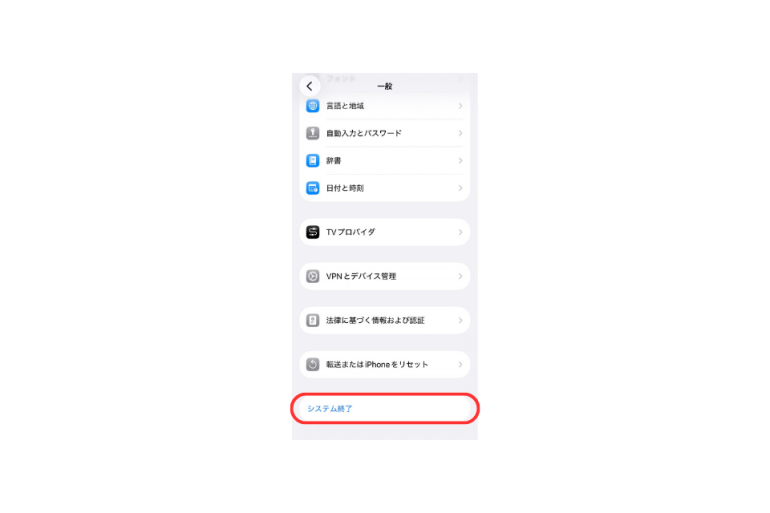
3.「スライドで電源オフ」を右にドラッグする。
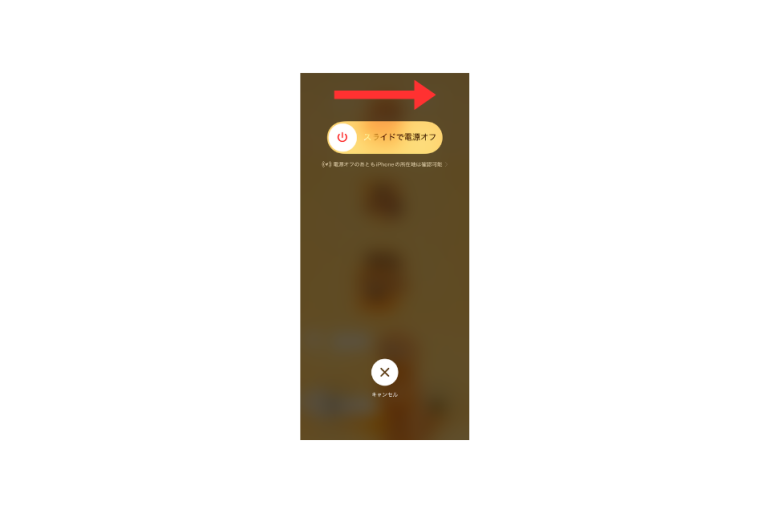
電源が切れたら、Appleロゴが表示されるまでサイドボタンを長押しして、再び電源を入れる。
■AssistiveTouchからiPhoneを再起動する方法
物理ボタンを使わずに再起動したい場合は、iPhoneのアクセシビリティ機能「AssistiveTouch」を利用する方法もある。
まずはAssistiveTouchを有効にしよう。
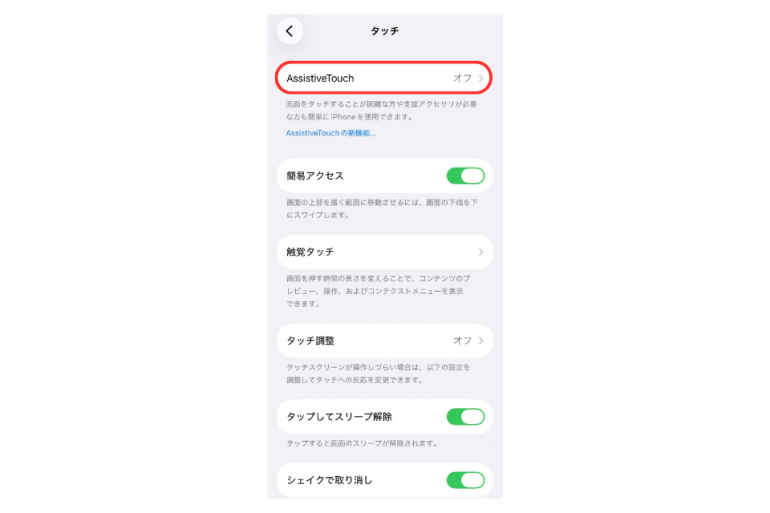
1.「設定」→「アクセシビリティ」→「タッチ」の順にタップする。
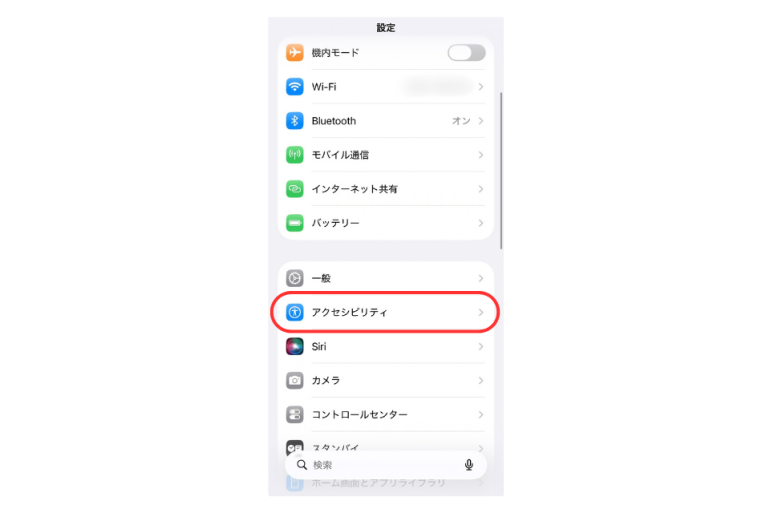
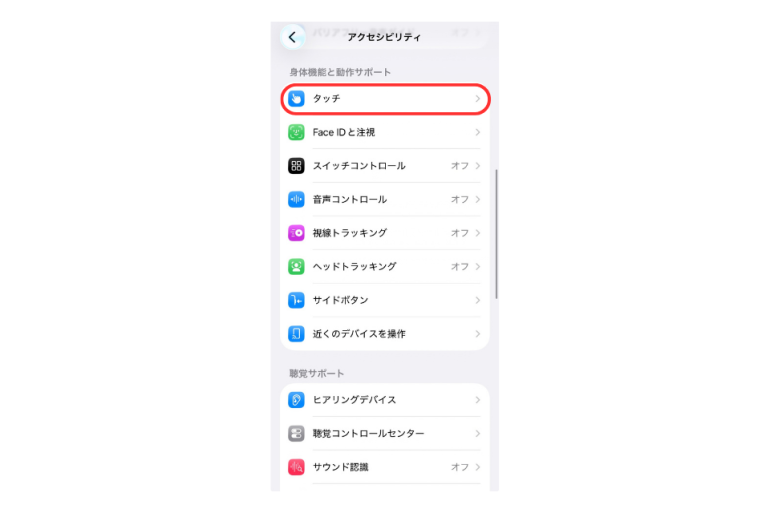
2.「AssistiveTouch」をタップし、「AssistiveTouch」をオンにする。画面上にAssistiveTouchのボタンが表示される。
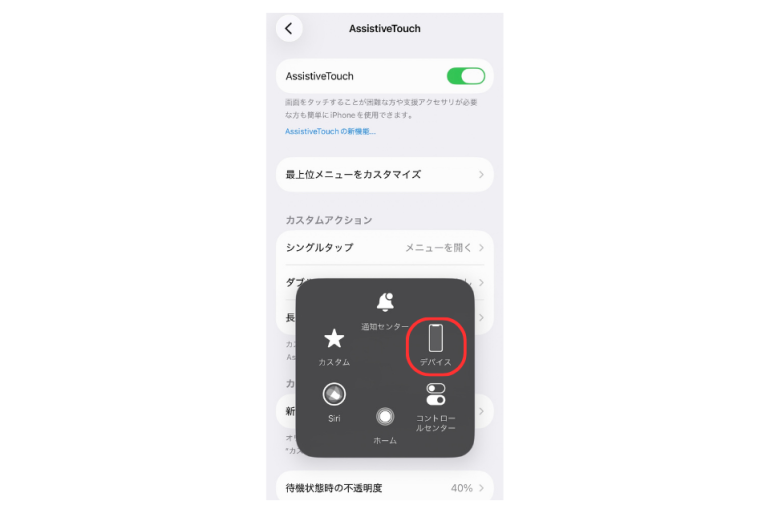
3.画面上のAssistiveTouchボタンをタップし、「デバイス」→「その他」の順に進む。
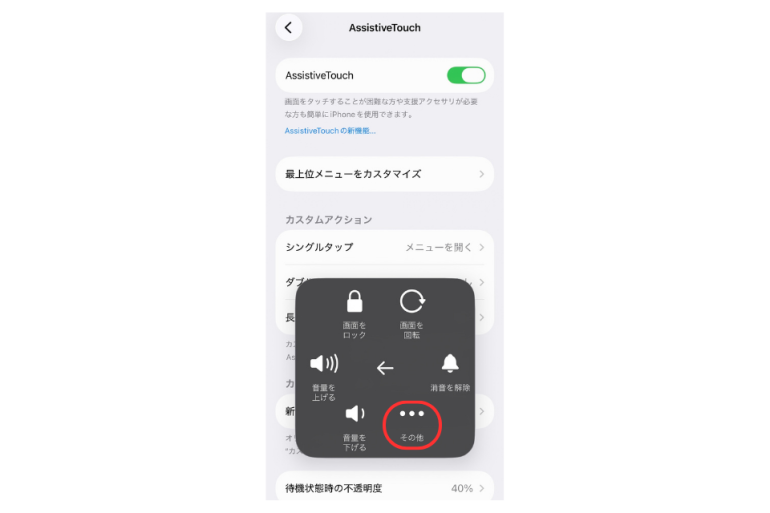
4.「再起動」をタップする。
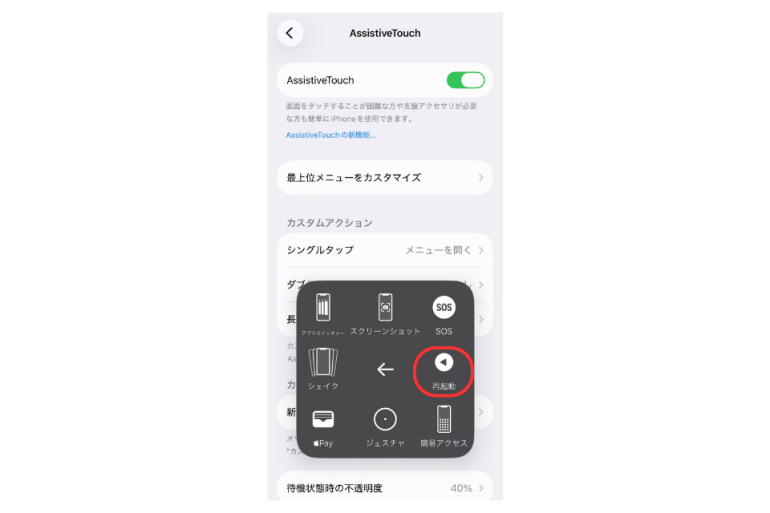
5.確認画面が表示されたら「再起動」をタップする。
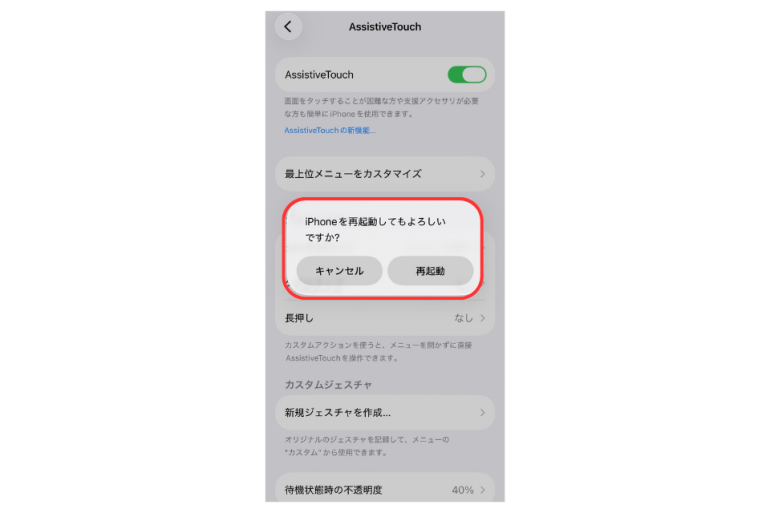
「設定」の「システム終了」を利用する方法とは異なり、AssistiveTouchでは電源を切った後にサイドボタンを押して起動する必要がない。物理ボタンを操作せずに、そのままiPhoneを再起動できるのが特徴だ。
iPhoneの「再起動」と「強制再起動」の違いは?
iPhoneの再起動には、通常の再起動と「強制再起動」がある。それぞれをどのように使い分ければ良いのか確認していこう。
■再起動と強制再起動を比較
再起動と強制再起動では、使う場面や操作方法が異なる。主な違いは以下の通りだ。
| 再起動 | 強制再起動 | |
| 使う場面 | iPhoneを操作できる | フリーズなどで操作できない |
| 操作 | 電源を切って再び入れる | ボタン操作で強制的に再起動する |
| 例 | 動作が重い、アプリの不具合など | 画面が固まった、タッチしても反応しないなど |
基本的には、iPhoneを操作できる場合は通常の再起動、画面がフリーズするなど操作できない場合は強制再起動と使い分ける。
■通常は「再起動」を試す
iPhoneを操作できる場合は、まず通常の再起動を試そう。電源を入れ直すことで、アプリやiPhoneの動作など、一時的な不具合が改善することがある。
Appleも、アプリが反応しない、突然終了する、開かない場合などの対処法として再起動を案内している。
■フリーズして操作できない場合は「強制再起動」
画面が固まってタッチ操作ができないなど、通常の方法で電源を切れない場合は強制再起動を行う。
強制再起動は、本体のボタンを使ってiPhoneを再起動する方法だ。「スライドで電源オフ」を操作できない場合などに利用できる。
iPhoneを強制再起動する方法
通常の再起動ができない場合は、強制再起動を試そう。操作方法はiPhoneのモデルによって異なる。
■iPhone 8以降・Face ID搭載モデルの場合
iPhone 8以降やFace IDを搭載したモデルでは、音量調節ボタンとサイドボタンを順番に操作して強制再起動する。
手順は以下の通り。
1.音量を上げるボタンを押して、すぐに放す。
2.音量を下げるボタンを押して、すぐに放す。
3.Appleロゴが表示されるまでサイドボタンを長押しする。Appleロゴが表示されたら、サイドボタンを放す。
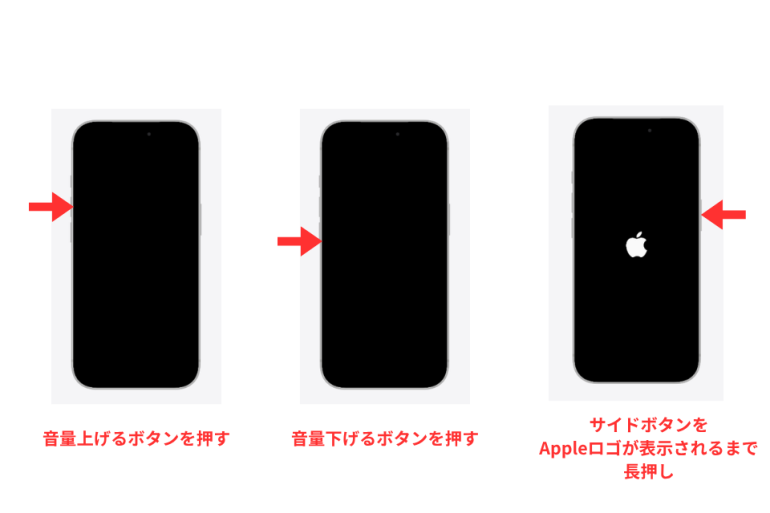
音量調節ボタンは長押しせず、順番に押してすぐ放すのがポイントだ。
■iPhone 7/7 Plusの場合
iPhone 7/7 Plusでは、サイドボタンと音量を下げるボタンを使用する。
1.サイドボタンと音量を下げるボタンを同時に長押しする。
2.Appleロゴが表示されたら、両方のボタンを放す。
iPhone 8以降とは異なり、2つのボタンを同時に押し続けるのがポイントだ。
■iPhone 6s以前の場合
iPhone 6s以前では、ホームボタンとサイドボタンまたはトップボタンを使用して強制再起動する。
1.ホームボタンとサイドボタンを同時に長押しする。サイドボタンがないモデルでは、ホームボタンとトップボタンを同時に長押しする。
2.Appleロゴが表示されたら、両方のボタンを放す。
iPhone 7以降とは使用するボタンが異なるため、自分のモデルを確認した上で操作しよう。
iPhoneを再起動できない・再起動しても直らない時は?

iPhoneを再起動できない場合や、不具合が改善しない場合は、端末の状態に応じて対処しよう。
■「スライドで電源オフ」ができない場合は強制再起動を試す
画面がフリーズしてタッチ操作に反応しない場合は、「スライドで電源オフ」を操作できず、通常の方法では再起動できないことがある。
このような場合は、先述した強制再起動を試そう。強制再起動は画面を操作する必要がなく、本体のボタンを使ってiPhoneを再起動できる。
■電源が入らない場合は充電してから再度試す
強制再起動しても電源が入らない場合は、バッテリー残量が不足している可能性がある。
Appleでは、iPhoneを1時間充電してから再度試すよう案内している。それでも電源が入らない場合は、修理サービスが必要になる可能性がある。
■再起動しても不具合が直らない場合は?
iPhoneを再起動できても、もともと発生していた不具合が改善しない場合は、iOSが最新版かどうか確認しよう。「設定」→「一般」→「ソフトウェアアップデート」から、利用できるアップデートを確認できる。
特定のアプリだけで問題が起きている場合は、App Storeでアップデートを確認する。それでも症状が続く場合は、Appleサポートへの相談や修理を検討しよう。


 最新号
最新号







