









 DIME MAGAZINE











iPhoneの電源をオフにする3つの方法を紹介。電源を切れないときの対処法や適切な頻度、時間設定、電源オフ中の充電・通知・アラームなども解説する。
目次
iPhoneの電源の切り方がわからない、「スライドで電源オフ」が表示されないなど、操作に迷うこともあるだろう。iPhoneはボタンのほか、コントロールセンターや「設定」からも電源をオフにできる。
本記事では、基本的な方法から、できないときの対処法、電源をオフにする頻度や時間設定、電源オフ中の充電・通知・アラームなどの挙動まで紹介する。
iPhoneの電源をオフにする3つの方法
iPhoneの電源をオフにする方法は、主に「ボタンを使う」「コントロールセンターから操作する」「設定から操作する」の3つだ。ボタンを使わずに電源をオフにすることもできるので、使いやすい方法を覚えておこう。
■ボタンを使って電源をオフにする
iPhoneはモデルによって、ボタンを使った電源の切り方が異なる。Face IDを搭載したiPhoneでは、サイドボタンといずれかの音量ボタンを同時に長押しする。画面に「スライドで電源オフ」と表示されたら、電源アイコンを右にスライドする。
ホームボタンを搭載したiPhoneでは、サイドボタンを長押しして「スライドで電源オフ」を表示し、同様に右へスライドする。
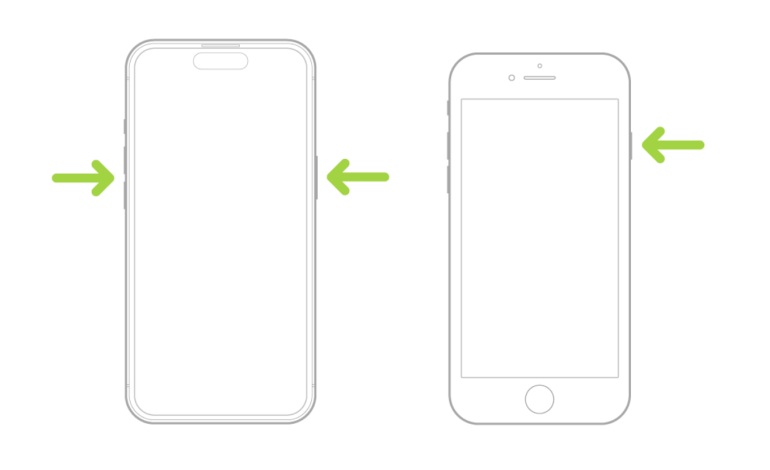
★画像:iPhoneの電源をオフにする方法(Apple公式サイトより)
iPhone SE(第2世代・第3世代)もサイドボタンを長押しして電源をオフにする。iPhone SE(第1世代)の場合は、本体上部にあるトップボタンを長押しする。
■コントロールセンターから電源をオフにする
iPhoneは、物理ボタンを使わずにコントロールセンターから電源をオフにすることもできる。まず、コントロールセンターを開き、画面右上にある電源アイコンを長押しする。
「スライドで電源オフ」が表示されたら、電源アイコンを右へスライドすれば完了だ。
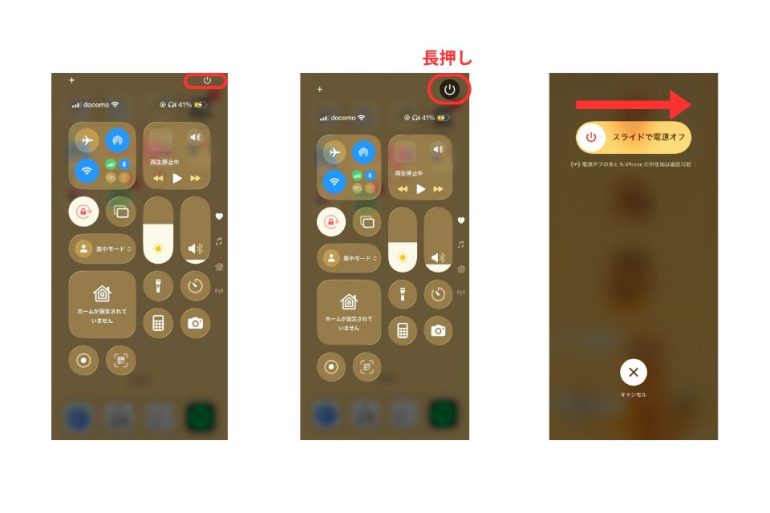
ボタンの組み合わせを覚えていない場合や、物理ボタンを使わずに電源を切りたい場合に覚えておくと便利だ。
■「設定」から電源をオフにする
「設定」アプリから電源をオフにする方法もある。サイドボタンを使わずに操作できるため、ボタンが押しにくい場合などにも利用できる。
まず「設定」を開き、「一般」をタップ。画面を一番下までスクロールし、「システム終了」をタップする。「スライドで電源オフ」が表示されたら、電源アイコンを右へスライドする。
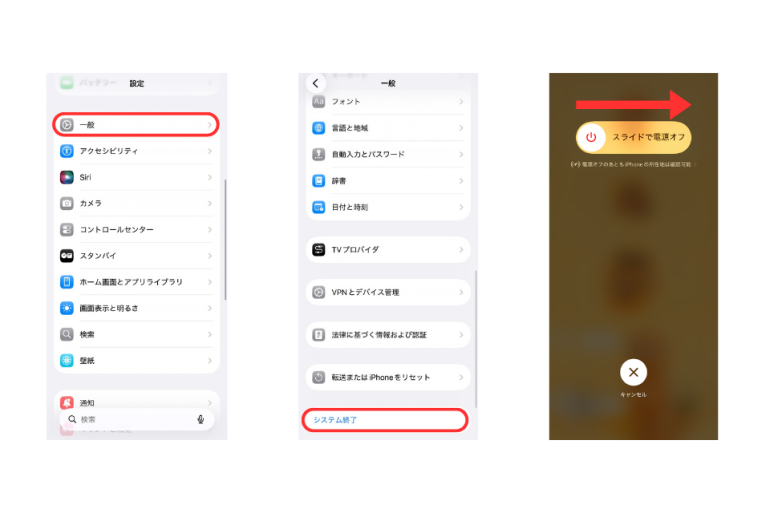
iPhoneの電源をオフにできないときの対処法
iPhoneの電源をオフにできない場合は、使用している本体のモデルに合った操作をしているか確認しよう。また、画面がフリーズしてタッチ操作ができない場合は、通常の方法では電源を切れないことがある。状況に応じた対処法を紹介する。
■「スライドで電源オフ」が表示されない場合
ボタンを長押ししても「スライドで電源オフ」が表示されない場合は、正しいボタンを操作しているか確認しよう。
Face ID搭載モデルでは、サイドボタンだけではなく、サイドボタンといずれかの音量ボタンを同時に長押しする必要がある。サイドボタンだけを長押ししても「スライドで電源オフ」は表示されず、設定によってはSiriが起動する。
ボタン操作でうまく電源を切れない場合は、先述したコントロールセンターや「設定」から電源をオフにする方法も試してみよう。
■画面がフリーズして操作できない場合
「スライドで電源オフ」は表示されるもののスライドできないなど、画面がフリーズしてタッチ操作を受け付けない場合は、通常の方法で電源をオフにできない。この場合は、iPhoneを強制再起動しよう。
Face ID搭載モデルやiPhone 8以降、iPhone SE(第2世代・第3世代)では、音量を上げるボタンを押してすぐに放し、音量を下げるボタンも同様に押してすぐに放す。その後、Appleロゴが表示されるまでサイドボタンを長押しする。
強制再起動は、画面が反応せず通常の操作ができない場合などに行う方法だ。通常の電源オフとは操作が異なるため、タッチ操作ができる場合は、まず通常の方法で電源をオフにしよう。
iPhoneの電源オフは必要? 頻度や時間設定について解説
iPhoneは定期的に電源をオフにした方が良いのか、気になる人もいるだろう。また、就寝時などに合わせて、自動で電源を切りたいケースもあるかもしれない。ここでは、電源オフの頻度や時間設定について紹介する。
■iPhoneを定期的に電源オフする必要性と頻度
iPhoneは、通常どおり使用できているのであれば、毎日や週1回など決まった頻度で電源をオフにする必要はない。
ただし、アプリの動作が不安定になったり、iPhoneの反応が遅くなったりした場合は、電源を一度切って入れ直す「再起動」で改善することがある。
■指定した時間に自動で電源オフする機能はない
iPhoneには、「毎日23時」など指定した時間に本体の電源を自動でオフにする設定はない。就寝中などに通知を受け取りたくない場合は、「集中モード」を活用する方法がある。
例えば「おやすみモード」を使う場合は、コントロールセンターを開いて「集中モード」をタップする。表示された一覧から「おやすみモード」をタップすると、すぐにオンにできる。
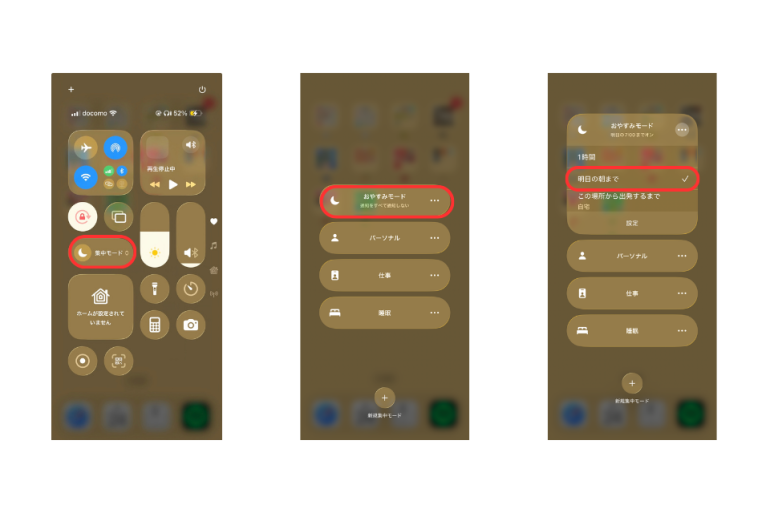
毎日決まった時間に自動でオンにするなど、より細かく設定したい場合は、「設定」→「集中モード」→「おやすみモード」と進む。通知を許可する相手やアプリを選んだり、時間などの条件を指定して自動的にオンにしたりできる。
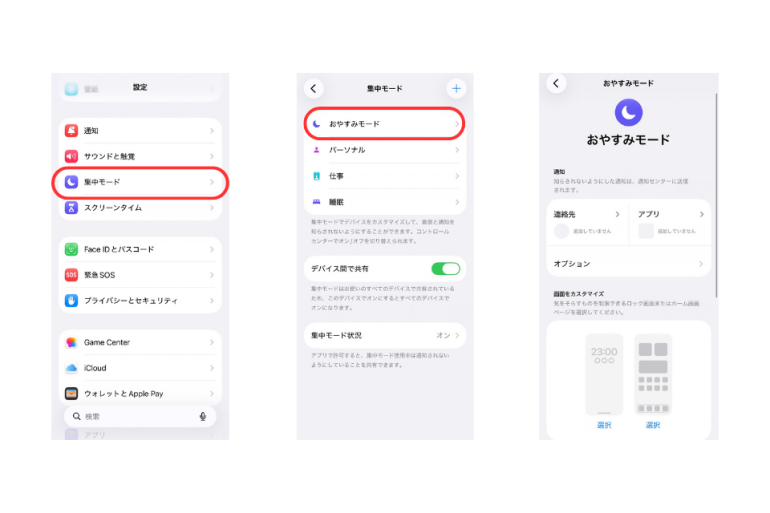
電源そのものをオフにする機能ではないが、「夜間は通知を止めたい」といった目的であれば、集中モードを代替手段として活用できる。
iPhoneを電源オフにするとどうなる?
iPhoneの電源をオフにすると、本体の通信やアプリの動作などが停止する。そのため、電話や通知、アラームなど、電源が入っているときとは挙動が異なる。一方、電源オフ中でも充電したり、条件によっては「探す」で位置を確認したりすることが可能だ。それぞれ詳しく見ていこう。
■電源オフ中でも充電はできる
iPhoneは、電源をオフにした状態でも充電できる。そのため、充電するために電源を入れておく必要はない。
ただし、電源を切った状態で充電ケーブルを接続すると、iPhoneが起動する場合がある。電源をオフにした状態で充電したい場合は、充電器に接続してから電源をオフにすると良い。
■電源オフ中は電話や通知を受け取れない
iPhoneの電源をオフにしている間は通信が行われないため、電話を受けたり、LINEやメールなどのプッシュ通知をリアルタイムで受け取ったりすることはできない。
再び電源を入れて通信できる状態になると、電源オフ中に届いたLINEやメールなどの通知が表示される場合がある。ただし、通知の表示はアプリやサービスの設定などによって異なる。
■電源オフ後も「探す」で位置を確認できる場合がある
「探す」ネットワークに対応しているiPhoneでは、電源をオフにした後でも「探す」で位置を確認できる場合がある。
利用するには、「探す」ネットワークなどの設定が有効になっている必要がある。「設定」→自分の名前→「探す」→「iPhoneを探す」と進み、「iPhoneを探す」と「“探す”ネットワーク」がオンになっているか確認しておこう。
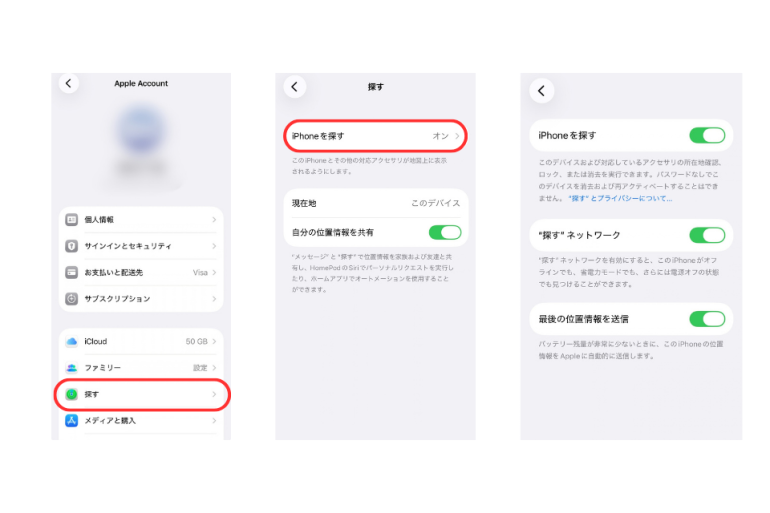
ただし、電源オフ後にいつでも位置を確認できるわけではない。対応機種やバッテリーの状態などによって利用できない場合もあるため注意しよう。
■電源オフ中はアラームが鳴らない
iPhoneの「時計」アプリでアラームを設定していても、本体の電源がオフになっている間はアラームは鳴らない。
就寝中にアラームを使いたい場合は、iPhoneの電源を切らずに使用しよう。通知を受け取りたくない場合は、先述した集中モードの「おやすみモード」などを利用する方法もある。
なお、おやすみモードなどの集中モードや消音モードをオンにしていても、「時計」アプリで設定したアラームは鳴る。就寝時にアラームを使いつつ通知を抑えたい場合は、電源をオフにせず集中モードを活用すると良い。
文/Ema


 最新号
最新号







