









 DIME MAGAZINE











iPhoneのミラーリング機能を使うとテレビや外部ディスプレイにiPhone画面を表示できる。Wi-Fi接続、有線接続、Mac専用の「iPhoneミラーリング」など、それぞれの設定方法と映らない場合の対処法をまとめた。
目次
iPhoneの画面を液晶テレビや外部ディスプレイに映せるのが「ミラーリング機能」だ。テレビに映す場合はAirPlay対応の機種かで手順が異なり、パソコンはMacとWindowsで事情が異なる。
本記事ではiPhoneのミラーリング機能の設定手順と、接続がうまくいかない場合の見直しポイントを解説する。
iPhoneのミラーリング設定はどこから?
iPhone画面をテレビや外部ディスプレイへ映す方法には、AirPlayを利用したワイヤレス接続と、HDMI変換アダプタ+ケーブルを使用した有線接続の2種類がある。
有線接続については、テレビ・パソコンのデバイス別に解説するので、ここではiPhone側でのAirPlayの操作を中心に見ていこう。
■AirPlayを使った「画面ミラーリング」と「コンテンツのストリーミング」
AirPlayを使ったワイヤレス接続には2つの操作方法がある。
ひとつは「画面ミラーリング」で、ホーム画面や設定画面を含めたiPhoneの画面表示をそのままテレビやMacに映し出す方法だ。プレゼン資料やゲームアプリの画面を大画面で共有したいときに向いている。
もうひとつは「コンテンツのストリーミング」。動画・音楽アプリの中にあるAirPlayボタンをタップすると、映像や音声コンテンツをテレビ側で直接再生できる。画面全体を映す必要がないため、動画や音楽などのコンテンツを大画面で再生したい場合に向いている。ただし、一部ビデオアプリはAirPlay非対応のため、対応状況を確認しておきたい。
・AppleTVアプリのAirPlayボタン
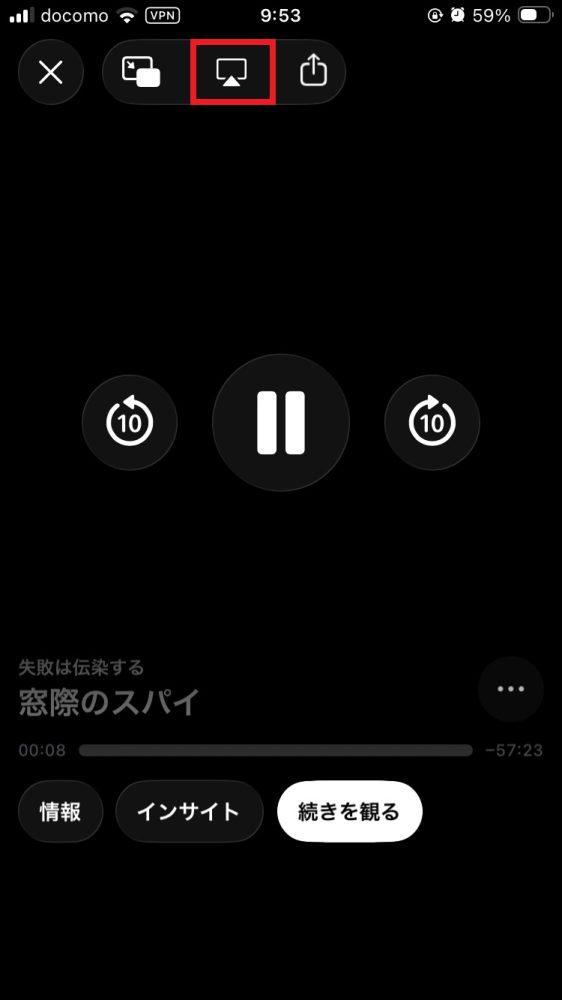
※参考:AirPlayを使ってiPhoneやiPadからビデオをストリーミングする/画面をミラーリングする – Apple サポート (日本)
■iPhoneの「画面ミラーリング」はコントロールセンターにある
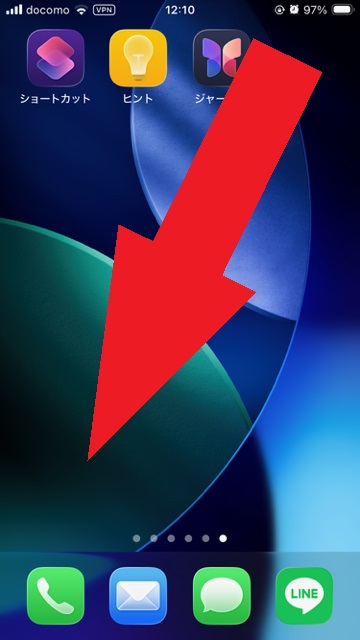
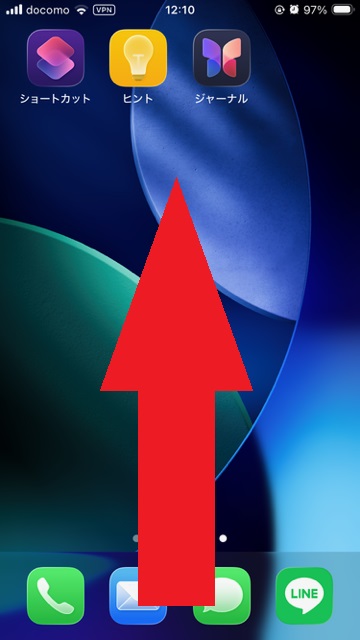
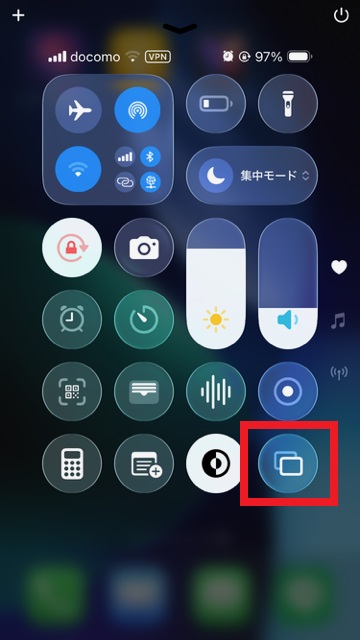
画面ミラーリングの操作は、iPhoneの「設定」アプリではなく「コントロールセンター」から行う。ホームボタンがないモデルは「画面右上隅から下」にスワイプ、ホームボタンがあるモデルは「画面下端から上」にスワイプすると、コントロールセンターが開く。表示されたアイコンの中から「画面ミラーリング」をタップすると、同じWi-Fiネットワーク上にある接続可能な機器の一覧が表示される。
1.コントロールセンターを表示させる
・ホームボタンのないモデルは「画面右上隅から下」にスワイプ
・ホームボタンがあるモデルは「画面下端から上」にスワイプ
2.表示されたアイコンの中から「画面ミラーリング」をタップする
iPhoneミラーリングでテレビに画面を映す方法──Wi-Fiかケーブルか
iPhoneの画面をテレビに映す場合、手持ちのテレビがAirPlayに対応していればワイヤレス接続を、非対応の場合はアダプタとHDMIケーブルを使った有線接続を利用しよう。
■テレビがAirPlayに対応しているかを確かめる
自宅のテレビがAirPlayに対応しているか否かは、取扱説明書やメーカーの公式サイトで確認可能だ。国内メーカーの例では、ソニー・BRAVIAは2018年以降に発売された一部シリーズ、東芝・REGZAは2022年発売の一部4KモデルがAirPlayに対応している。
■AirPlay対応テレビにワイヤレスで映す手順
iPhoneの画面ミラーリングを使用してワイヤレス接続する手順は以下の通り。
1.iPhoneとテレビを同じWi-Fiネットワークに接続する。
2.コントロールセンターの「画面ミラーリング」をタップ。
3.一覧からテレビの名称を選ぶ。
4.テレビ画面にパスコードが表示された場合は、iPhoneにそのパスコードを入力。
5.しばらく待つと、iPhoneの画面がそのままテレビに表示される。
ミラーリングを終了するには、再度コントロールセンターを開いて「画面ミラーリング」をタップし、「ミラーリングを停止」を選択すれはOKだ。
手持ちのテレビがAirPlayに対応していない場合は、「Apple TV(テレビのHDMI端子に接続して使う外部機器。AirPlay受信機としても使える)」を接続してAirPlay経由で映す方法もある。それも難しい場合は、次に紹介する有線接続を利用しよう。
■有線接続で用意するアダプタの種類とHDMIケーブル
iPhoneとテレビを有線で接続する場合、用意するものはアダプタとHDMIケーブルの2つだ。接続方法は、アダプタをiPhoneの充電ポートに差し込み、HDMIケーブルでアダプタとテレビをつないでテレビ側の入力をHDMIに切り替える。
なお、アダプタの種類は、Lightning端子を搭載したiPhoneは「Lightning Digital AVアダプタ」を用意する。Lightningコネクタを持つiPhone、iPad、iPodであれば、HDMIケーブルと組み合わせることで最大1080pの画質でミラーリングが可能だ。
一方、USB-Cコネクタを搭載したiPhoneでは「USB-C Digital AV Multiportアダプタ」を使用する。対応機種は、iPhone 15シリーズ、iPhone 16・17シリーズの一部、新たに発売されたiPhone 18 Pro/18 Pro Max、iPhone Duoだ。iPhone 16eやiPhone 17eなど一部モデルは外部ディスプレイ接続に対応していないので注意したい。
iPhoneミラーリングでパソコンに画面を映す方法──MacとWindowsでは事情が異なる
Macには、iPhoneの画面を映して操作できる専用機能「iPhoneミラーリング」がある。一方、Windowsには画面全体を表示・操作する標準機能がないため、目的に応じて方法を選択しよう。
■Macの「iPhoneミラーリング」を使う条件と手順
同じApple製品のMacは、iPhoneとのミラーリング機能を搭載している。ただし、利用するにはMac側とiPhone側でいくつかの条件がある。
【Mac側の条件】
・Appleシリコン(またはApple T2セキュリティチップ)搭載
・macOS Sequoia 15以降
・インターネット共有・AirPlay・Sidecarを同時に使用していないこと
【iPhone側の条件】
・iOS 18以降
・パスコードを設定済み
また、共通の条件として、Mac・iPhone双方で同じApple Accountに2ファクタ認証でサインインしていること、BluetoothとWi-Fiがオンになっていること、iPhoneがロックされてMacの近くにあることが必要だ。
ミラーリングの手順は、MacのDockから「iPhoneミラーリング」を起動し、iPhone側で認証を行うと、MacにiPhoneの画面が表示される。ミラーリング中はMacのマウスやトラックパッド、キーボードでiPhoneを操作することも可能だ。
なお、一度に使用できるのはMac1台とiPhone1台のみとなっている。
■WindowsパソコンでiPhoneを映すには?
Windowsには、Macの「iPhoneミラーリング」のように、iPhoneの画面全体を表示して操作できる機能は搭載されていない。
Windowsパソコンの画面にiPhoneの画面を表示したい場合は、AirPlay受信に対応したサードパーティ製ソフトをパソコン側にインストールする方法がある。製品によって有料・無料や動作の安定性が異なるため、導入前にレビューや対応OSを確認しておきたい。
一方、iPhoneの画面を外部モニターやテレビに映すだけでよい場合は、HDMIアダプタとHDMIケーブルを使って直接つなぐ方法がシンプルだ。この場合、経由するのはWindowsパソコンではなく、接続したモニターやテレビ画面となる。
iPhoneのミラーリングができない・全画面にならないときの対処法

iPhoneでミラーリング設定をしても「接続先が出てこない」「映っても画面の両側が黒いまま」「音が出ない」などのトラブルが起こる場合がある、これらのトラブルは、ある程度対処法が決まっているため、症状に合わせた確認ポイントを見ていこう。
■接続先が表示されない・設定できないとき
AirPlayでiPhoneの画面がテレビに表示されない場合は、以下の順番で確認したい。
1.iPhoneとテレビが同じWi-Fiネットワークに接続されているか。
2.テレビ側でAirPlayがオンになっているか(設定方法はメーカーや機種によって異なるため、取扱説明書や公式サポートサイトで確認)。
3.iPhoneとテレビのソフトウェアを最新バージョンに更新する。
4.テレビを再起動する。
5.iPhoneも再起動する。
Macの「iPhoneミラーリング」がうまくいかない場合は、これに加えて、Wi-FiとBluetoothの両方がオンになっているか、iPhoneでインターネット共有がオフになっているか、Mac側でAirPlayやSidecarが同時に動いていないかも確認しよう。
■全画面にならない・画面サイズを変えたいとき
iPhoneとテレビでは画面の縦横比が異なるため、ミラーリング時に画面の上下や左右に黒帯が表示される場合がある。気になる場合は以下の方法を試してみよう。
1.iPhoneを横向きにする(横向き表示に対応したアプリなら画面が広がる)。
2.動画再生中であれば動画アプリ内の全画面ボタンを使う。
3.テレビのリモコンから「画面サイズ」「画面モード」「アスペクト」などの設定を変える。設定項目の名称はテレビのメーカーや機種によって異なる。
■映っているのに音が出ないとき
映像は表示されているのに音が出ない場合は、次の順で確認しよう。
1.iPhoneの音量が下がっていないか。
2.動画の再生画面が消音になっていないか(写真アプリでビデオを再生している場合は、画面上に表示される消音ボタンも確認)。
3.テレビ側の音量が下がっていないかも確認する。


 最新号
最新号







