









 DIME MAGAZINE











AndroidからiPhoneへのデータ移行方法を解説。Apple公式の「iOSに移行」を使った5つの手順や事前準備、初期設定後の移行方法、転送が進まない場合の対処法を紹介する。
目次
AndroidからiPhoneへの機種変更で気になるのが、写真や連絡先、アプリなどのデータ移行だ。Apple公式の「iOSに移行」を使えば、複数のデータをまとめて転送できる一方、iPhoneの設定状況やデータの種類によっては、別の方法が必要になることもある。本記事では、移行前に必要な準備から「iOSに移行」を使った具体的な操作手順まで解説。初期設定後の移行方法や、転送が進まない場合の対処法も紹介する。
AndroidからiPhoneへのデータ移行はどうやる?
AndroidからiPhoneへのデータ移行は、Apple公式の「iOSに移行」を使うのが基本だ。このほか、必要なデータを個別に移す方法や、携帯電話会社が提供するアプリを使う方法もある。iPhoneの設定状況や移行したいデータに合わせて選ぼう。
■基本はApple公式の「iOSに移行」を使う
「iOSに移行」は、AndroidからiPhoneへの機種変更をサポートするApple公式アプリだ。連絡先、写真・動画、メッセージ履歴、カレンダー、ファイルなど、さまざまなデータをまとめて転送できる。
基本的にはiPhoneの初期設定中に利用するため、新しいiPhoneをこれから使い始める人や、複数のデータを一度に移したい人に適している。
また、対応するAndroid 17以降の端末とiPhoneの組み合わせでは、「iOSに移行」アプリをインストールせず、QRコードを使ってデータを転送する方法もある。利用できるかどうかは端末の対応状況を確認しよう。
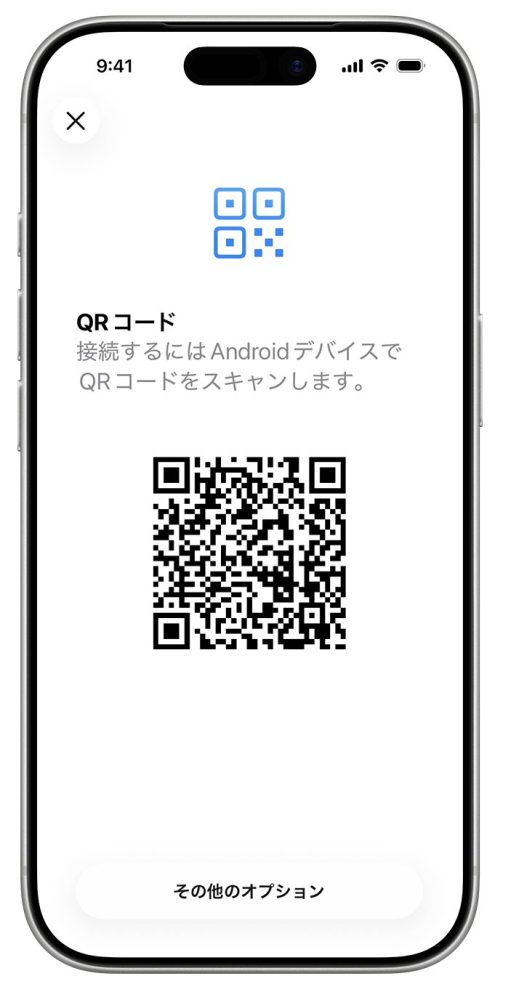
★画像:「iOSに移行」アプリを使わずにAndroidからiPhoneへデータ移行する画面(Apple公式サイトより)
■手動やキャリアのアプリを使う方法もある
iPhoneの初期設定を終えている場合や、一部のデータだけを移したい場合は、手動での移行も選択肢となる。Googleアカウントで連絡先を同期したり、クラウドサービスやパソコンを経由して写真などを転送したりする方法がある。
また、携帯電話会社のデータ移行アプリも利用できる。auは「データお引っ越し」、ソフトバンクは「かんたんデータコピー」を提供している。一方、ドコモの「ドコモデータコピー」は提供を終了しているため、Apple公式の「iOSに移行」などを利用しよう。
自分の状況に合わせて、以下を参考に移行方法を選んで欲しい。
| データ移行時の状況 | 適した方法 |
| 新しいiPhoneをこれから設定する | 「iOSに移行」でまとめて転送 |
| iPhone初期設定済みで、初期化したくない | 手動で必要なデータを移行 |
| 写真や連絡先など一部だけ移したい | クラウドやパソコンを利用 |
| au・ソフトバンクの専用アプリを使いたい | 各社のデータ移行アプリを利用 |
AndroidからiPhoneへデータ移行する前に準備すること
「iOSに移行」でスムーズに転送するため、作業を始める前に端末の状態や移行したいデータを確認する。
■AndroidとiPhoneの容量や通信環境を確認する
データ移行を始める前に、AndroidのWi-Fiをオンにし、両端末を電源につないでおこう。また、Android内のデータが新しいiPhoneに収まるかも確認したい。microSDカード内のデータも移行する場合は、その容量も含めてチェックする。
Chromeのブックマークを移したい場合は、Android側のChromeを最新バージョンに更新しておく。
なお、写真や連絡先などのデータ転送と、SIMカード・eSIMの設定は別の作業だ。SIMカードの差し替えやeSIMの有効化が必要になる場合もあるため、契約先の通信事業者の案内も確認しておこう。
■LINEなど個別に引き継ぎが必要なアプリを確認する
LINEやゲーム、電子マネーなどは、「iOSに移行」だけでは必要なデータをすべて引き継げない場合がある。
特にトーク履歴やゲームのセーブデータ、電子マネーの残高などは、サービスごとに移行条件や手続きが異なる。旧Androidでの操作が必要なケースもあるため、機種変更前に確認しておこう。
「iOSに移行」でAndroidからiPhoneへデータ移行する方法
ここからは、「iOSに移行」を使った基本的な操作手順を5つのSTEPで解説する。
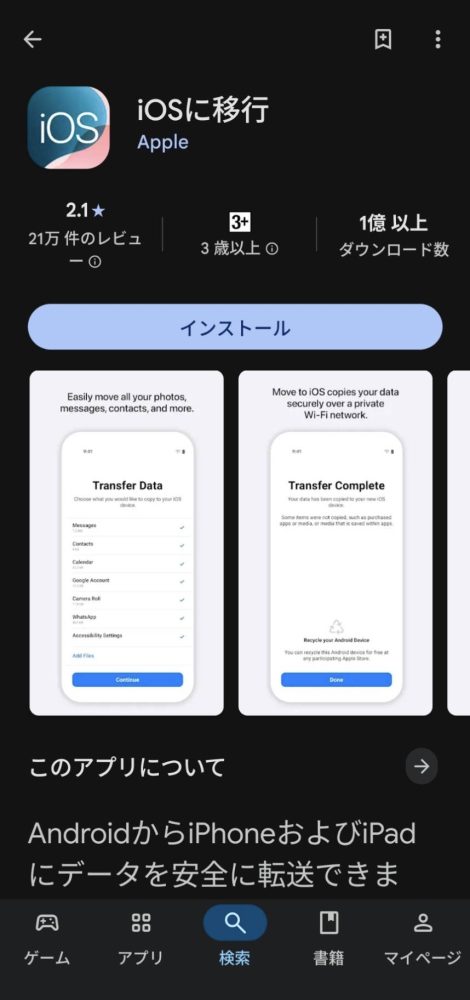
■STEP1 Androidに「iOSに移行」をインストールする
AndroidでGoogle Playストアを開き、「iOSに移行」を検索してインストールする。インストール後はアプリを起動し、利用規約への同意や必要なアクセス許可など、画面の案内に沿って設定を進めよう。
■STEP2 iPhoneの初期設定で「Androidから」を選択する
新しいiPhoneの電源を入れ、言語や地域などを設定する。
「クイックスタート」画面では、ほかのApple製デバイスを使わずに設定する項目を選択して進む。
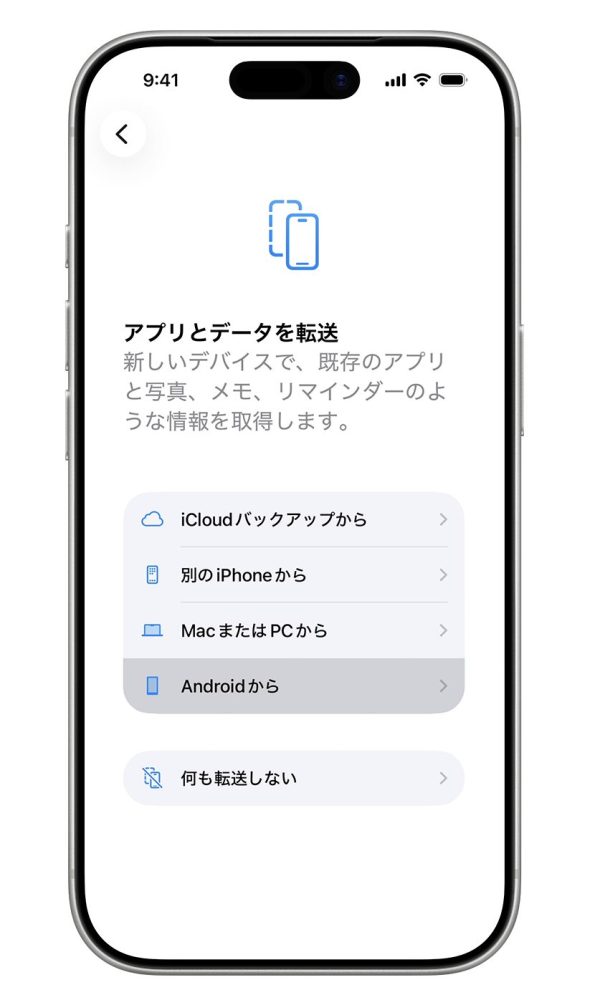
「アプリとデータを転送」画面が表示されたら、「Androidから」をタップし、続けて「アプリで転送」を選ぶ。
■STEP3 iPhoneに表示されたコードをAndroidに入力する
iPhoneの「Androidから移行」画面で「続ける」をタップすると、コードが表示される。Androidの「iOSに移行」アプリに、そのコードを入力。続いて、iPhoneが作成する一時的なWi-Fiネットワークへの接続を求められるので、Android側で画面の案内に従って接続する。
■STEP4 iPhoneへ移行したいデータを選択・転送する
Androidに「アプリとデータを転送」画面が表示されたら、連絡先や写真・動画など、iPhoneへ移したいデータを選択する。
★画像:「iOSに移行」アプリでAndroidからiPhoneへデータ移行する画面(Apple公式サイトより)
「続ける」をタップすると転送が始まるので、iPhoneの進行状況バーが最後まで進むのを待つ。
■STEP5 iPhoneの初期設定を完了する
転送が完了したら、Androidで「完了」をタップする。続いてiPhoneで「続ける」をタップし、画面の案内に従って残りの初期設定を進めよう。
設定後は、写真や連絡先など、必要なデータが正しく移行できているか確認しておきたい。
なお、音楽・ブック・PDFなどは「iOSに移行」では転送されないため、必要に応じて別途移行しよう。
AndroidからiPhoneへのデータ移行がうまくいかないときの対処法

AndroidからiPhoneへのデータ移行では、初期設定を終えてしまったり、転送に時間がかかったりする場合がある。よくある疑問やトラブルと、その対処法を確認しておこう。
■iPhoneの初期設定が終わった後でもデータ移行できる?
初期設定済みのiPhoneで「iOSに移行」を使うには、端末を初期化して設定をやり直す必要がある。ただし、初期化するとiPhone内のデータが消去されるため、必要なデータは事前にバックアップしておこう。
初期化したくない場合は、Googleアカウントで連絡先を同期するなど、必要なデータを手動で移行する方法を検討したい。
■データ移行に時間がかかる、終わらないときは?
データ移行にかかる時間は、写真や動画などのデータ量や通信環境によって異なる。データが多い場合は、転送完了まで時間がかかることもある。
Android側で完了と表示されても、iPhoneの進行状況バーが最後まで進むまでは操作せず、両端末を近くに置いて電源につないだまま待とう。
対応する端末同士であれば、USB-Cケーブルで直接接続することで転送を高速化できる場合もある。
■データ移行が途中で止まる、失敗するときは?
転送中にAndroidで別のアプリを操作したり、電話を受けたりすると、データを正常に転送できない場合がある。転送中は「iOSに移行」を画面に表示したままにしよう。
途中で止まる場合は、Androidのモバイルデータ通信をオフにする、両端末を再起動してやり直すなどの方法を試したい。
また、iPhoneの容量が不足していると、一部のデータしか転送されない場合もある。転送するデータ量とiPhoneの空き容量も確認しておこう。


 最新号
最新号







