DIME MAGAZINE











iPhoneのメール設定の仕方を「ドコモ」「au」「ソフトバンク」「楽天モバイル」のキャリアメール、「Gmail」などのフリーメール、「nifty」「biglobe」などのプロバイダメールに分けて解説する。
目次
iPhoneの買い替えや機種変更後につまずきやすいのがメールの設定だ。携帯電話のキャリアメールから、Gmailなどのフリーメール、niftyやbiglobeをはじめとするプロバイダメールまで、設定の仕方はサービスごとに異なる。
そこで本記事では、iPhoneに標準搭載されている「メール」アプリで手持ちのメールサービスを利用する場合の設定方法を、キャリアメール(ドコモ・au・ソフトバンク・楽天モバイル)、フリーメール、プロバイダメールの3種類に分けて解説する。
iPhoneのメール設定はどこから行う?基本の流れ
iPhoneのメール設定を行う際、ほとんどのメールサービスは、iPhoneの「設定」→「アプリ」→「メール」から操作する。まずは共通の流れを見ていこう。
■メール設定は「設定」→「アプリ」→「メール」→「メールアカウント」から始める
iPhoneのメール設定は、ホーム画面の「設定」アプリから始める。「設定」→「アプリ」→「メール」→「メールアカウント」の順に進み、ここに表示される「アカウントを追加」ですべてのメール設定が可能だ。iOSのバージョンによって画面の文言や配置が多少異なる場合があるが、「設定」から「メール」までの流れは変わらないので覚えておこう。
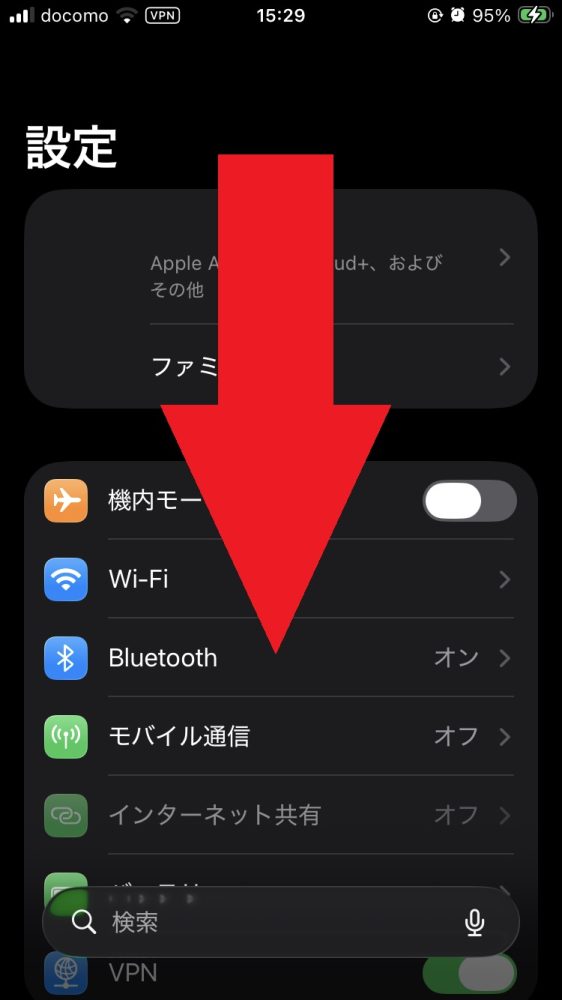
1.iPhoneの「設定」アプリを開き、「アプリ」が表示されるまで下にスクロール
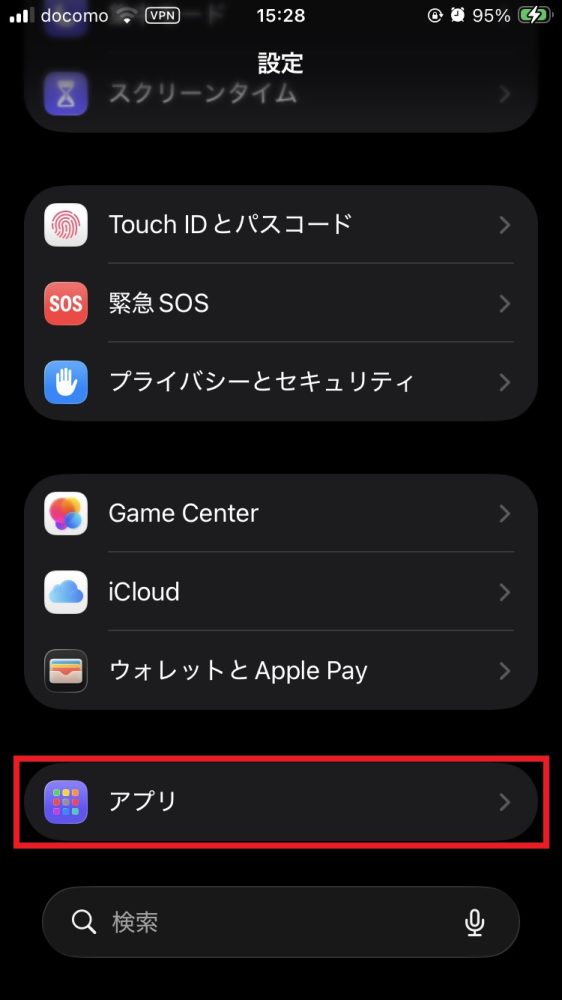
2.「アプリ」をタップ
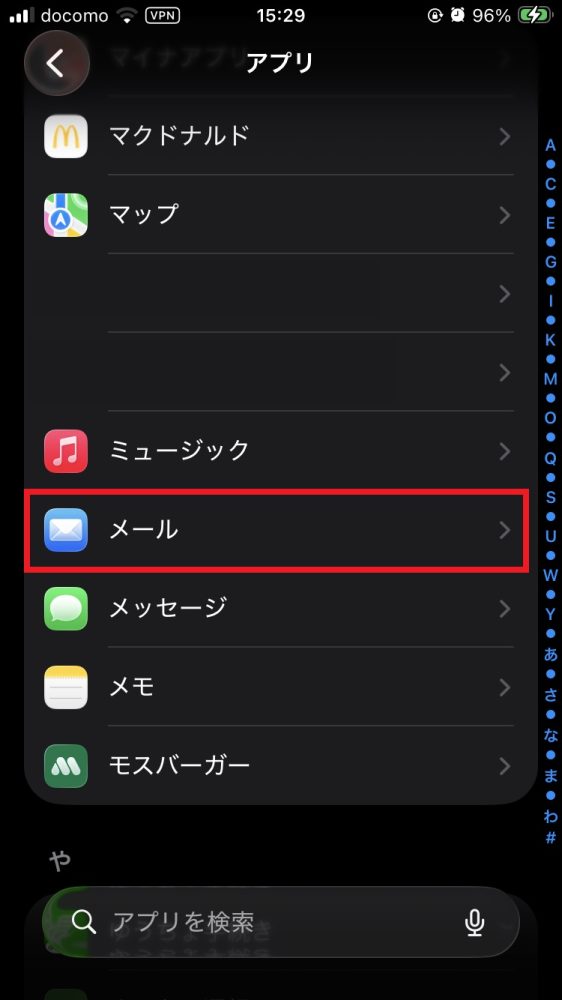
3.「メール」をタップ
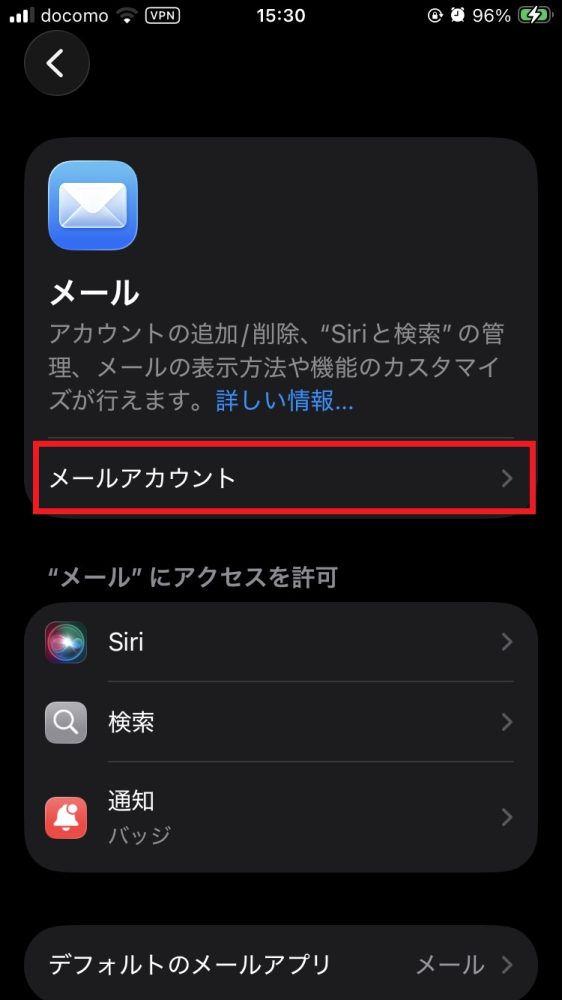
4.「メールアカウント」をタップ
5.「アカウントを追加」をタップ
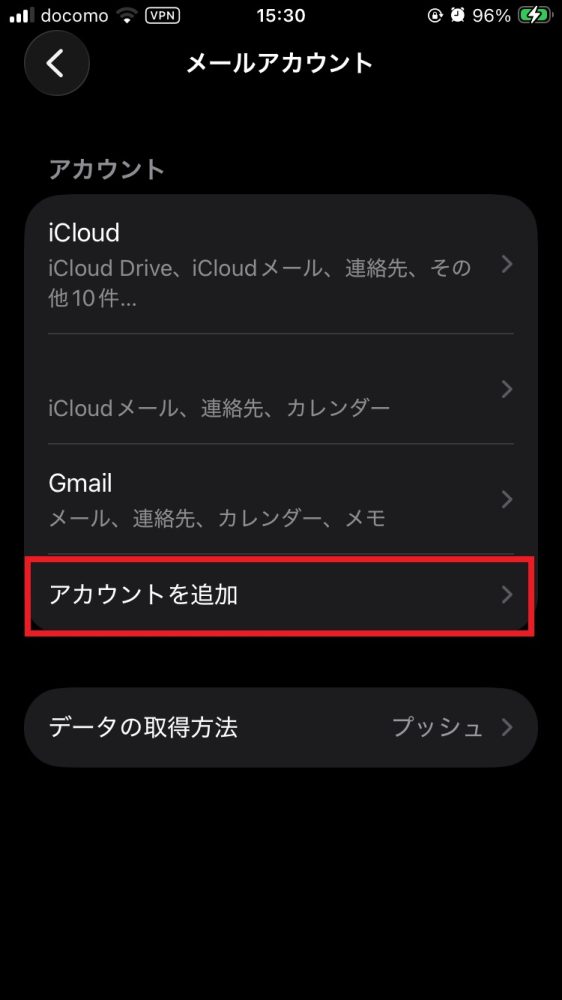
■「アカウントを追加」で自動設定される場合
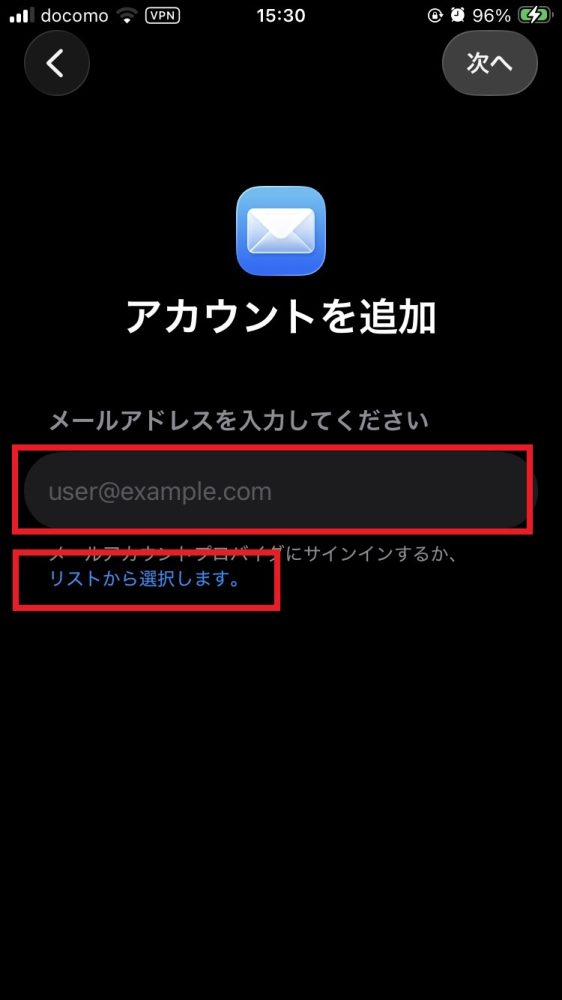
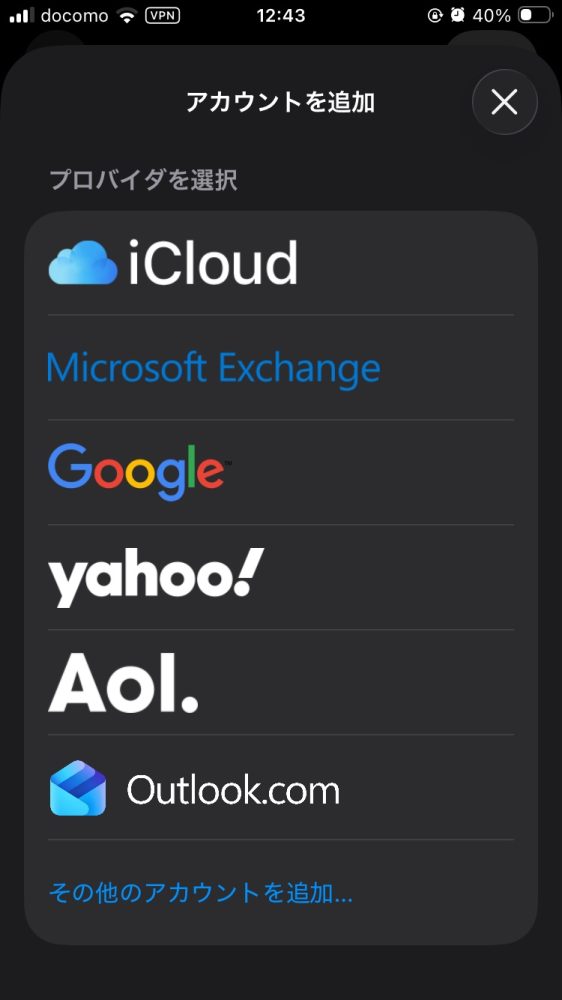
「アカウントを追加」をタップしてメールアドレスを入力するか、ボックス下の「リストから選択します」をタップすると、iCloud、Google、Yahoo、Microsoft Exchangeなど、Appleが対応する主要なメールサービスの一覧が表示される。
該当するサービスがある場合は、選択してメールアドレスとパスワードを入力すれば、サーバー情報などを入力しなくてもメール設定が完了する。gメール(Gmail)やYahoo!メールを使っている場合は、この方法で設定しよう。
6.「アカウントを追加」画面でメールアドレスを入力するか「リストから選択します」をタップ
7.主要なメールサービス一覧が表示されるので、設定したいサービスを選択する
■自動設定されない場合の手動設定の手順は?
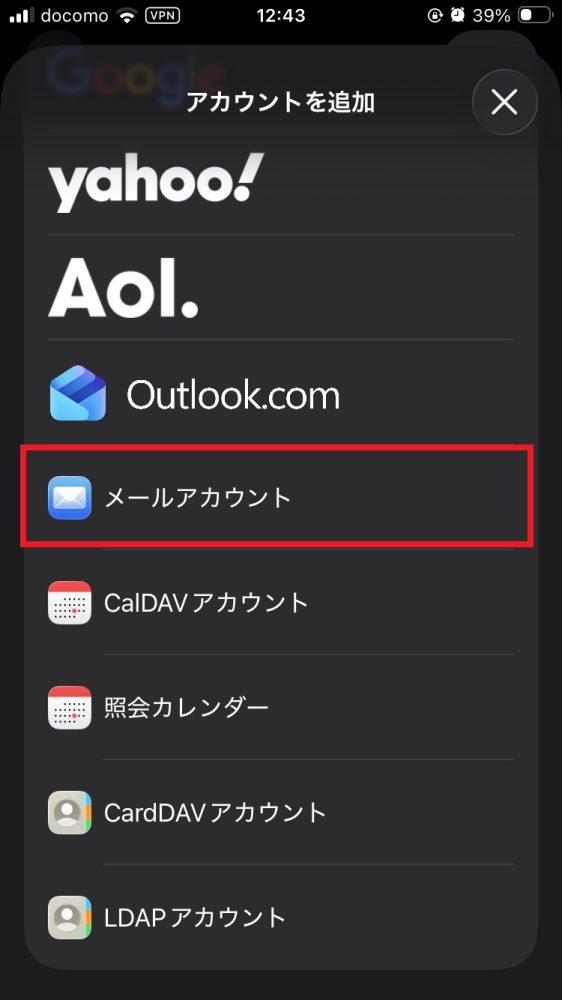
一覧に表示されないメールサービスの場合は、「アカウントを追加」から「メールアカウント」を選び、名前・メールアドレス・パスワード・説明(任意もしくは自動取得される)を入力する。ここでメールの設定情報が自動的に検出されないときは、IMAPまたはPOPを選択したうえで、受信メールサーバーと送信メールサーバーの情報を手動で入力しよう。
受信/送信メールサーバーの情報(サーバー名、ポート番号など)は、契約しているメールサービスの案内やサポートページに記載されているため、事前に確認しておくとスムーズだ。
8.手動設定する場合は「アカウントを追加」画面の「その他のアカウントを追加」をタップ
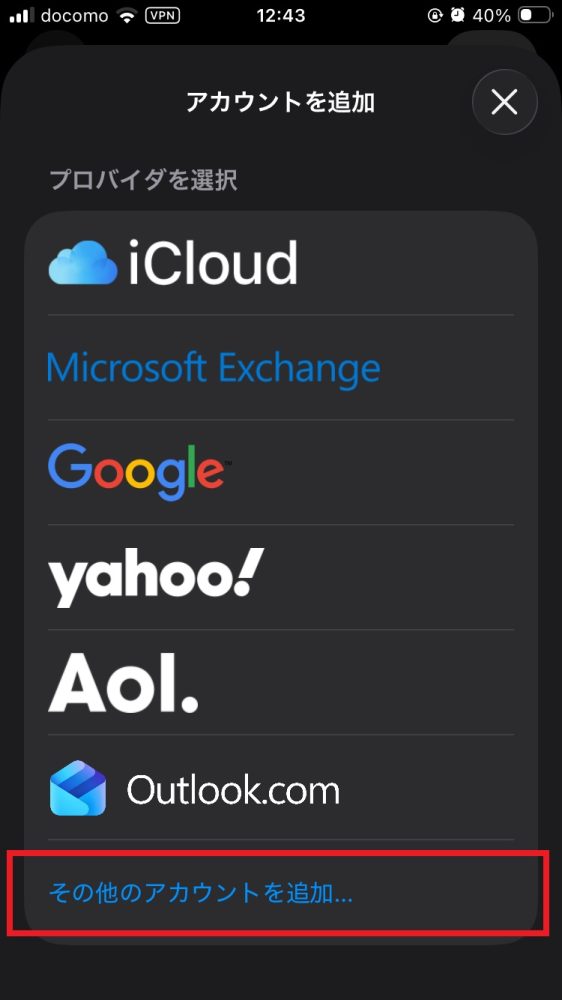
9.「メールアカウント」をタップしてメールの手動設定を行う
キャリアメールのiPhoneへの設定方法(ドコモ・au・ソフトバンク・楽天モバイル)
キャリアメールをiPhoneのメールに追加する場合は、各キャリアが用意しているプロファイルを使用する方法(ドコモ・au・ソフトバンク)と、専用アプリが必要なケース(楽天モバイル)に分かれる。それぞれのやり方を見てみよう。
※プロファイルとは?:メールサーバーの情報やセキュリティ設定などをまとめた設定ファイル。キャリアが用意したプロファイルをダウンロードし、iPhoneの「設定」からインストールすることで必要なメール設定が自動で反映される。
■ドコモメールの設定方法
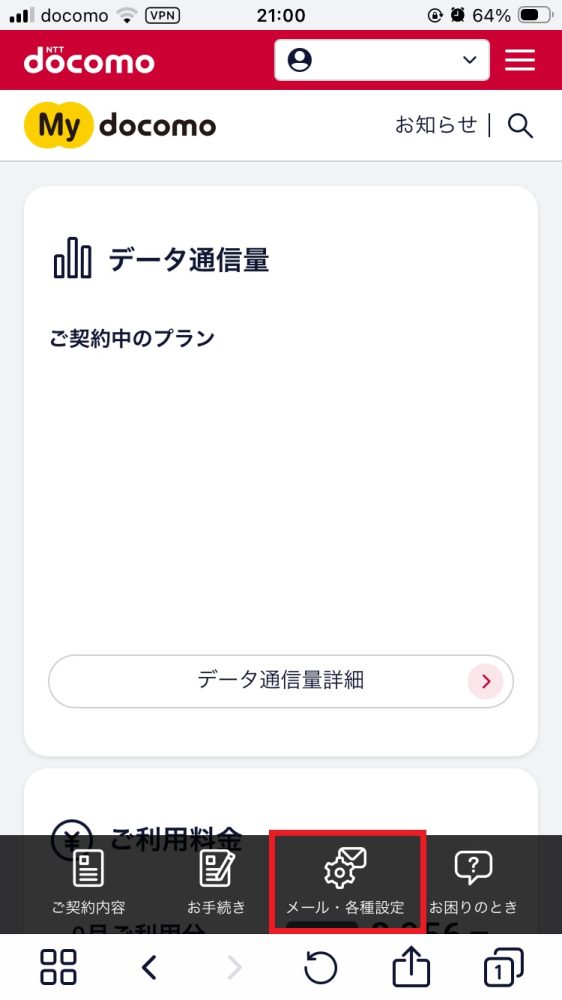
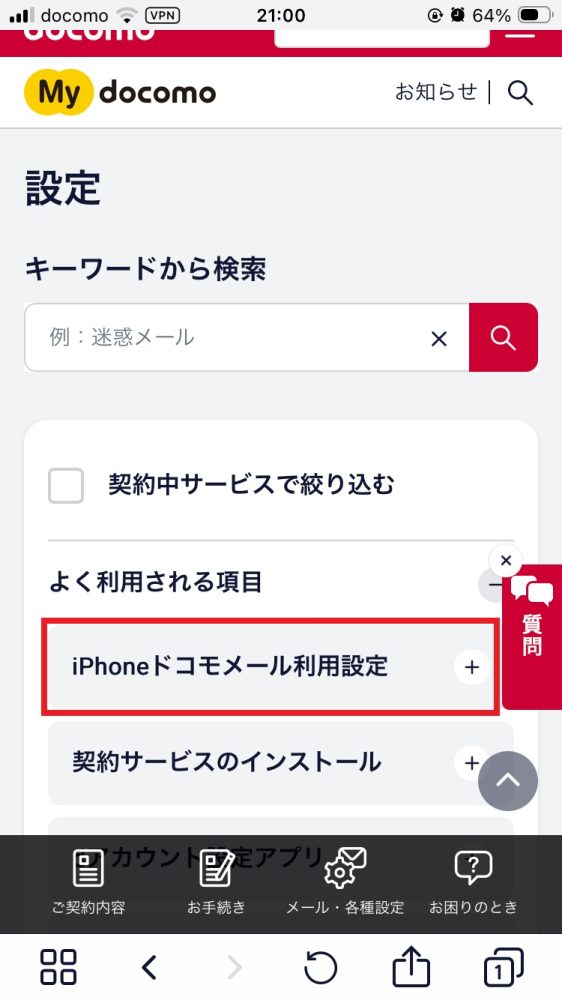
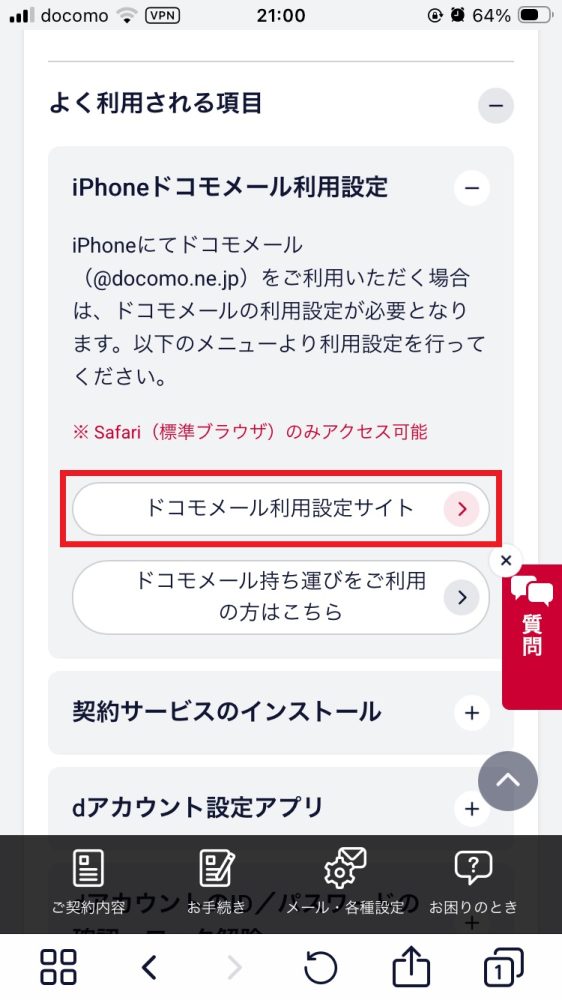
ドコモのキャリアメールをiPhoneで使うには、「My docomo」にアクセスし、「メール・各種設定」から「iPhoneドコモメール利用設定」を選択する。画面上に表示される「ドコモメール利用設定サイト」にアクセスし、画面の案内に沿ってプロファイルをダウンロード&インストールすれば設定完了だ。
ちなみに、機種変更等でiPhone端末が新しくなったときは、改めて設定を行う必要があるので注意しよう。
1.「My docomo」にアクセスし、「メール・各種設定」をタップ
2.「iPhoneドコモメール利用設定」をタップ
3.「ドコモメール利用設定サイト」にアクセスしてプロファイルをダウンロード
4.ダウンロードしたプロファイルをiPhoneの設定アプリからインストールする
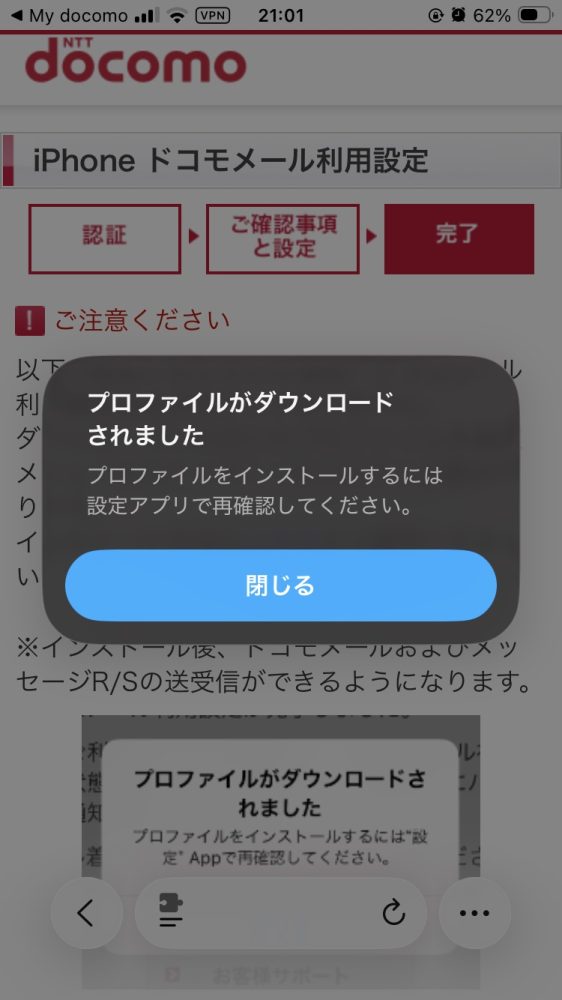
※参考:iPhone・iPadでドコモメールを使う|NTTドコモ
■auメールの設定方法
auのキャリアメール(@au.com/@ezweb.ne.jp)も、プロファイル形式でメール設定を行う。auのメール初期設定ページにアクセスして電話番号を入力し、画面の指示に従ってプロファイルをダウンロードしよう。その後、iPhoneの「設定」アプリから「ダウンロード済みのプロファイル」を開いてインストールすれば設定完了だ。
■ソフトバンクメールの設定方法
ソフトバンクのEメール(@i.softbank.jp)は、「一括設定」というページからWi-Fiスポットの設定と一緒に行う。一括設定がうまくいかない場合は、公式サイトに手動での設定方法も用意されているので確認してみよう。
※参考:メール・メッセージの設定(iPhone)|ソフトバンク
■楽天モバイルのキャリアメール事情
一方、楽天モバイルのキャリアメール「楽メール」(@rakumail.jp)は、他の3キャリアとは事情が異なる。楽天モバイルの場合、「my 楽天モバイル」を使ってメールアドレスの登録や変更は可能だが、送受信などの実際のメール操作は、専用の「Rakuten Link」アプリで行う。iPhoneに標準搭載されている「メール」アプリを使用したい場合は、後述するGmailなどのフリーメールを設定したほうが良いだろう。
※参考:楽メール|楽天モバイル
Gmail・Yahoo!メールなどフリーメールの設定方法
ビジネス、プライベートで利用者の多いGmail(gメール)やYahoo!メール。いずれもiPhoneの標準メールアプリに追加できる上、設定の方法もキャリアメールよりシンプルだ。
■Gmail(gメール)をiPhoneの「メール」アプリに追加する手順
Gmailは、Gmailアプリをインストールして使う方法もあるが、ここではiPhoneの標準メールアプリにGmailアドレスを追加する方法を紹介する。
iPhoneの「設定」→「アプリ」→「メール」→「メールアカウント」→「アカウントを追加」から「Google」を選び、案内に沿ってGoogleアカウントにログインすれば、標準メールアプリでgメールの送受信が可能となる。
■Yahoo!メールをiPhoneの「メール」アプリに追加する手順
Yahoo!メールも同様に、「アカウントを追加」の一覧から「Yahoo」を選択し、メールアドレスとパスワードを入力するだけで設定が完了する。ブラウザでYahoo!メールにログインする手間がなくなるため、Yahoo!ユーザーは便利だろう。
■複数アカウントを併用するときの通知・メールボックスの使い分け
メールアプリにキャリアメールやフリーメールを複数登録する場合は、アカウント別に通知方法を分けることで、仕事用やプライベート用などを区別できる。
「設定」→「アプリ」→「メール」→「通知」→「通知をカスタマイズ」から、アカウントごとに通知の有無やスタイルを設定しよう。
プロバイダメール(nifty・biglobe・ぷらら)の設定方法と注意点

nifty、biglobe、ぷららなどのプロバイダメールは、Appleの自動設定の対象外となるケースがある。その場合は、手動でメールサーバー情報を入力し設定しよう。
■プロバイダメールを手動で追加する基本手順
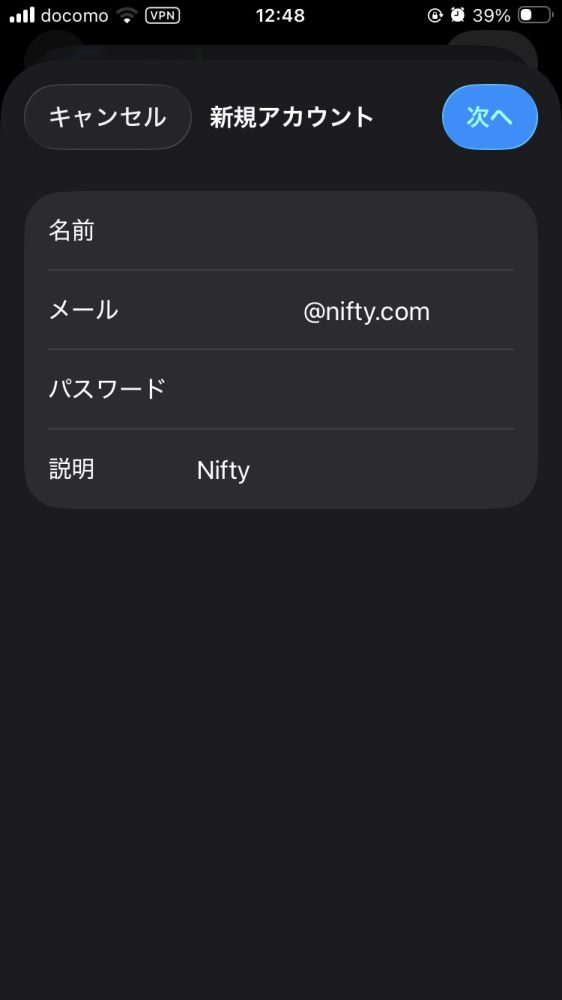
niftyやbiglobe、ぷららのメールを設定する場合は、「設定」→「アプリ」→「メール」→「アカウントを追加」→「その他のアカウントを追加」→「メールアカウント」から、名前・メールアドレス・パスワード・説明(任意もしくは自動取得される)を入力する。その次の画面で、IMAPまたはPOPを選び、各プロバイダの会員サポートページに記載されている受信・送信サーバーの情報を入力すれば設定は完了だ。
ただし、メール設定方法はプロバイダごとに異なるため、メールアドレス・パスワードを用意した上で、具体的な手順はプロバイダの公式サイトも見ながら進めるとよいだろう。
1.プロバイダのiPhoneメール設定画面を見ながらアドレスやパスワードを入力していく
2.IMAP/POPやSMTP設定もプロバイダの公式サイトを見ながら設定すると良い
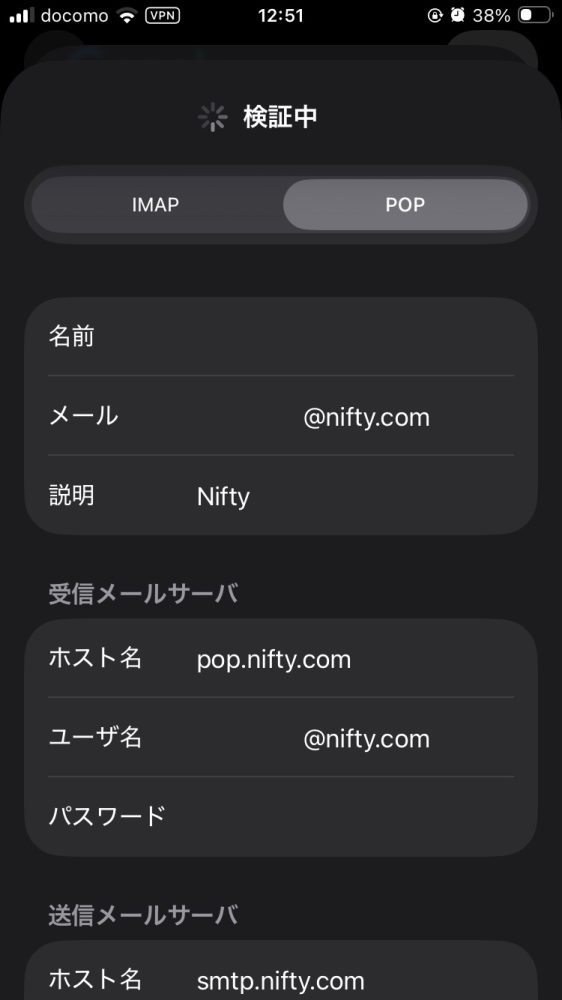
※参考:プロバイダメールの設定手順の例(よくあるご質問「iOSのPOPメールソフト設定方法」|@niftyメール)
■迷惑メールフィルター・受信拒否設定を確認する
プロバイダメールには、迷惑メール対策として「ドメイン指定受信」などの受信制限が設定されている場合がある。iPhoneでメールを設定したあとは、プロバイダ側の迷惑メールフィルターや受信許可リストの設定もあわせて確認しておくのがおすすめだ。
■メールが届かない・送れないときの確認ポイント
プロバイダメールをiPhoneに設定したのにメールが届かない・送れないというときは、まず受信・送信サーバーの情報に入力ミスがないかを確認しよう。注意したいのが、認証方式の変更だ。たとえばBIGLOBEでは、セキュリティ強化のためAPOPやCRAM-MD5といった古い認証方式の提供終了を予定している(2026年10月31日以降)。SSL/TLSなど、現在推奨されている暗号化方式に設定を切り替えているかどうかも確認したい。


 最新号
最新号