DIME MAGAZINE










iPhoneの充電を80%で止めると、バッテリー最大容量の減少を緩やかにできる。機種ごとに異なる上限80%の設定方法と、その他のバッテリー劣化対策・交換の目安についてまとめた。
目次
iPhoneの充電を毎回100%にしていると、バッテリーの劣化が早まると聞いたことがある人は多いはず。結論から言うと、充電上限を80%に設定することは、バッテリーの耐用年数を延ばす劣化対策の一つとなる。
本記事では、機種によって異なる充電80%の設定方法とバッテリーを長持ちさせるコツ、バッテリーの交換目安について解説する。
iPhoneの充電を80%で止める設定方法は機種ごとに異なる
iPhoneの充電設定はiPhone15以降とiPhone14以前で異なる。まずは自分のiPhoneがどちらに当てはまるかを確認し、機種に合った方法で設定しよう。
■iPhone 15以降は「充電上限」で80〜100%を5%刻みに設定できる
iPhone 15以降のモデルには、「充電上限」の機能が搭載されており、フル充電の上限を80から100%の間で5%刻みに設定可能だ。
対応機種は以下の通り(2026年9月上旬時点)。
・iPhone 15/15 Plus/15 Pro/15 Pro Max
・iPhone 16/16 Plus/16 Pro/16 Pro Max/16e
・iPhone 17/17 Pro/17 Pro Max/17e
・iPhone Air
上限80%の設定手順と「明日まで許可」「100%に設定」の意味
iPhone15以降の充電上限の設定手順は、以下の手順でおこなう。
1.設定アプリを開いて「バッテリー」をタップ
2.「充電」をタップ
3.好みの上限を選択(80%から100%までの範囲で、5%刻みに充電上限を選択)
なお、充電上限の設定画面には、「明日まで許可」「上限を100%に設定」の2種類のボタンがある。
「明日まで許可」をタップすると、充電上限が一時的に解除され、100%まで充電できる。翌朝午前6時になると、充電上限はもともと設定していた残量に戻る仕組みだ。
「上限を100%に設定」を選ぶと、充電上限を100%に変更でき、Appleの公式サイトによれば、再度充電するまで100%のままとなる。
旅行や仕事など普段より多く充電しておきたい場面では、こうした機能を使うと良いだろう。
■iPhone 14以前は80%の充電上限が設定できない
一方、iPhone 14以前のモデルには「充電上限」の機能は搭載されていない。以下の機種を使用している場合は、充電上限の代わりに「バッテリー充電の最適化」を設定しよう。
・iPhone 11/11 Pro/11 Pro Max
・iPhone SE(第2世代)
・iPhone 12 mini/12/12 Pro/12 Pro Max
・iPhone 13 mini/13/13 Pro/13 Pro Max
・iPhone SE(第3世代)
・iPhone 14/14 Plus/14 Pro/14 Pro Max
※現行の最新OS(iOS 26)サポート機種(2026年9月上旬時点)
iPhone14以前向け「バッテリー充電の最適化」の設定手順
バッテリー充電の最適化は、以下の手順でおこなう。
1.設定アプリを開いて「バッテリー」をタップ
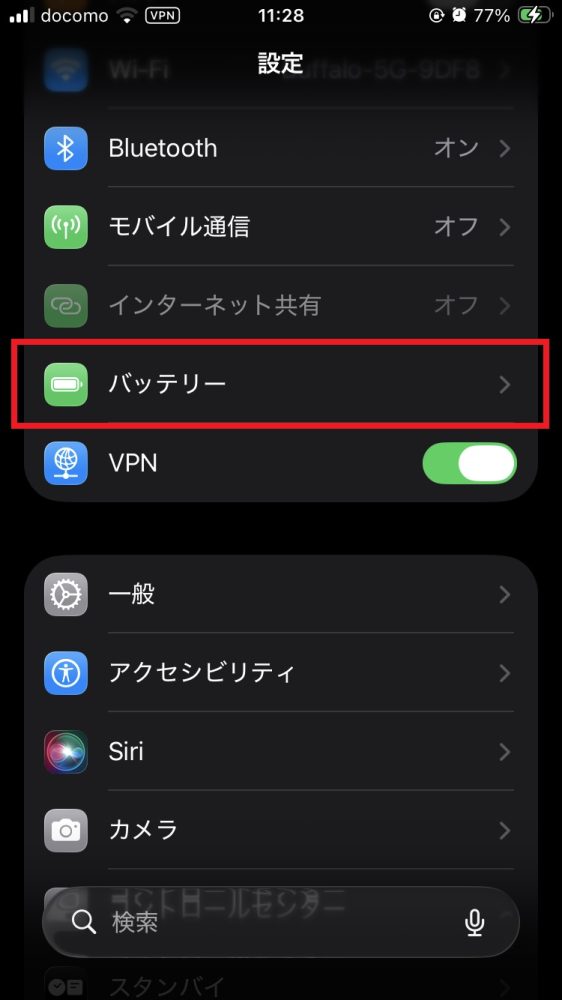
2.「バッテリーの状態と充電」をタップ
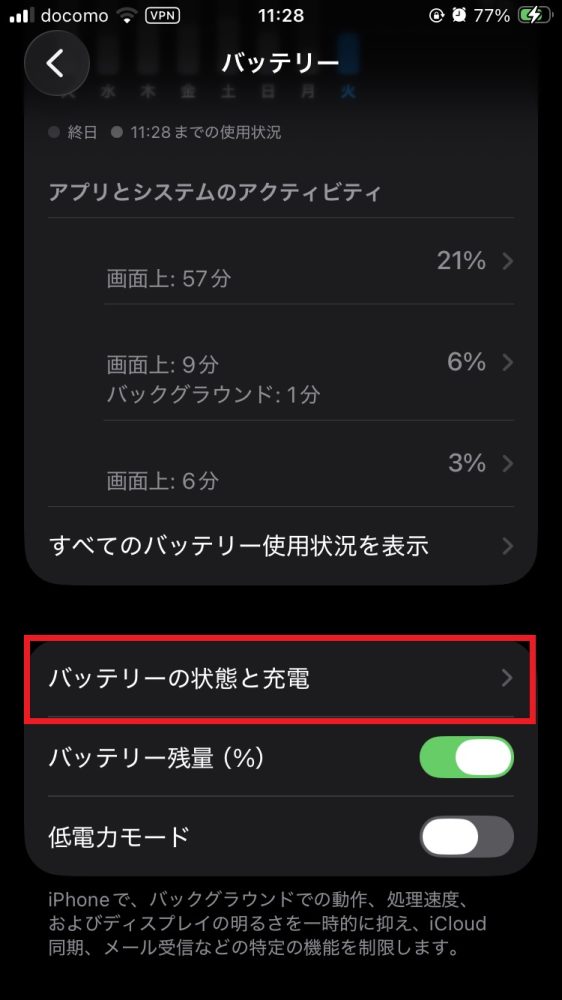
3.「バッテリー充電の最適化」をオンにする
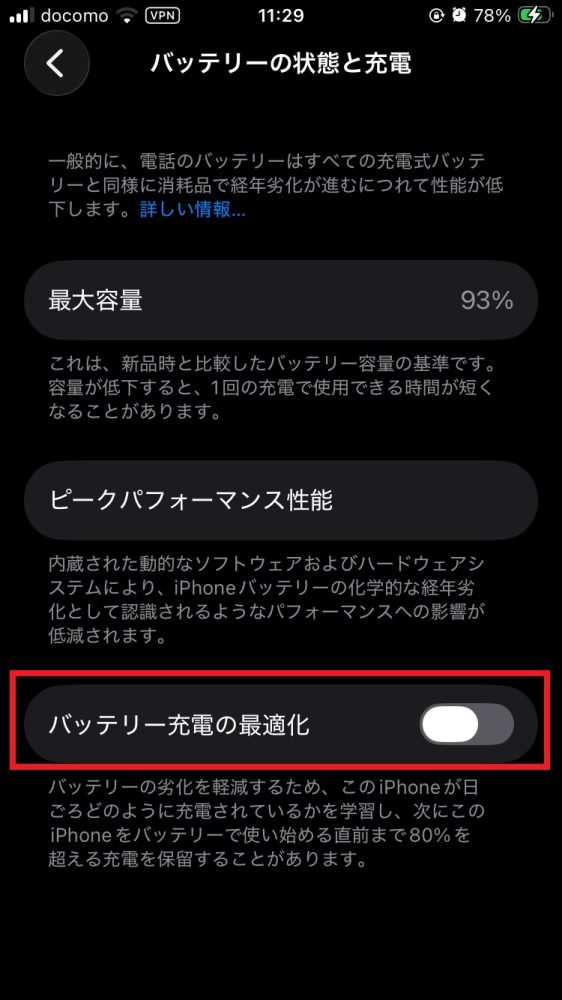
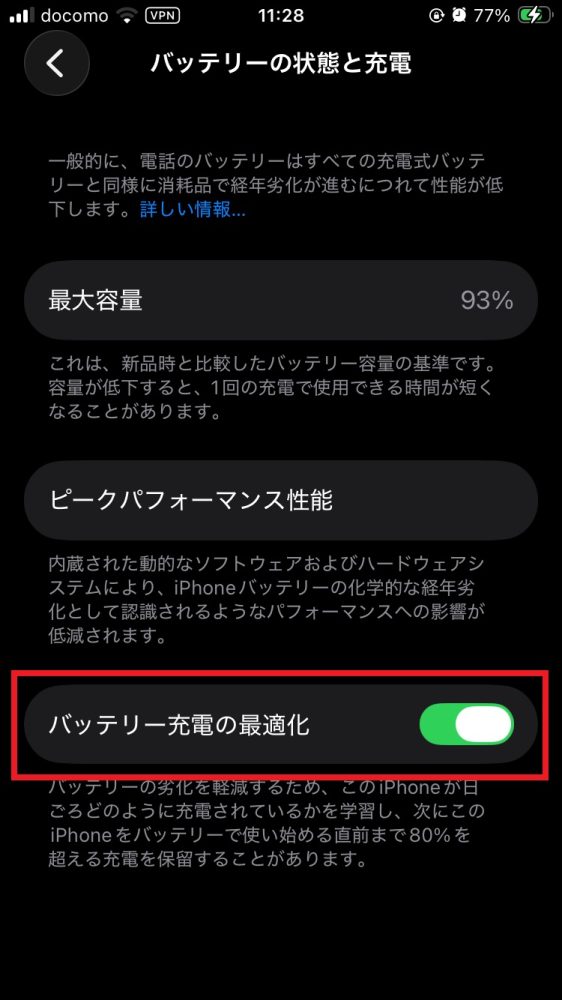
「バッテリー充電の最適化」は、ユーザーの充電サイクルをiPhoneが学習することで、長時間充電することが多い時間帯に、まず80%まで充電し、ユーザーが使い始める時刻に合わせて残り20%を充電する仕組みだ。つまり、充電の上限を80%に固定する機能ではなく、フル充電までの時間を遅らせてバッテリーへの負荷を軽減する機能であることを覚えておきたい。
80%に設定したのに100%まで充電されるのはなぜ?
充電の上限を80%に設定していても100%まで充電される場合がある。これはiPhoneの仕様上起こる動作で、故障ではないケースがほとんどだ。
■残量表示の精度を保つため、ときどき100%まで充電される
充電上限を80%や90%に設定していても、iPhoneはバッテリー残量表示の推測精度を維持するために、ときどき100%まで充電される。これは、Appleが公式サイトでも解説している正常な動作だ。
ただし、上限設定をしているにも関わらず毎回100%まで充電される場合は、設定が正しく反映されているかを確認しよう。
※参考:iPhoneで充電上限を設定する – Apple サポート (日本)
■「バッテリー充電の最適化」は充電習慣を学習してから働く
iPhone 14以前の「バッテリー充電の最適化」は、ユーザーの充電習慣(場所や時間帯)をiPhoneが学習してから動作する。具体的には14日以上の充電サイクルを学習し、さらに特定の場所で9回以上、毎回5時間以上充電してから機能しはじめる。
■必要なときだけ100%まで充電する方法は?
iPhone15以降で「充電上限」を設定している場合は、設定アプリの「バッテリー」→「充電」から「100%まで充電」を選ぶと、一時的に充電上限を変更して100%までの充電ができるようになる。
iPhone14以前で「バッテリー充電の最適化」が働いている場合は、ロック画面に表示される充電完了予定時刻の通知を長押しし、「今すぐ充電」を選ぶことで予定を待たずにフル充電が可能だ。
充電を80%に抑える効果と、バッテリーを長持ちさせる方法
充電を80%に抑えることで本当にバッテリーの劣化対策はできるか、バッテリーを長持ちさせるその他の方法がないかも合わせてチェックしよう。
■フル充電の時間を短くするのはバッテリーの劣化対策の一つ
100%充電された状態をできるだけ短くすることで、バッテリーの劣化は遅らせることができる。iPhoneの充電上限設定や最適化機能を使えば、フル充電の状態を長時間保つことを避けやすいだろう。ただし、バッテリーの劣化には使用年数や温度履歴、充電パターンなど複数の要因が複雑に関わるため、80%に抑えるだけで劣化を完全に防げるわけではない点も覚えておこう。
■高温を避け、iPhoneが熱くなる使い方を控える
バッテリーにとって熱は大敵だ。夏の車内や直射日光の当たる場所、暖房器具の近くなど、高温になりやすい環境での使用や充電は避けよう。また、充電しながらゲームや長時間の動画撮影を行うと本体が発熱しやすくなる。iPhoneが熱くなっていると感じた場合は、充電や高負荷な操作を一時的に控え、本体の温度が下がるのを待とう。
■継ぎ足し充電は問題ない。充電サイクルの正しい考え方
バッテリーの劣化対策として0%になってから充電することを心がけている人もいるだろう。ただし、現代のリチウムイオンバッテリーは、継ぎ足しで充電をしても問題ない。
充電サイクルは、バッテリー容量の合計100%分を使い切った時点で1回とカウントされる。たとえば、1日目に50%、2日目に50%使用すれば、合計で1サイクル分に相当する仕組みだ。残量を0%近くまで使い切ってから充電する必要はないため、気づいたタイミングで充電しよう。


 最新号
最新号