









 DIME MAGAZINE











2024年よりDIMEにて連載中の「マンガでわかる生成AI」の原作を担当している、アステリア株式会社、および生成AI協会(GAIS)のエバンジェリスト 森一弥です。本コラムは読者の皆さんにとって身近な生成AIツールや新機能を、実際に森が触ってみてご紹介するコーナー。今回は今更ながらの「Google スプレッドシート」を試してみます。
本コラムではいろいろな生成AI関連のツールをご紹介、お試ししてきましたが、ここ最近は日本ではあまり馴染みのないツールを取り上げることが多くなっていました。今回は多くの人が触ったことがあるであろう、「Google スプレッドシート」から生成AIを使う方法を取り上げてみたいと思います。
AI() 関数とは?
もはやGoogleスプレッドシートの説明はいらないと思いますが、ここ最近「AI() 関数」なるものが使えるようになっていたのをご存知でしょうか?(Gemini() 関数としても同様の機能が使えます) 先日も知り合いに紹介したところ「えっ?そんな機能があったの?」と驚かれたり、この機能を使いこなしている人はまだあまり多くはなさそうです。
まずはスプレッドシートを開きます。直接AI関数を入力したときにマウスを関数名の上にしばらく乗せておくと表示される「ヘルパー」か、メニューから選べる「ヘルプ」でAI関数の情報を見てみましょう。
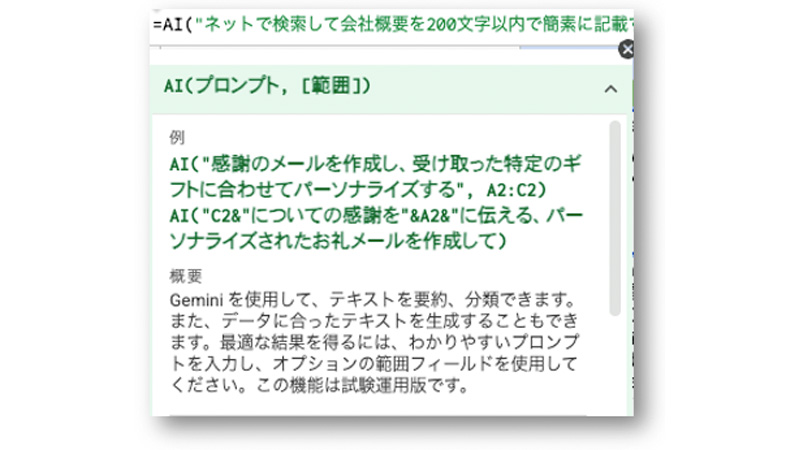
任意のセルに「=AI(・・・」を入力すると、こんなヘルパーが表示されます。
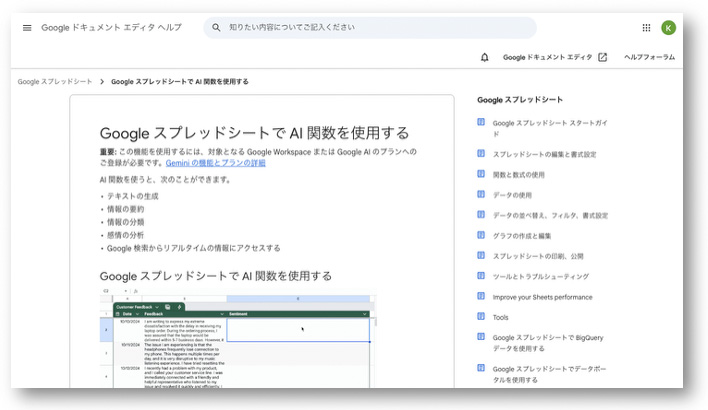
執筆時点では「この機能は試験運用版です」と書かれていました。ヘルプには「Google Workspace または Google AI のプランへのご登録が必要」と書かれていたので、実際に試す際は最新の情報も確認してみてください。
ヘルプを使って機能を確認すると、AI関数を使うことで、以下5つのことができるようです。
● テキストの生成
● 情報の要約
● 情報の分類
● 感情の分析
● Google 検索からリアルタイムの情報にアクセスする
これは5つの関数があると言うわけではなく、すべてAI関数にプロンプトを書くことで実現できます。
「セルの中身を要約する」したり、「文章の感情をポジティブ/ネガティブなのか分析する」など、ひとつひとつの機能説明はヘルプに詳しく書かれているので、具体的にどんな場面でこれらの機能を利用できるか、もしくは組み合わせて使えるかを考えてみたいと思います。
ケース1. 訪問先企業のリサーチ
ビジネスマンであれば営業等で新規の訪問をする際など、特定の会社についてある程度調べる必要があると思います。就活中の学生さんでも調べることがあるかもしれませんね。
数社程度ならじっくり一社ずつ調べられると思いますが、数十社単位で、一覧表を使って調べたいということもあるはず。そんな場面を想定して、今回はAI関数を使って、スプレッドシートに簡単なサンプルを作ってみました。
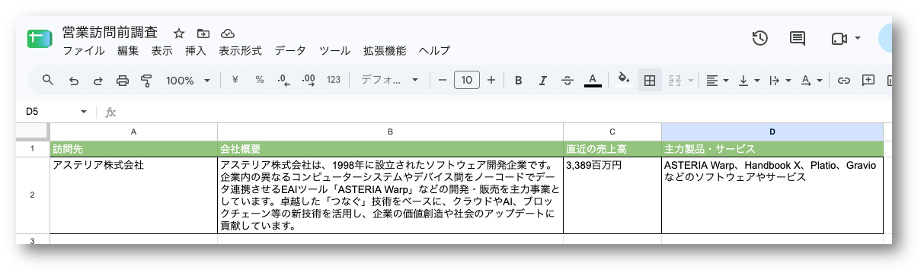
A列には「訪問先」として社名を入れます。B列、C列、D列にはそれぞれ、「会社概要」「直近の売上高」「主力製品・サービス」と入れてありますが、これらはすべてAI関数を使って出力したものです。
それぞれどんな関数を入れたかを見てみましょう。
まずB列の「会社概要」には「=AI(“ネットで検索して会社概要を200文字以内で簡素に記載する”,A2)」と入れてあります。

最初の引数にプロンプト、2つ目の引数は参照先です。
A列の社名が入るようにしています。プロンプトは日本語でOK。特にテクニックみたいなものはありませんが、あえて言うならばあまり長くなっても一覧で見づらいので文字数を制限しました。
一言一句、規定のコマンドがあるわけではないので、やってみたい方は自分の言葉で自由に入力してみてください。
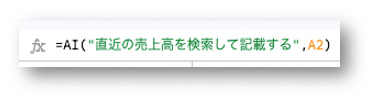
C列は「直近の売上高」としています。
セルには「=AI(“直近の売上高を検索して記載する”,A2)」と入力しました。
実際には企業ごとに決算期や連結/単体決算なのか、色々あるでしょう。
正確に調べたい場合は、別のセルに決算期を書いたり、このプロンプト自体を工夫したりすると良さそうです。過去5年分くらいの売上高を調べてもらってグラフにするのも面白いかもしれません。
D列は「主力製品・サービス」としました。
「=AI(“主力製品・サービスをネットで検索して記載する”,A2)」と記載してあります。
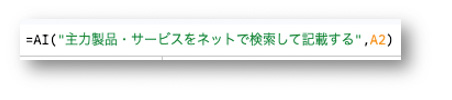
こちらは特に文字数も指定しませんでしたが、簡素に出力してくれました。
あくまでサンプルで作ってみたものなので、実際の現場では様々なことを調査すると思いますが、ここまでくれば、自分の調べたい列を追加するのは簡単ですよね。
項目が出揃ったら、2件目以降の調査を実施しましょう。
「訪問先」を新たに記述して、B列~D列は上のものをドラッグしてコピーするだけです。
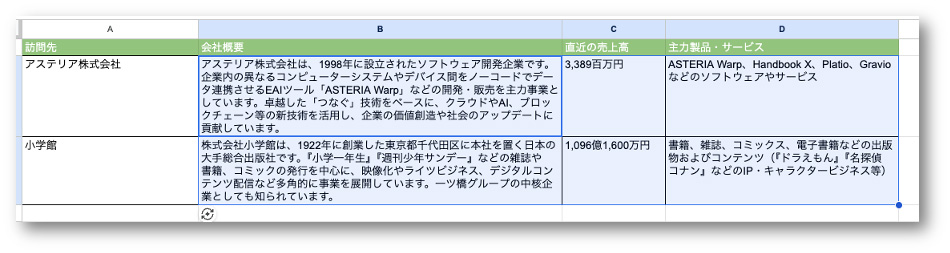
数秒と待たずに結果が出ました。これ、すごくないですか?
AIを使って出しているので、100%正解が出てくるとは限りませんので最終確認は必要です。またあまり行数が多いと時間がかかりすぎたり、利用の上限に引っかかったりすることもあるので、おすすめしません(執筆時のヘルプには「一度に生成できるのは選択したAI関数の最初の350セルまで」と書かれていました)。
ですが、リサーチしたい会社を1件追加するだけでもだいぶ省力化を感じます。
分類、分析でも使ってみる
さらに例題をもうひとつ用意しました。
こちらは8月後半の私のXでのポストを一覧にまとめたものです。
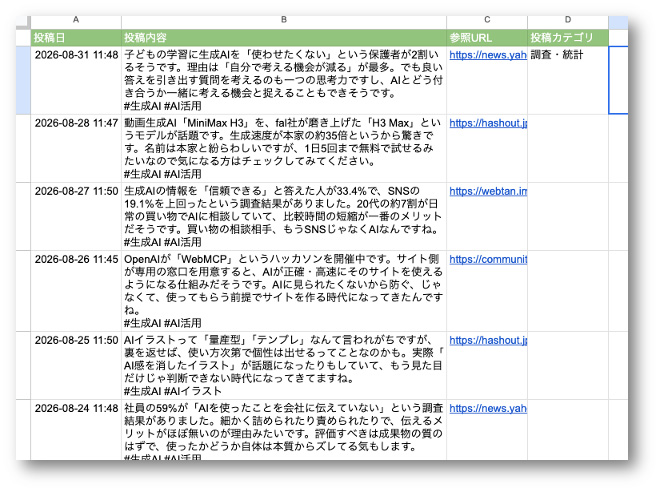
投稿内容を見て、分類してみようと思いましたのでD列にAI関数を仕込みます。

投稿内容について「業界ニュース」「プライベート」など、ポスト内容のテーマについて6つほどのカテゴリから選ぶようにしてみました。こちらも下の行へドラッグしてコピーすれば一気に分類完了です。
カテゴリを指定せずとも、何かしらの分類を作成してくれるようでしたので、調査内容によっては新たな視点を得られるかもしれません。
分類が終われば、あとは普通のスプレッドシートの出番。
カテゴリごとの件数を集計したり、グラフにしたりすれば、自分のポストを振り返って「最近はAIの話ばかりしているな」といった傾向も見えてきます。AI関数だけですべてをやろうとせず、従来の表計算機能と組み合わせられるのも便利なところですね。
まとめ
いかがでしたでしょうか。今回は新しいAIサービスではなく、普段から使っている方も多いGoogle スプレッドシートのAI関数を試してみました。
AIというとChatGPTやGeminiなどのチャット画面を開いて質問するイメージが強いかもしれませんが、普段使っている表の中から直接AIを使えるだけでも、意外といろいろな作業を省力化できます。
今回試した会社情報の調査や文章の分類以外にも、アンケートの自由回答を分類したり、商品情報を整理したり、長い文章を要約したりと、使い道はいろいろ考えられそうです。
また、AI関数だけですべてをやろうとする必要もありません。AIで分類した結果を従来の関数で集計したり、グラフにしたりと、これまでのスプレッドシートの機能と組み合わせられるのも面白いところです。
普段スプレッドシートを使っている方は、まずはいつもの作業のどこかひとつを「これ、AI関数でできないかな?」と試してみてはいかがでしょうか。
森 一弥(もり かずや) https://twitter.com/dekiruco
アステリア株式会社 ノーコード変革推進室 エバンジェリスト。 テレワーク推進の波に乗り、某有名SFアニメの聖地である箱根に移住。アニメや漫画、甘いものとかっこいいクルマをこよなく愛す、気ままな技術系エバンジェリスト。 AIやブロックチェーンなど先端技術とのデータ連携を得意とし、実証実験やコンサルティングの実績も多数。見聞きしたことは自分でプログラミングして確かめた上でわかりやすく解説することが信条。 現在は AI や IoTなどの普及啓発に努め、生成AI協会(GAIS)のエバンジェリストとしても活動中。

 最新号
最新号







