












 DIME MAGAZINE








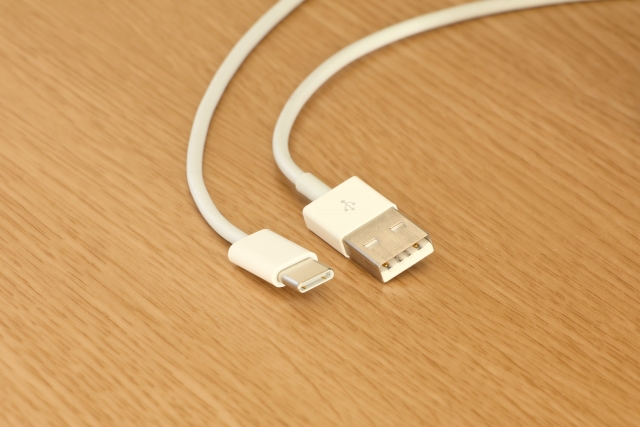
スマートフォンやパソコンをはじめ、世の中には充電することで使える製品がたくさんある。そんな製品を使うために必要になるのがAC充電器とケーブルだ。何本も持っているという人も多いだろうが、ケーブルの規格やスペックについて違いを知らずになんとなく選んで使っている、という人も少なくないのでは?
そこでエレコムはこのほど、意外と知らない「USB-A」と「USB Type-C」の違いや、ケーブルの選び方に関するレポートを公開した。
「USB-A」と「USB Type-C」のよくある誤解
「USB-Aは古い規格、USB-Cは新しい規格」と思われがちだが、実は「コネクターの形の違い」であって、通信速度や給電能力そのものを指しているわけではない。
<ケーブルの違い>
1. 形(コネクターのタイプ):USB-A / USB Type-C
2. 中身(通信規格・速度):USB 2.0 / 3.0 / 3.2 / 4
■USB-A……PC時代を支えてきた“おなじみの形”
1.見た目
・四角い大きめの端子
・向きが決まっていて、上下を間違えると刺さらない
・ノートPC、デスクトップPC、昔の充電器などに広く採用
2.技術
・USB 2.0~USB 3.2まで、幅広い規格で使われてきた。
・USB-Aだから遅いわけではないが、近年の「超高速・超高出力」にはやや不向きで、新製品ではUSB Type-Cへの置き換えが進行中。
■USB Type-C……近年急速に普及
1.見た目
・小型で左右対称の楕円形
・上下どちらの向きでも刺さる(リバーシブル)
・スマホ、タブレット、ノートPCなど多くのデバイスで標準に
2.技術
・高速データ転送(USB 3.2 / USB4 など)
・高出力給電(USB Power Delivery:最大240W)
・映像出力(DisplayPort Alt Mode、Thunderbolt)
を“まとめて流し込める”のが最大の強み。
ケーブルにも“相性”がある?見た目が同じでも中身は別物
ケーブル選びのよくあるトラブルとしては、次のようなものが挙げられる。
・「USB Type-Cケーブルを替えたら、PCが充電できなくなった」
・「外付けSSDの速度が出ない」
・「モニターにつながるけれど、4K60Hzが出ない」
こうしたトラブルの原因はケーブル側にあることも。USB Type-Cケーブルにも下記のように、複数のタイプが存在する。
・充電専用
・充電+データ転送
・充電+高速データ転送+映像対応
ケーブルを購入するときのチェックポイント
PC用には“USB Type-Cケーブル(USB 3.2以上/100W以上対応)”など用途に合わせて表記をチェックしよう。
1.USBのバージョン
USB 2.0 / 3.0 / 3.2 / USB4 など
2.最大転送速度(Gbps)
480Mbps:スマートフォンの充電や、簡単なデータ転送なら十分に対応
5Gbps :HDD、USBメモリーなど一般的な周辺機器
10Gbps :高速SSDやスマートフォンの大容量のデータ転送など
20Gbps :高性能SSD、ドッキングステーション、4K/8K映像編集、複数ディスプレイ接続など、プロ向け
40Gbps :超高速NASへのアクセス、高速ストレージへの接続、8K映像編集
3.給電性能(W)
スマホ用充電器 :20W前後
軽量ノートPC :45~65W
クリエイター向けノートPC:100W以上を要求する場合も
4.映像出力対応
映像出力対応の有無(DisplayPort Alt ModeやThunderbolt対応かどうか)
3行まとめ
1.USB-AとUSB Type-Cの違いは“形”であり、“速さ”や“新しさ”は規格による。
2.USB Type-Cは小型・リバーシブルで、高速通信・高出力給電・映像出力までこなせる“オールインワン”。
3.一方で性能は機器とケーブル次第。表示されている規格・W数・対応機能を見て選ぶことが、失敗しないコツ。
出典元:エレコム株式会社
構成/こじへい


 最新号
最新号









