












 DIME MAGAZINE









Googleの生成AI「Gemini」に搭載された「Gemini Canvas」とは何か。チャット型AIとの違いを起点に、文章・資料作成を中心とした機能や基本的な使い方、業務での活用シーン、利用前の注意点をまとめた。
目次
生成AIは、調べ物や文章作成を効率化するツールとして急速に浸透してきた。一方で、「回答をもらって終わり」「結局は自分で整え直す」といった使い方に限界を感じている人も多いだろう。そうした中で登場したのがGemini Canvas。生成された内容を土台に、人とAIが同じ画面上で手を動かしながら仕上げていく点が特徴だ。
本記事では、Gemini Canvasの特徴から基本的な使い方、業務での活用シーンまでを解説する。
Gemini Canvasとは?チャット型AIから「共同作業型AI」へ
Gemini Canvasは、生成AIの使い方を「質問して答えを得る」段階から、「一緒に作業する」段階へと引き上げる機能。その位置づけをまず確認したい。
■Geminiに追加された、制作・編集に特化した作業画面
Gemini Canvasは、生成AI「Gemini」に組み込まれた制作・編集向けの作業スペース。通常のチャット画面とは異なり、文章やコード、構成案などを一つの画面上にまとめて表示され、内容を確認しながら手を入れていける点が特徴だ。
AIが出力した結果を眺めて終わるのではなく、自分の手で書き足し、削り、整えたり、AIと対話したりしながら完成度を高められる。
■従来のGemini(チャット)との違い
従来のGeminiは、質問を投げかけて回答を得るチャット型の使い方が中心で、生成結果を編集するには指示を出し直す必要があった。
一方、Canvasでは生成された文章やコードに直接自分で手を加えられ、修正したい箇所をその場で示せる。AIへの再指示と人の編集作業が同じ画面で連続するため、試行錯誤のスピードが大きく向上する。Geminiとの関係が「質問者と回答者」から「共同制作者」へと変わる点が、最大の違いだ。
Gemini Canvasで何ができる?
Gemini Canvasでは、文章作成にとどまらず、資料設計や共有までを一つの流れで進められる。具体的に何ができるのかを解説する。
■文章・コードの作成とその場での編集
Gemini Canvasでは、文章やコードを「生成して終わり」にせず、その場で手を入れながら完成度を高めていける。企画書や社内資料の下書きを作成し、表現を整えたり構成を見直したりといった工程を同一画面で進められるため、思考が途切れにくい。
コードについても、生成結果を確認しながら修正を重ねられるため、試行錯誤のスピードが上がる。書く・直す・仕上げるを一体化した作業が可能だ。
■スライド・Webページをかたちにするデザイン作成
スライドやWebページ作成といったデザイン作業も、Gemini Canvasの得意分野。テーマや目的を伝えるだけで構成案を提示し、画面上で全体像を確認しながら調整できるため、ゼロからかたちを考える負担が軽減される。
プレゼン資料のたたき台や簡易的なWebページであれば、構成から見せ方まで一気に整えられる。企画検討や初期提案のスピードを高めたい場面で効果を発揮する。
■動きのあるコンテンツの作成
Gemini Canvasでは、読むだけの資料にとどまらず、操作できるコンテンツの作成も可能だ。クリックや入力に応じて表示が変わる仕組みを組み込むことで、説明や提案に動きを持たせられる。アンケートや診断ツール、学習用のクイズ、インタラクティブなプレゼン資料なども作成できる。
従来は専門的な知識が必要だった表現も、Canvas上で確認しながらかたちにできるため、企画段階での検証やアイデア共有がしやすい。伝わりやすさを重視した資料作成に向いている。
■成果物をそのまま共有・引き継げる連携機能
完成した成果物を、そのまま次の工程に渡せる点もGemini Canvasの強み。作成した内容はGoogleドキュメントなどにスムーズに移行でき、チームメンバーとの共有や共同編集につなげられる。
リンクを通じて作業内容を引き継ぐこともできるため、「作って終わり」になりにくい。個人作業からチーム作業へ自然に移行できる設計は、業務利用との相性が良い。
Gemini Canvasの基本操作と使い方
Gemini Canvasは、起動から編集までの流れがシンプルで、初めてでも直感的に使える。基本操作を文章作成の例で確認する。
■Gemini Canvasの起動方法
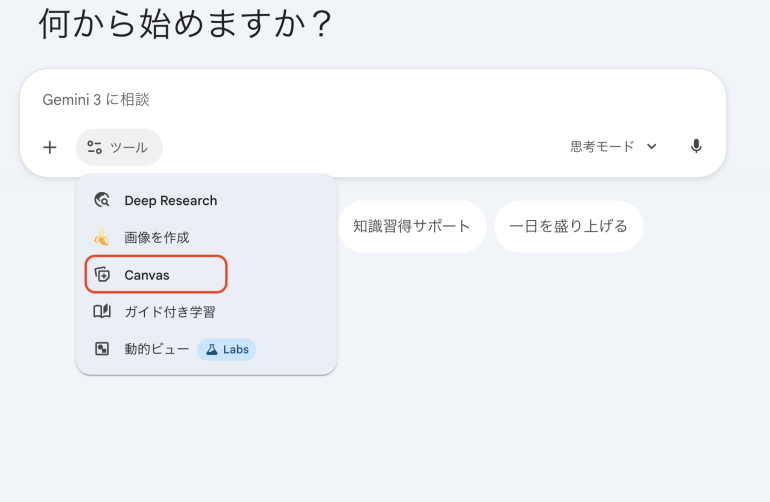
Canvasは、ツールから「Canvas」を選択するだけで、Geminiの画面から簡単に呼び出せる。
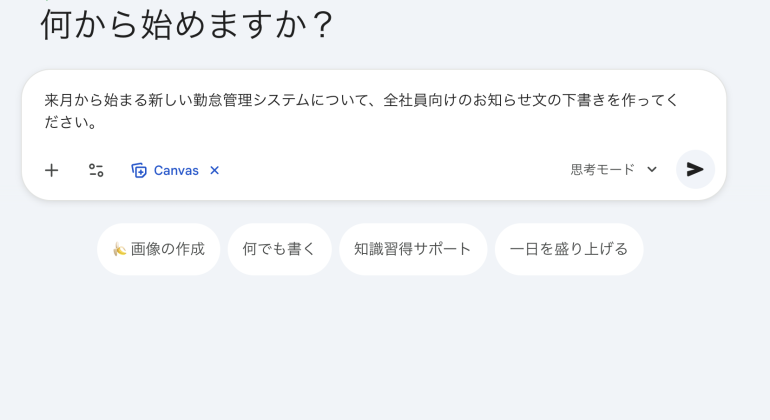
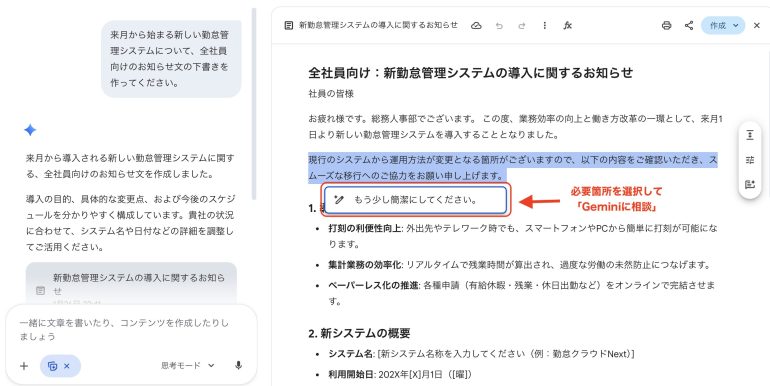
通常どおりプロンプト入力欄に文章を指示すると、Canvas対応の場合は編集用の画面が展開される。例えば今回は「来月から始まる新しい勤怠管理システムについて、全社員向けのお知らせ文の下書きを作ってください」と入力。
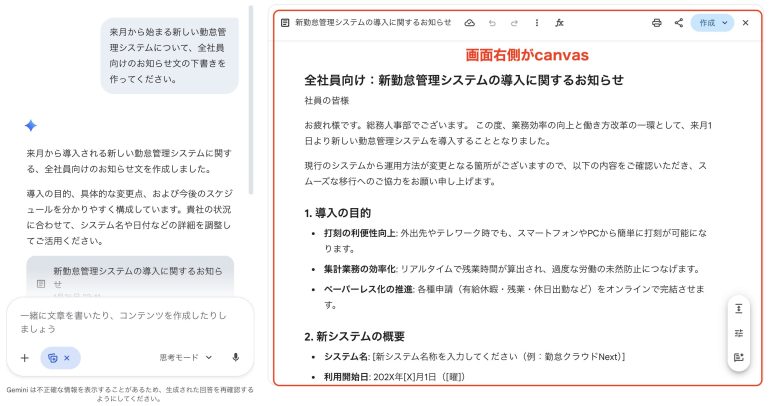
すると、回答が右側のCanvas上に表示される。以降は別ツールに移動することなく、その場で文章の修正や加筆が行える。
■Canvas上での基本操作と編集方法
Gemini Canvasの操作でまず押さえておきたいのが、文章全体を素早く整える「クイック編集機能」だ。クイック編集には「長さ変更」「トーンを変更」「編集を提案」の3種類があり、選択した文章に対してワンクリックで調整を加えられる。
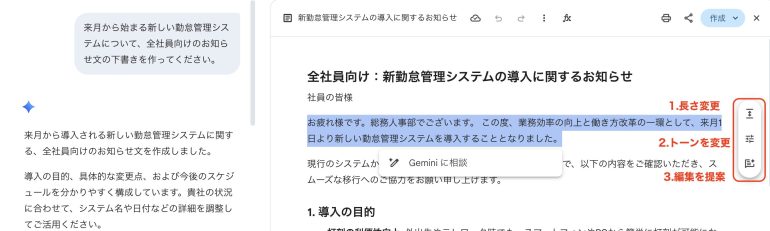
例えば、全社員向けのお知らせ文を簡潔にまとめたり、カジュアルな表現をフォーマル寄りに整えたりといった修正が即座に行える。文章の方向性が定まらない場合でも、「編集を提案」を使えば、Geminiから改善案を受け取れるため、推敲の手間を減らせる。
もう一つの特徴が、生成されたテキストの一部について、ピンポイントでGeminiに相談できる点。文章の中で気になる箇所を選択すると、その部分だけを対象に修正や書き換えを依頼できる。全体を作り直す必要はなく、「もう少し簡潔にしたい」「説明を補足したい」といった細かな調整が可能だ。


 最新号
最新号









