












 DIME MAGAZINE









2024年よりDIMEにて連載中の「マンガでわかる生成AI」の原作を担当している、アステリア株式会社、および生成AI協会(GAIS)のエバンジェリスト 森一弥です。本コラムは読者の皆さんにとって身近な生成AIツールや新機能を、実際に森が触ってみてご紹介するコーナー。今回は、ノーコードで業務フローを自動化できる「Make」というツールを使って、AIエージェントらしきものを作ってみたいと思います。
2026年になりました。昨年は「AIエージェント元年」なんて言われたりしていましたが、実際に使ってみた方はどれほどいらっしゃるでしょうか? 一見、AIに関係なさそうなツールや、従来からあったツールでも、AI機能を新たに搭載したり、AIツールを呼び出せるようになっていたりできるようになっていますよね。
今回のコラムでは、「Make」というツールに新たに加わった「AI Agents」機能を使って、簡単なAIエージェントを自分で作ってみようと思います。
「Make」とは
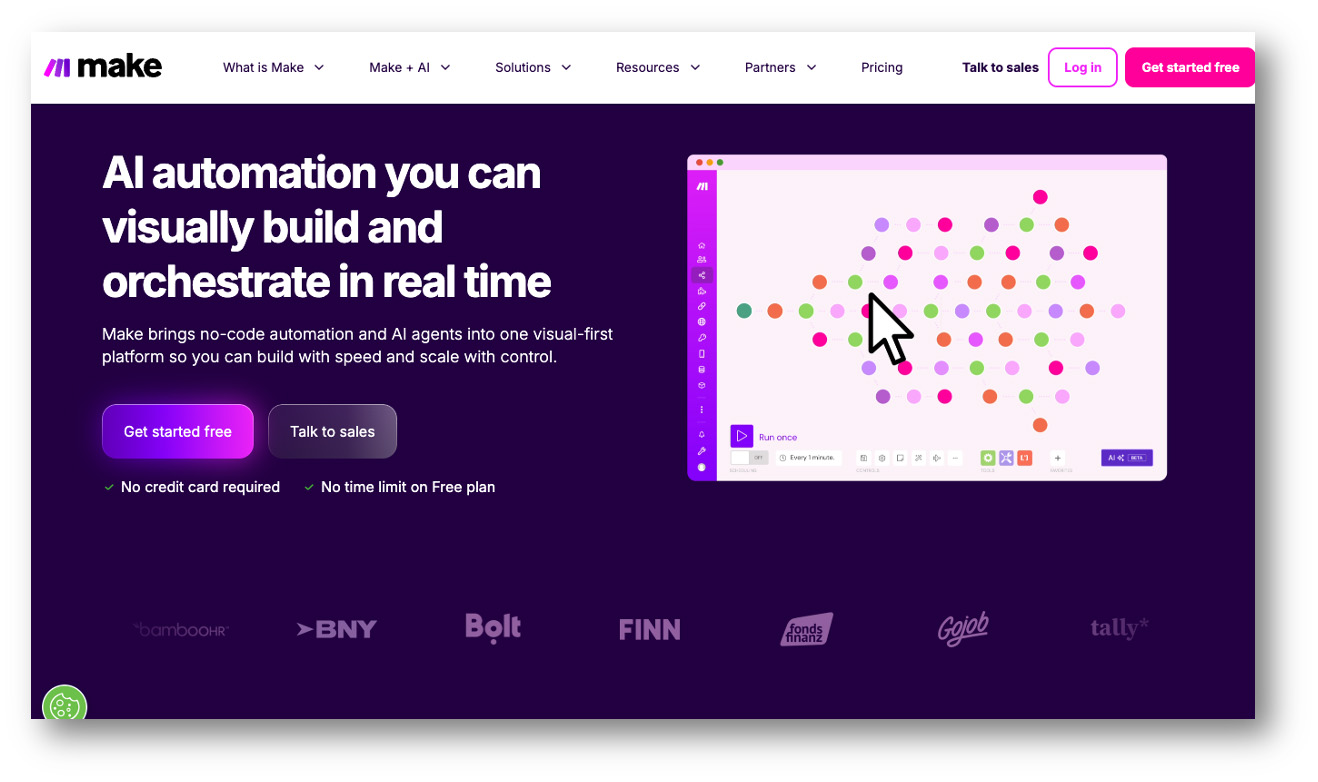
「Make」はブラウザで画面操作し、アイコンを並べていくことで様々なツールを組み合わせ、処理を実行する「ノーコード」ツールという位置づけのサービスです。データや処理フローをつなぐためのサービスということで、「iPaaS」(Integration Platform as a Service)と呼ばれる種類のサービスでもあります。
この手のツールでは、連携できるサービスの多さや新技術に対する対応の早さなどが重要になりますが、「Make」はChatGPTが話題になってきた頃からすぐに連携機能をリリースしていましたし、「Google」や「Anthropic」などのメジャーどころはもちろん、「Amazon Bedrock」や「Azure OpenAI」など、企業用途で使いたくなるLLMにも対応してきました。さらに、いま話題の「MCP」にも対応しており、システムの連携先に困ることはなさそうです(執筆時でAI関連だけで544件の連携先があるそう)。
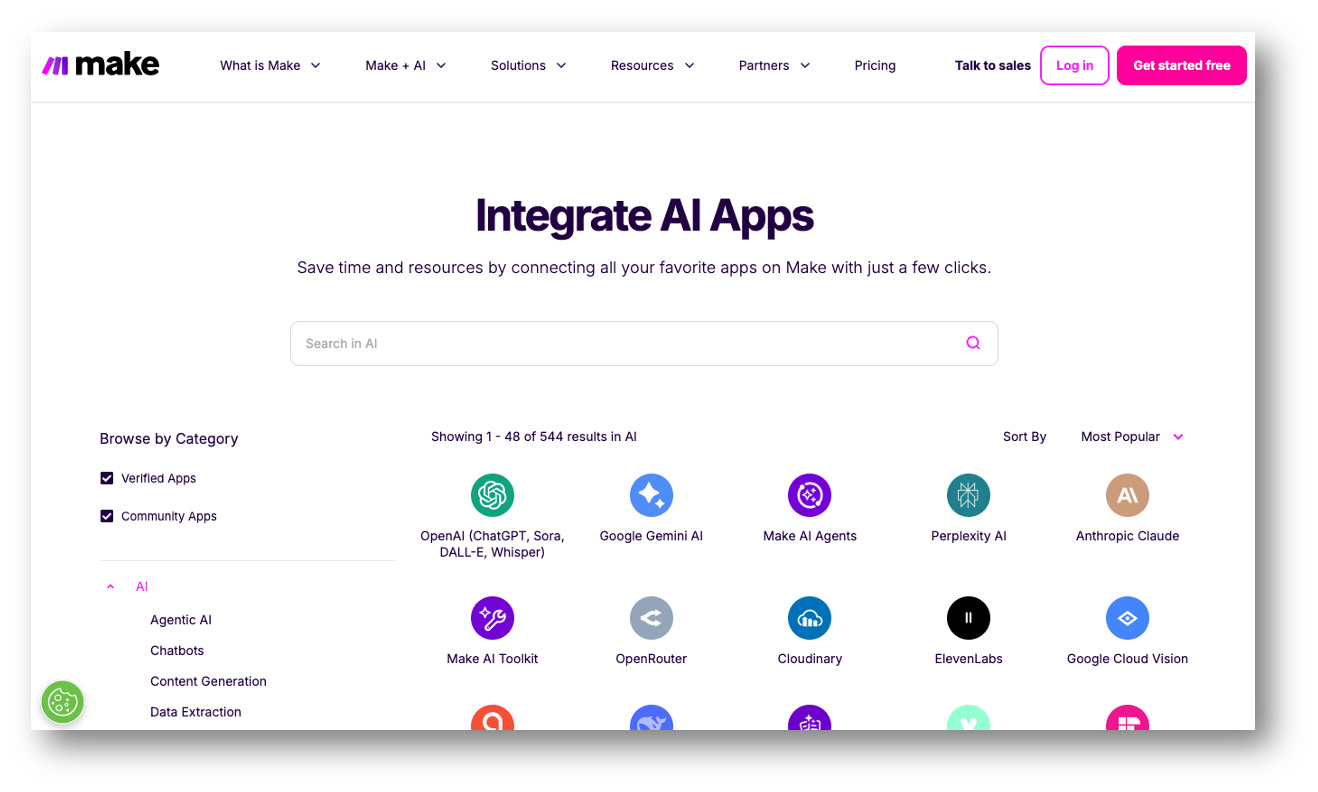
「Make」を活用すれば、特定の目的のため必要なシステムと連携しながら自律的に処理してくれる「AIエージェント」を自分で作成することができるのではないか? そんな期待を抱いて、早速やってみました。
無料アカウントを作成してログイン
「Make」は、無料アカウントでもある程度の機能を触ることができます。
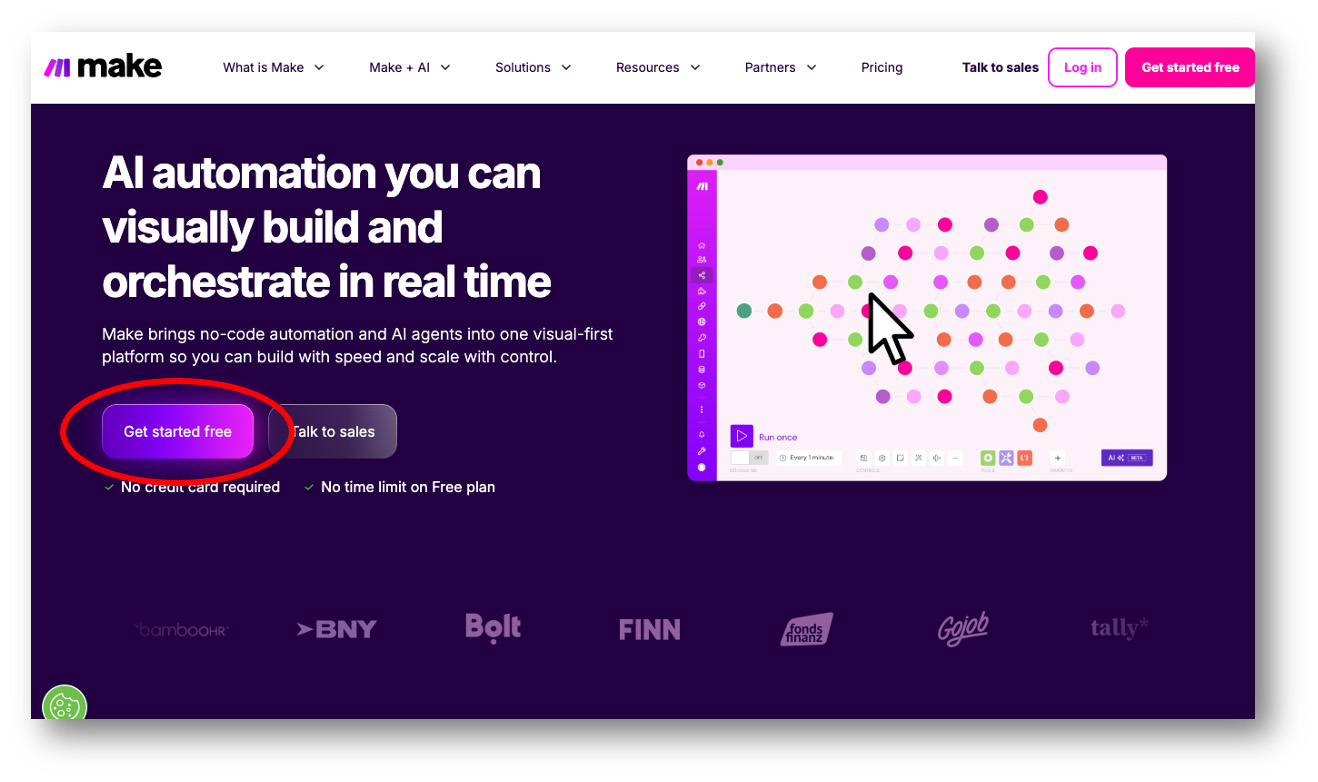
まずは「Make」のページにアクセスし、「Get started free(無料で始める)」をクリック。
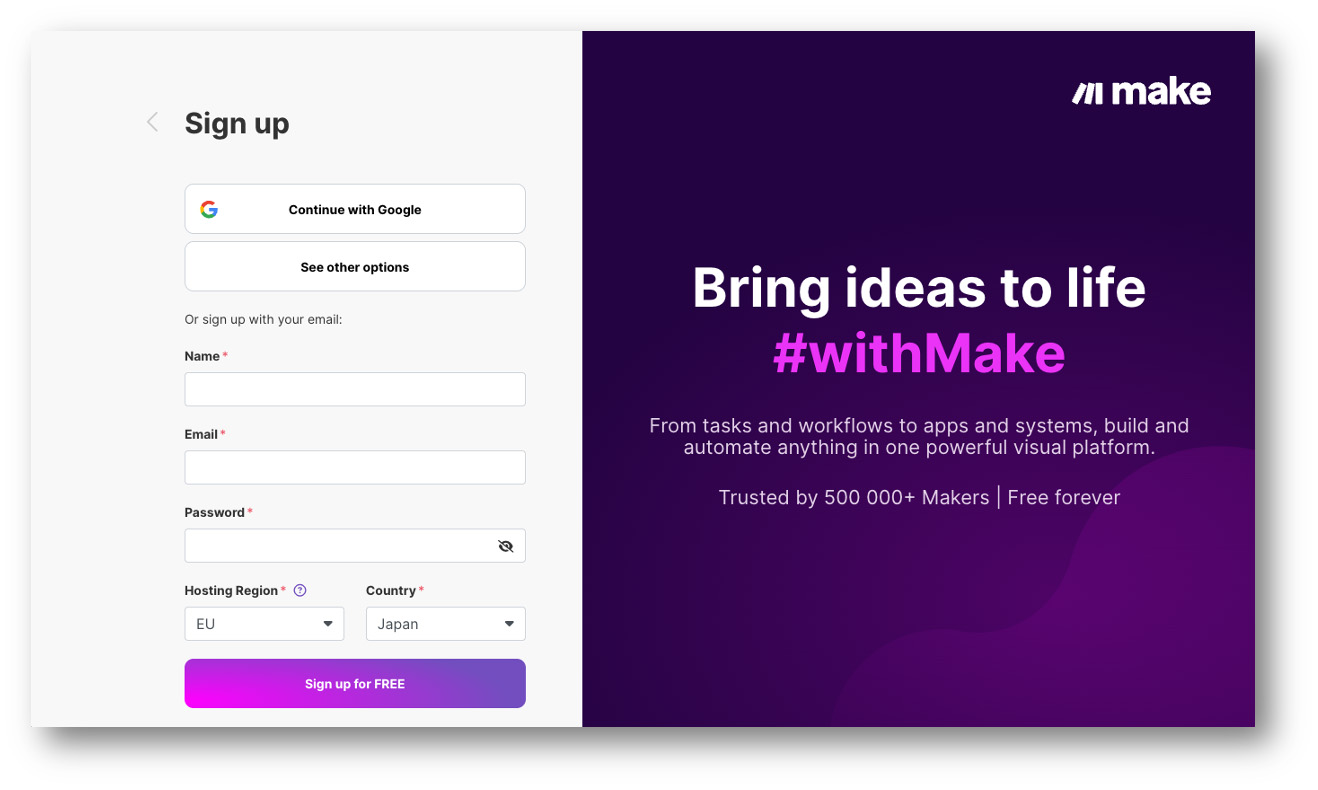
Googleアカウントなど、任意の方法でログインします。
「AI Agents」機能を見てみる
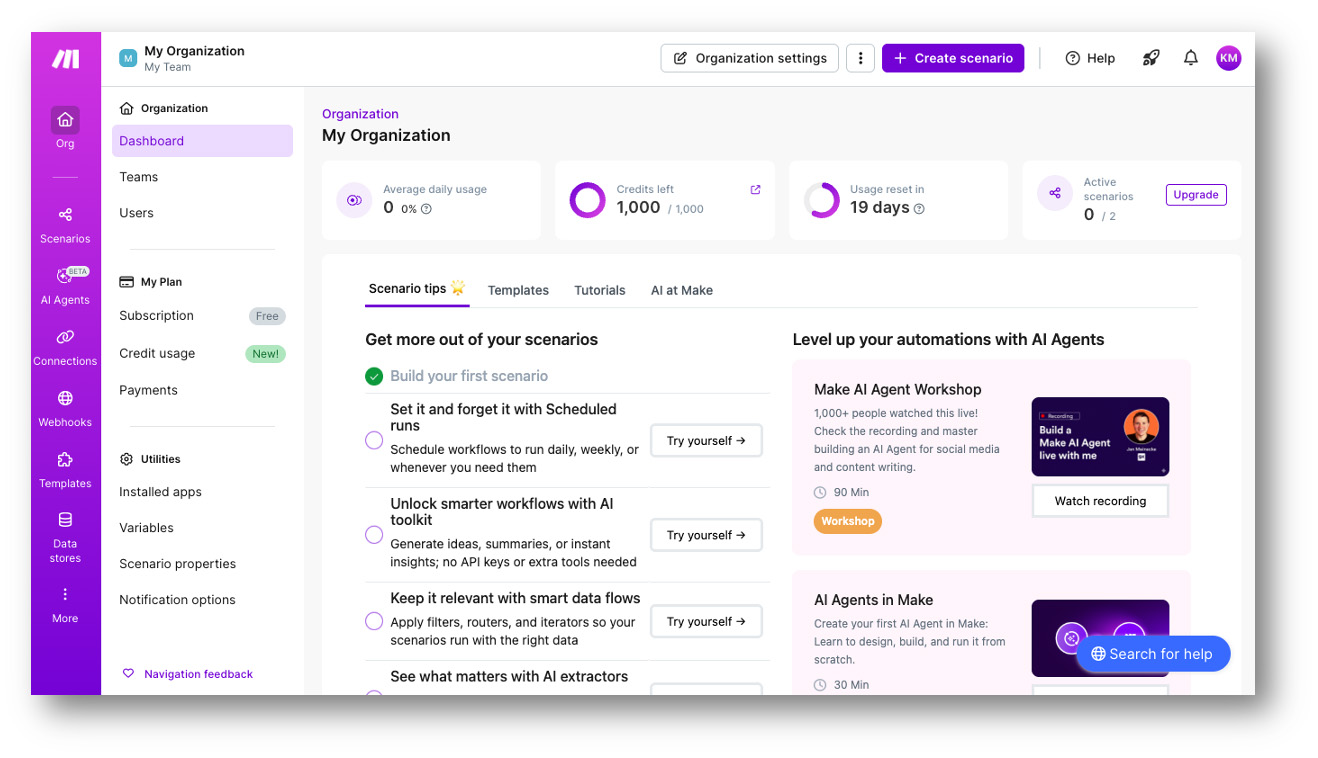
ログインすると、ダッシュボードの画面が表示されます。左側に「AI Agents」というメニューがあるので、押してみましょう。
※執筆時は「BETA」との表記がありました。今後内容が変わる可能性もありますので、ご了承ください
「AI Agents」を開くと、エージェントの作成画面と、学習コンテンツが並んでいます。AIエージェントの作り方を説明するショート動画が表示されていたので、実際に試してみたい方はそれを見るのが早そうです。
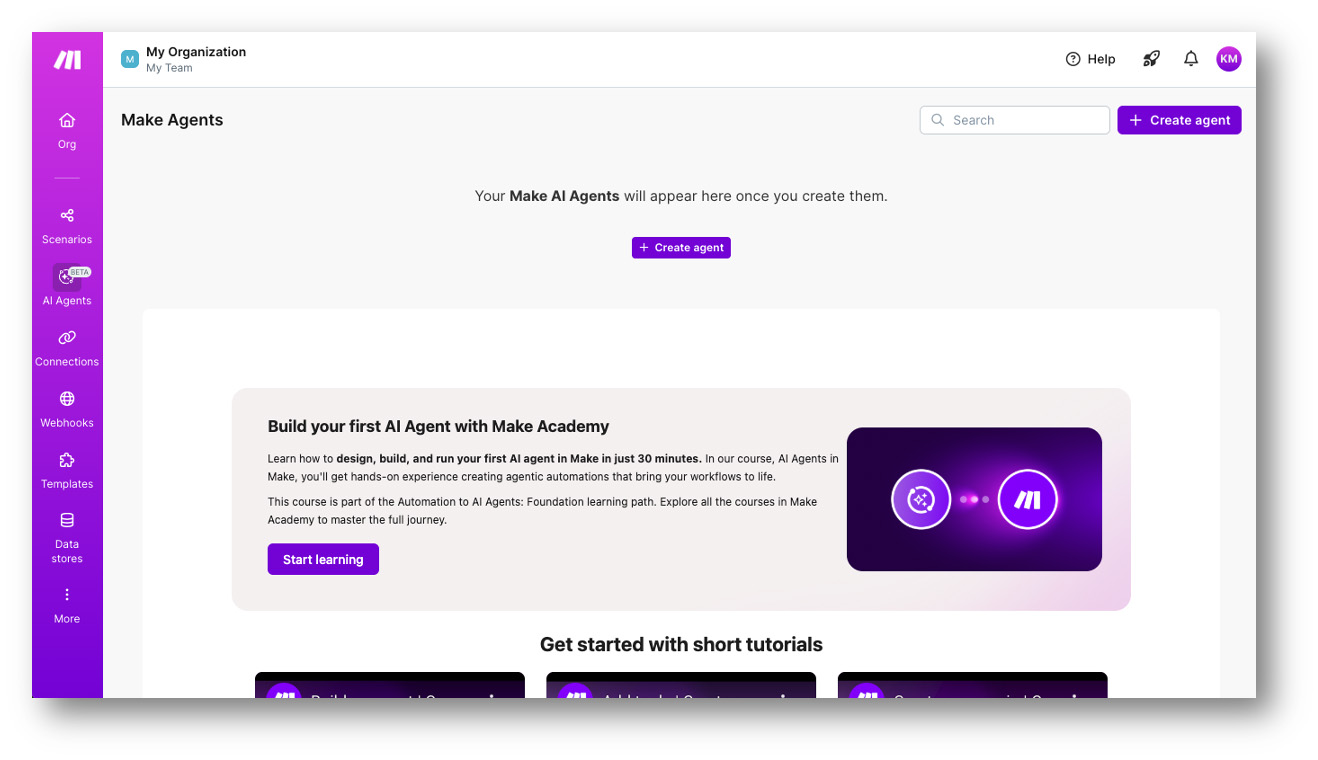
ここでは「Create agent」ボタンから新規にAIエージェントを作成してみます。
すると、「Connection」を設定するダイアログが表示されました。
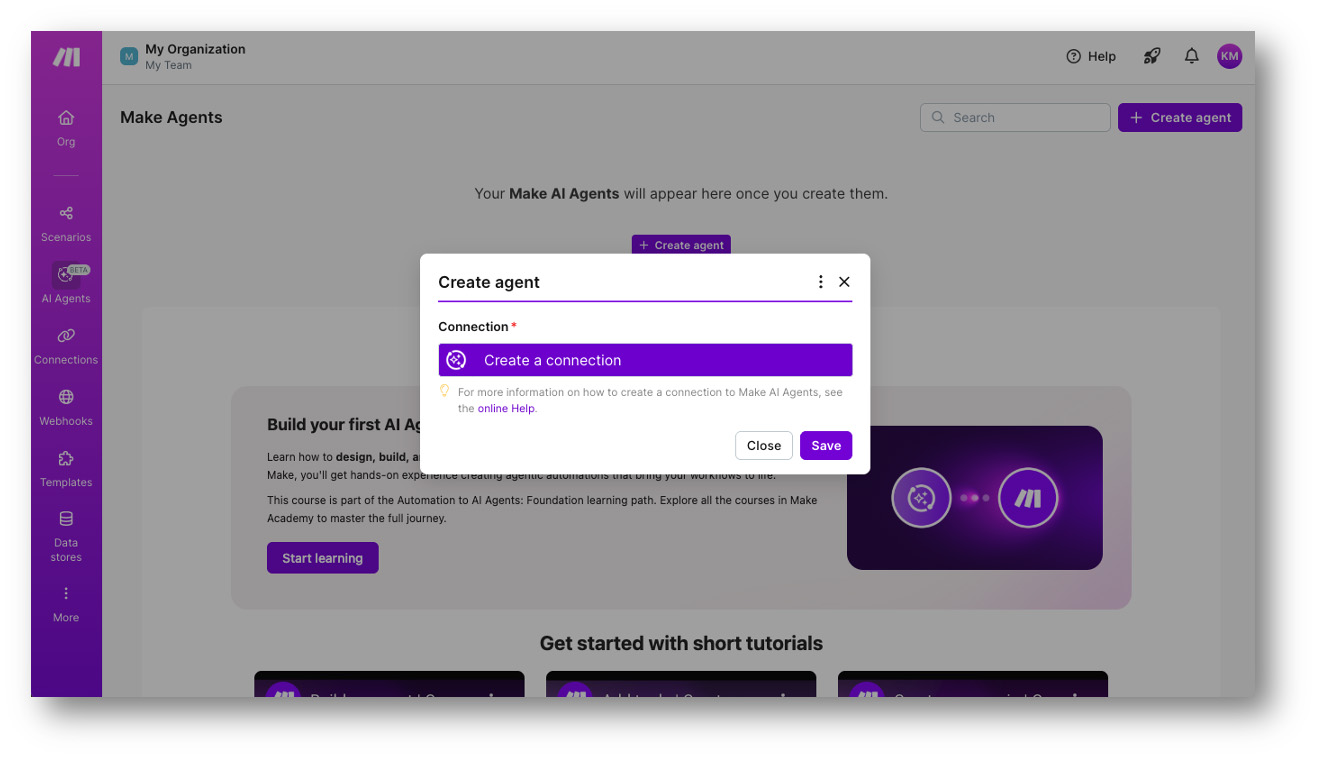
これは、連携先の接続情報を設定するものです。例えばGoogleのサービスを使いたければ、Googleの接続情報が必要だったりします。
ここでは「Make」の内蔵されているAIを使うことになるので「Create a connection」をクリックして新規作成します。その後の画面では「Connection」の名前をつけます。そのままでOKなので「Save」を押して確定させます。
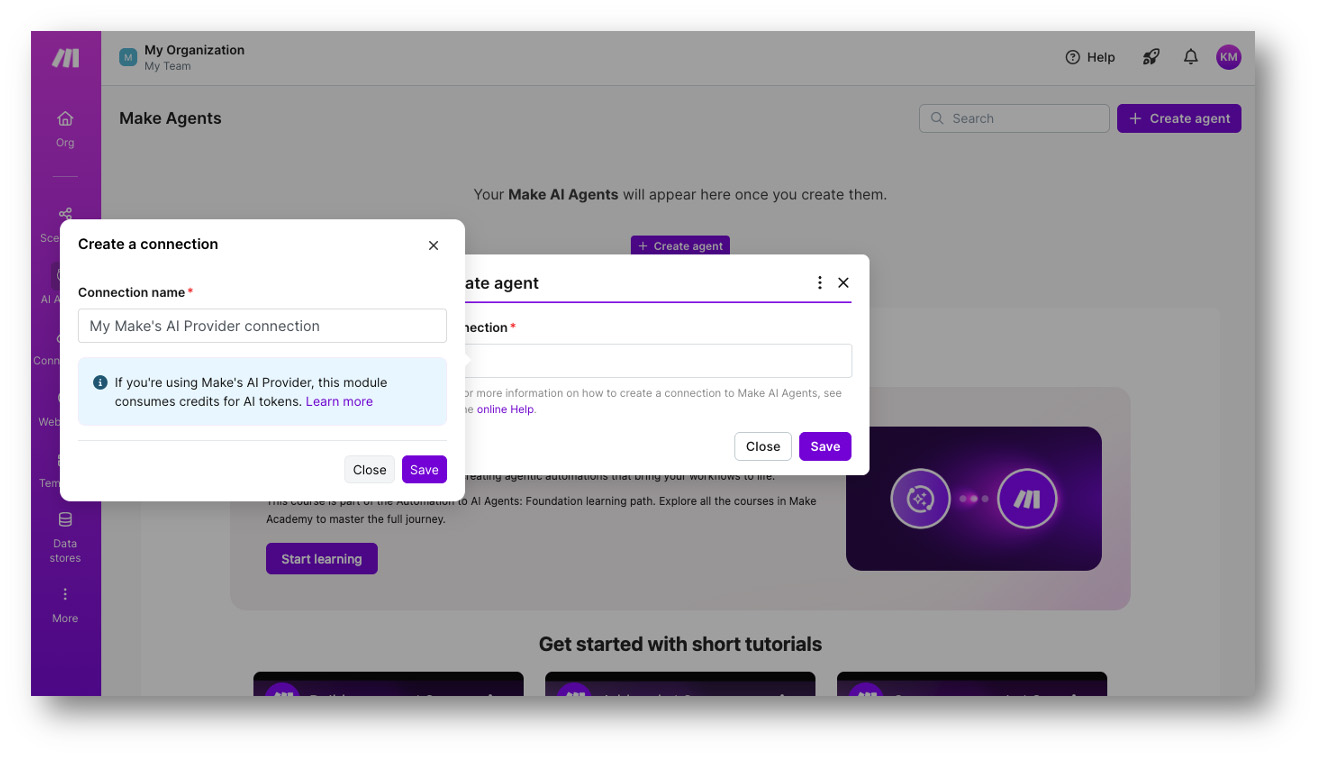
引き続き、Agentの名前やモデル、システムプロンプトを入力します。これらはあとからでも変更できるので、仮のもので良いので、入力した上で「Save」を押しましょう。
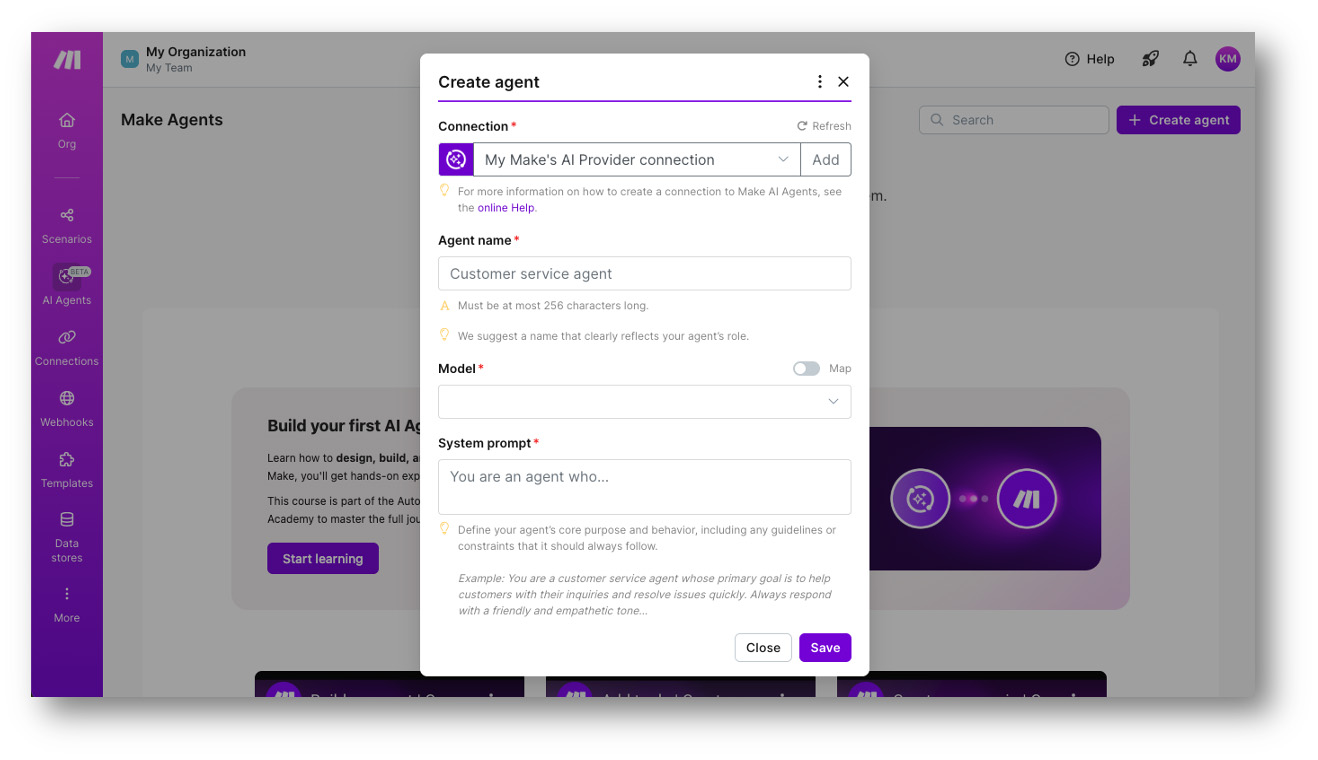
ここまで入れると、作成したAI Agent機能の全容が見えます。
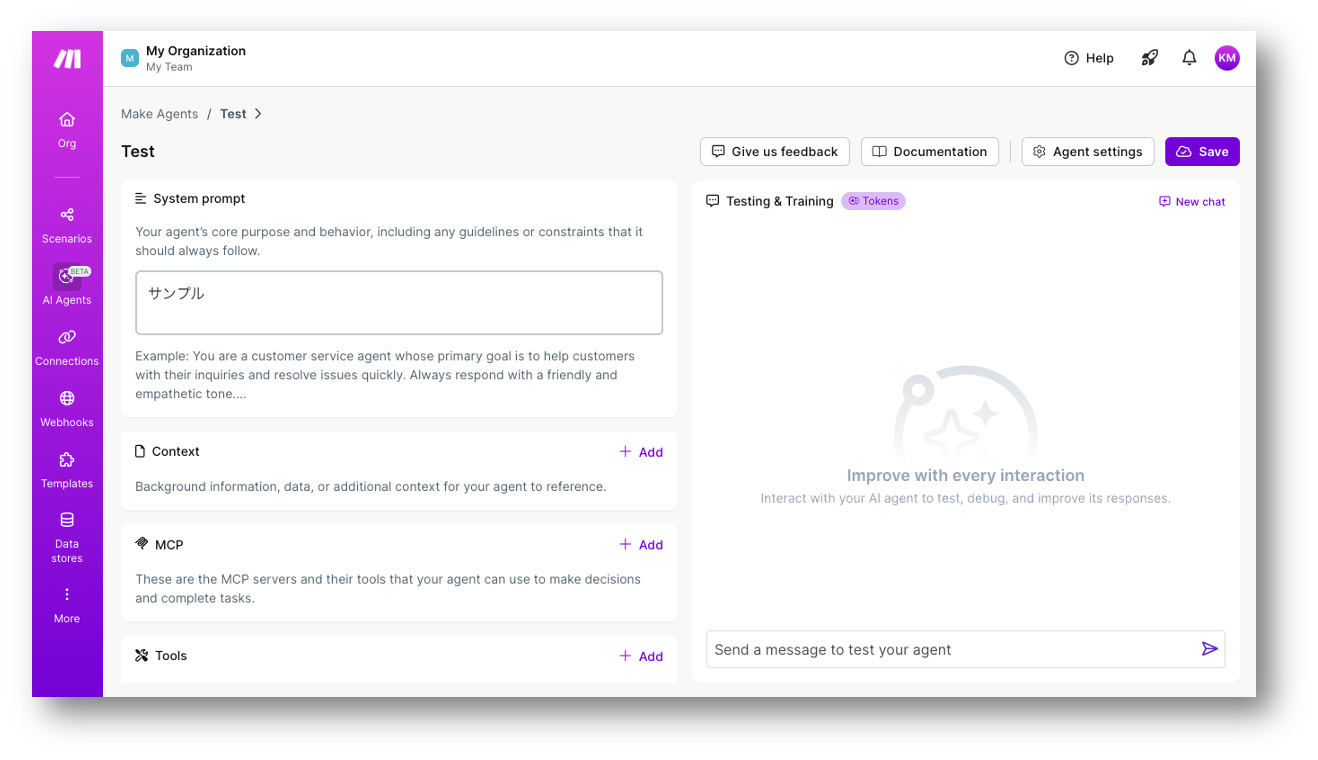
左側にはAIエージェントの設定情報が見えています。システムプロンプトなどはこちらで詳しく編集できます。
なお、ここで表示される「Context」は、”参考情報” として利用できるデータを指しています。いわゆる「RAG」をご存じの方であればおなじみかとおもいますが、例えば会社の規定などをアップロードすれば、その内容に関する質問にも答えてくれるようになるんです。
続く「MCP」では、外部のサービスとの連携を設定可能です。
「MCP」といえば、AIの世界でのサービス連携方法の1つとして開発者にはよく知られるようになった手法で、特に海外のサービスなど大手のサービスでは徐々に対応してきています。
さらに「Tools」という項目では、「Make」で作成した処理である「Scenarios(シナリオ)」を利用することができます。あらかじめ様々な処理を作成しておけば、エージェントの判断で利用してくれます。
ページの右側では、実際に作成したエージェントを試してみることができます。システムプロンプトの指示が適切であれば、「処理を開始してください」といったシンプルな指示で実行してくれるはずです。
Scenarios(シナリオ)で簡易的なAIエージェントを作ってみる
今回は私もシナリオを作成・連携して、AIエージェントを作っていこうと思ったのですが、無料アカウントでは作成したシナリオを有効にできる個数が限られており、エージェントとして使うには少し足りないなと気づきました。
ただ、単体のシナリオの中でも、AIを使った自動処理であるエージェントを体験することができますので、こちらの手法でやってみようと思います。
少しだけITの知識が必要ですが、「ネットで検索した生成AI関連ニュースを毎週メールでお知らせしてもらう」という仕組みを作ってみます。
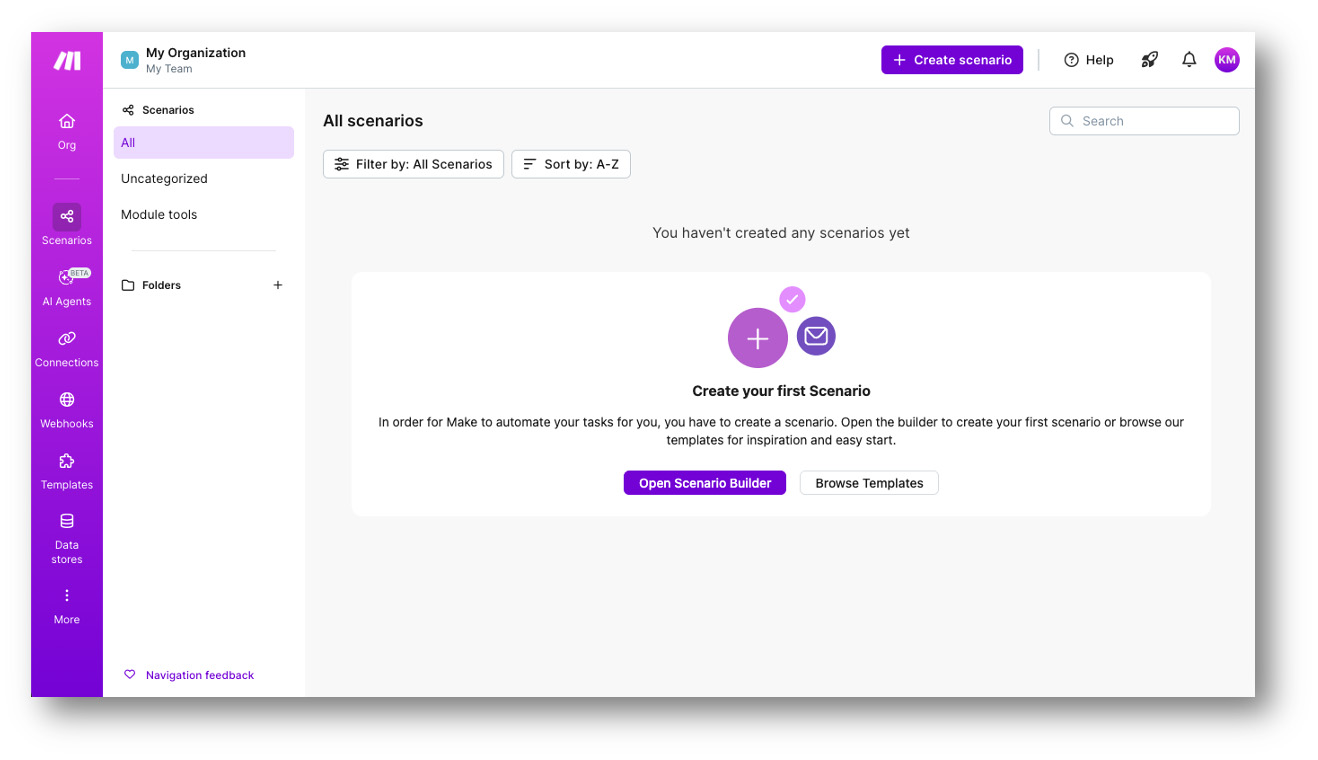
左のメニューから「Scenarios」を選ぶとシナリオ作成画面になりますので、上部の「Create scenario」ボタンを押しましょう。
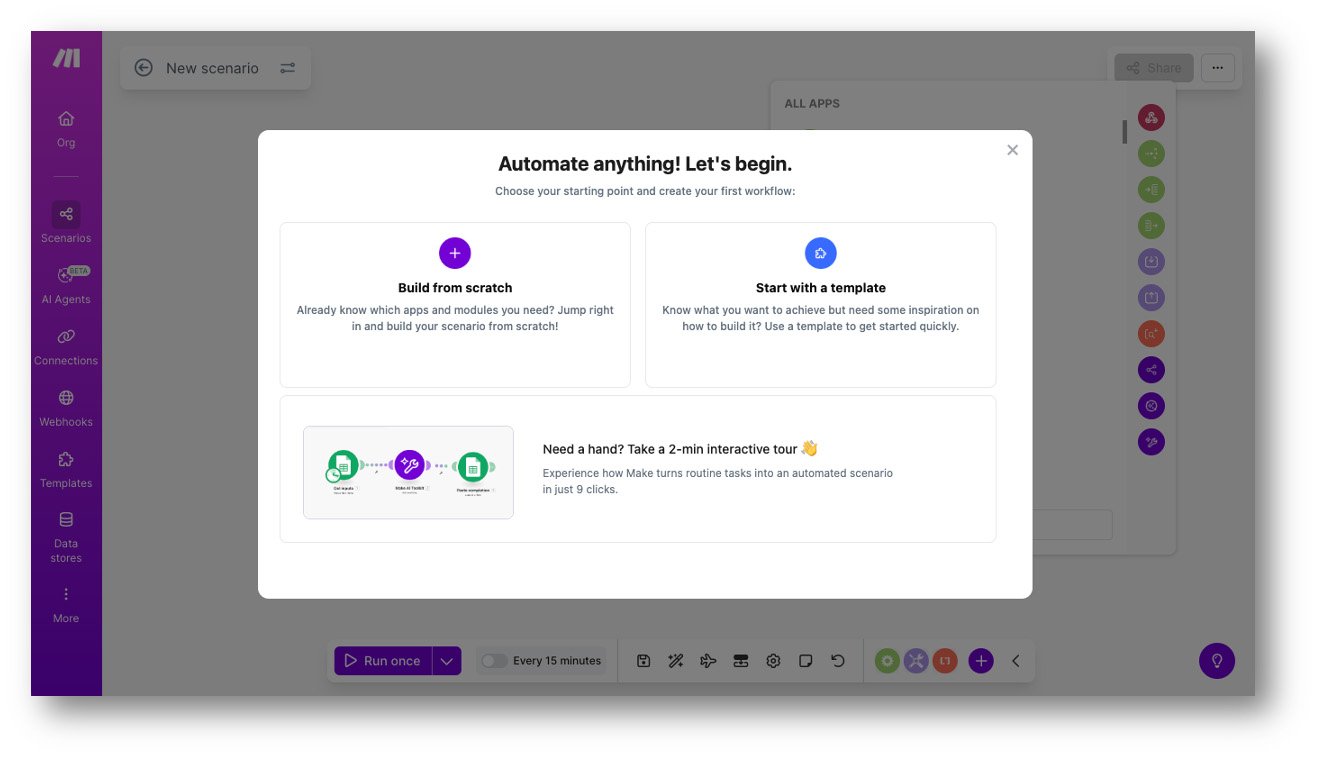
新規に作成する方法としてスクラッチ(白紙の状態)から作成する方法と、テンプレートから作成する方法が選べます。
スクラッチを選択すると、アイコンを選ぶ画面になりました。このそれぞれの機能を示すアイコンを「Make」では「App」と呼んでいます。
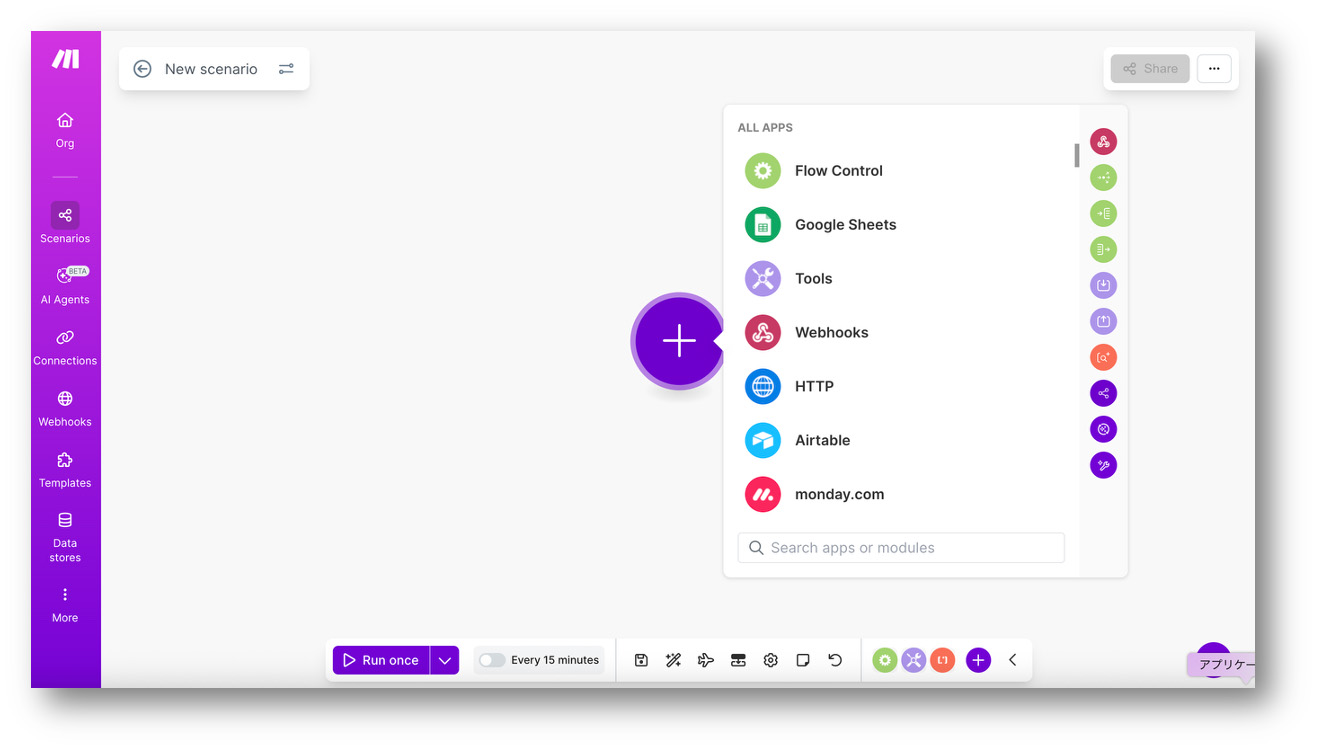
最初の「App」はネット検索したいので、検索窓に「Search」と入れてみると「Make AI Web Search」というAppが見つかりましたので、こちらを使ってみます。
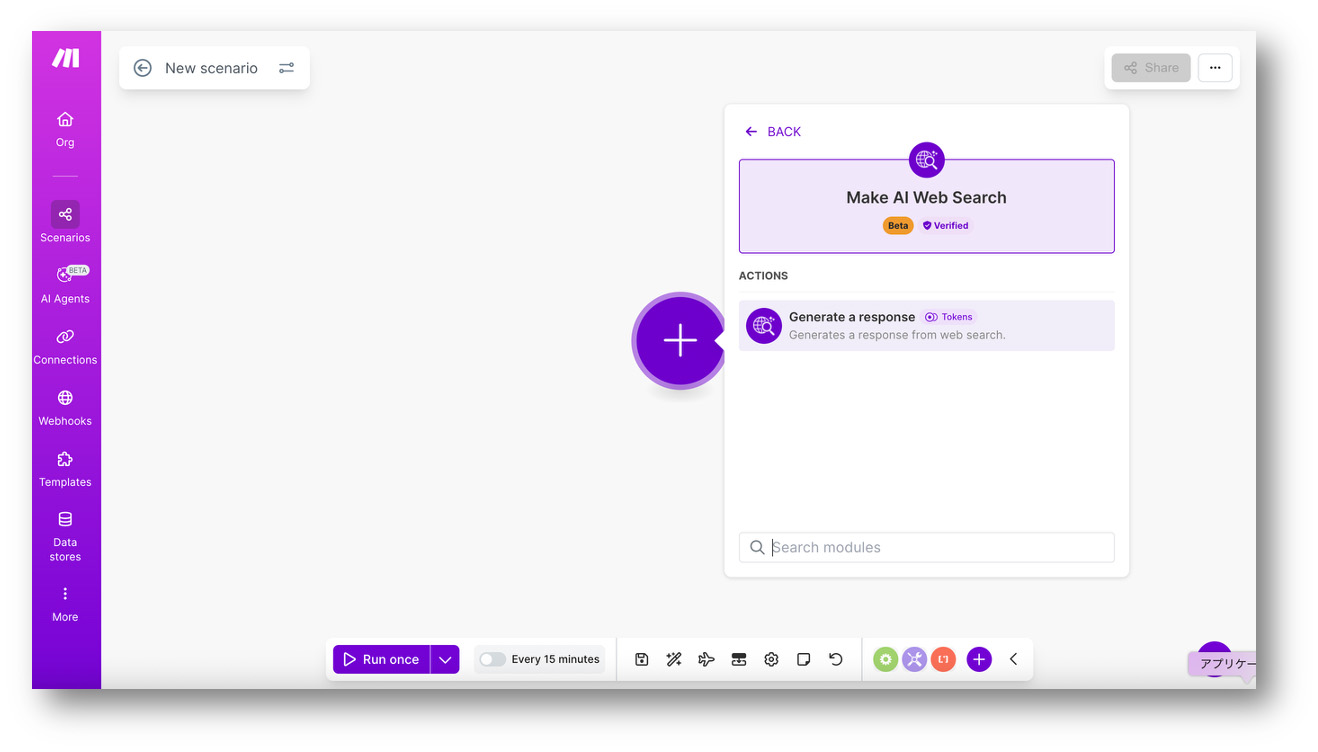
執筆時はまだ「AI Agents」と同じくベータ版のようですが、ネットを使ったAI検索の結果を取得できる「Generatea response」を選びます。
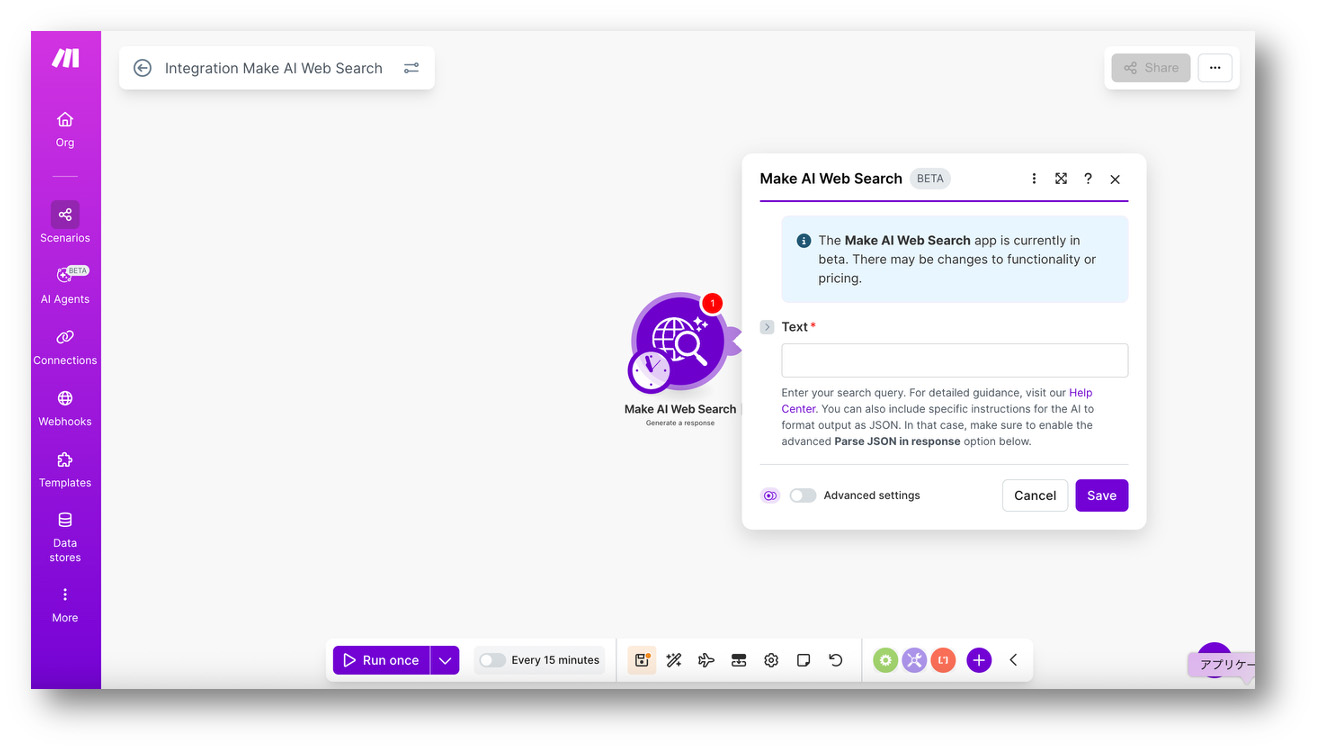
「Text」欄には、検索するためのワードを入れれば良いようです。「AI」と書かれているので、Google検索のような単語区切りではなく、プロンプトのつもりで入力したほうが良いと思われます。今回は「今週リリースされた生成AIのツールや事例を検索して概要文とリンクをリストアップして」としてみました。これで「Save」ボタンを押して保存します。
下の方に表示されている「Run once」を押すと、そこまで作成した内容を実行してくれます。
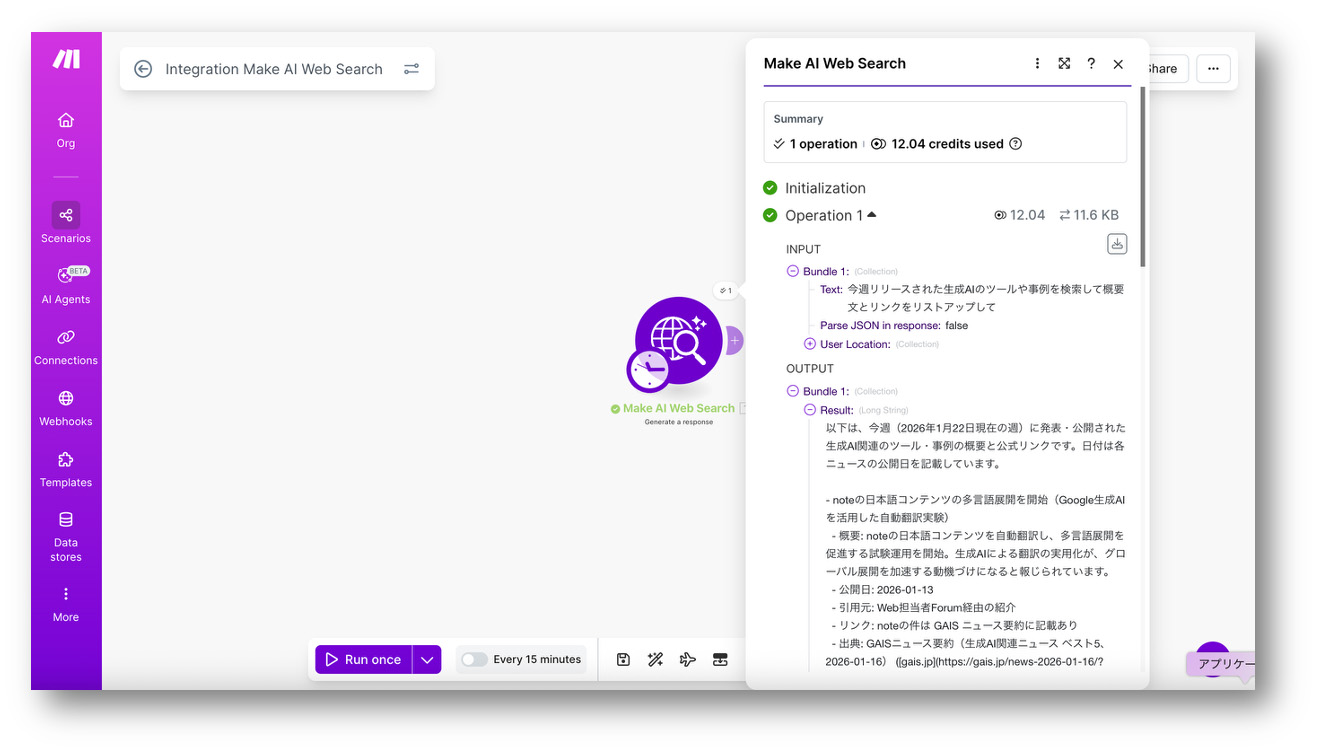
「OUTPUT」の部分を開いてみると、結果が入ってきたのを確認することができました。プロンプトを工夫すれば出力を整形したりもできそうですが、この内容をメールで毎週送れれば目的は果たせそうです。
Appの右側「+」をクリックして、このあとに続くAppを追加します。メールを送付できそうなAppは複数ありますが、今回は「Gmail」を選びました。
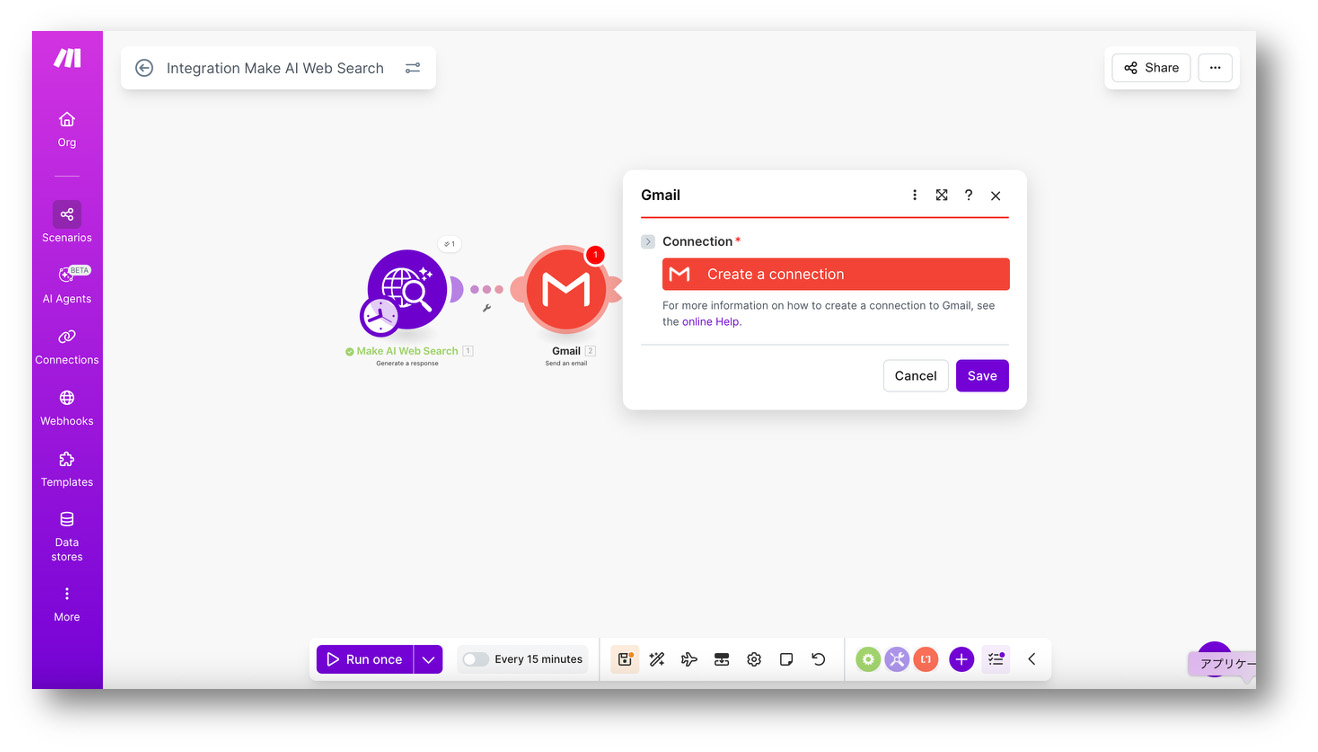
先程のAppと同じく「Connection」を設定します。Gmailなので、Googleアカウントで許可すればOKです。
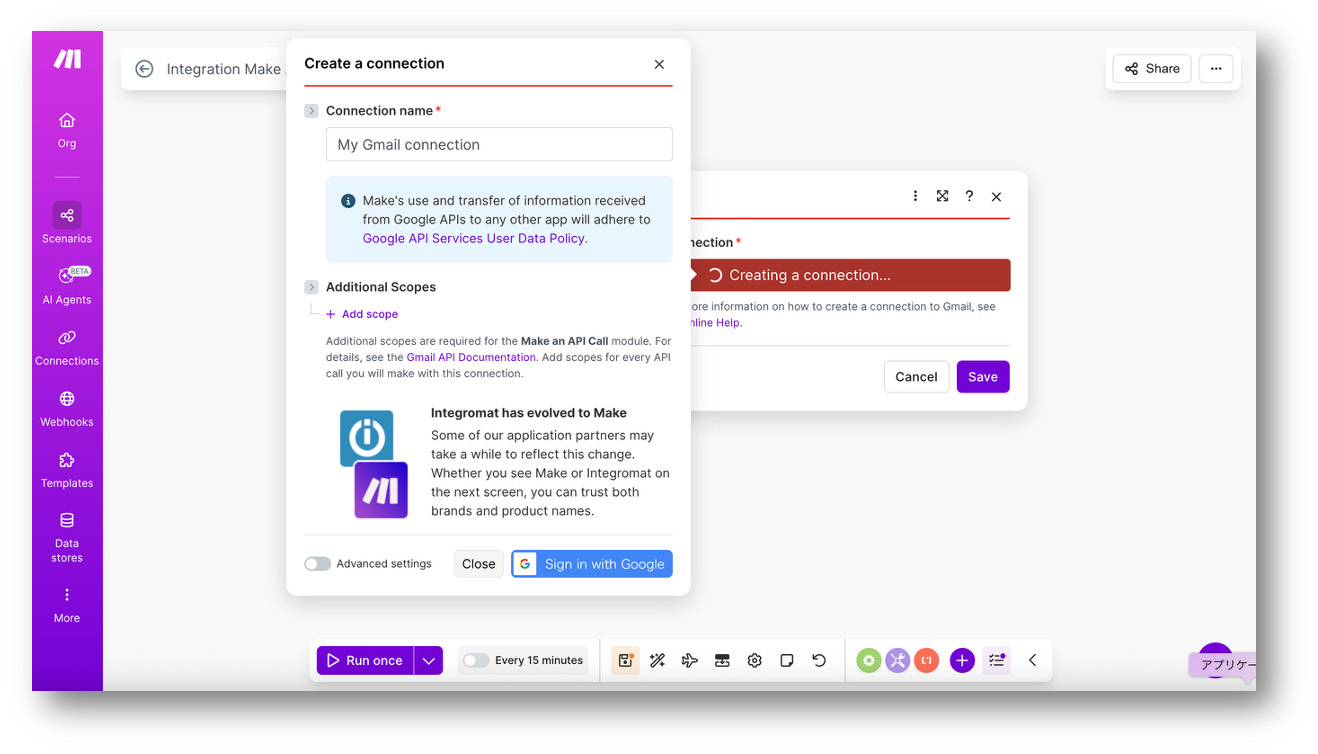
「Sign in Google」で許可を行って、送付先のメールアドレスやメールのタイトルを入れましょう。
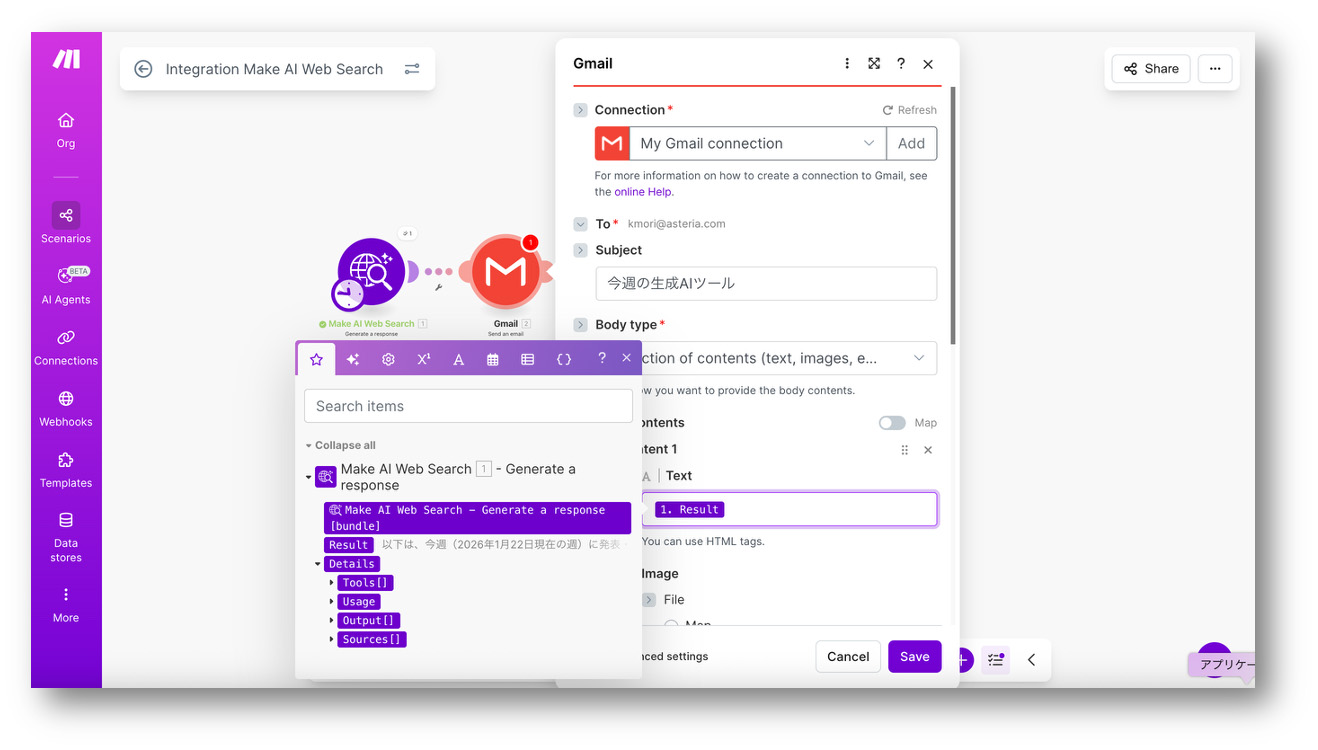
ここでは検索結果を入れたかったので、ポップアップされる1つ前のAppの出力から「Result」を選択しました。
長い処理を作って前の方から情報を取ることもできますし、日付を取ったり、文字を加工したりなども可能です。工夫すればできることの幅は広がりそうです。
さて、基本的な処理はできましたので、保存して「Run once」ボタンで動作を確かめてみましょう。
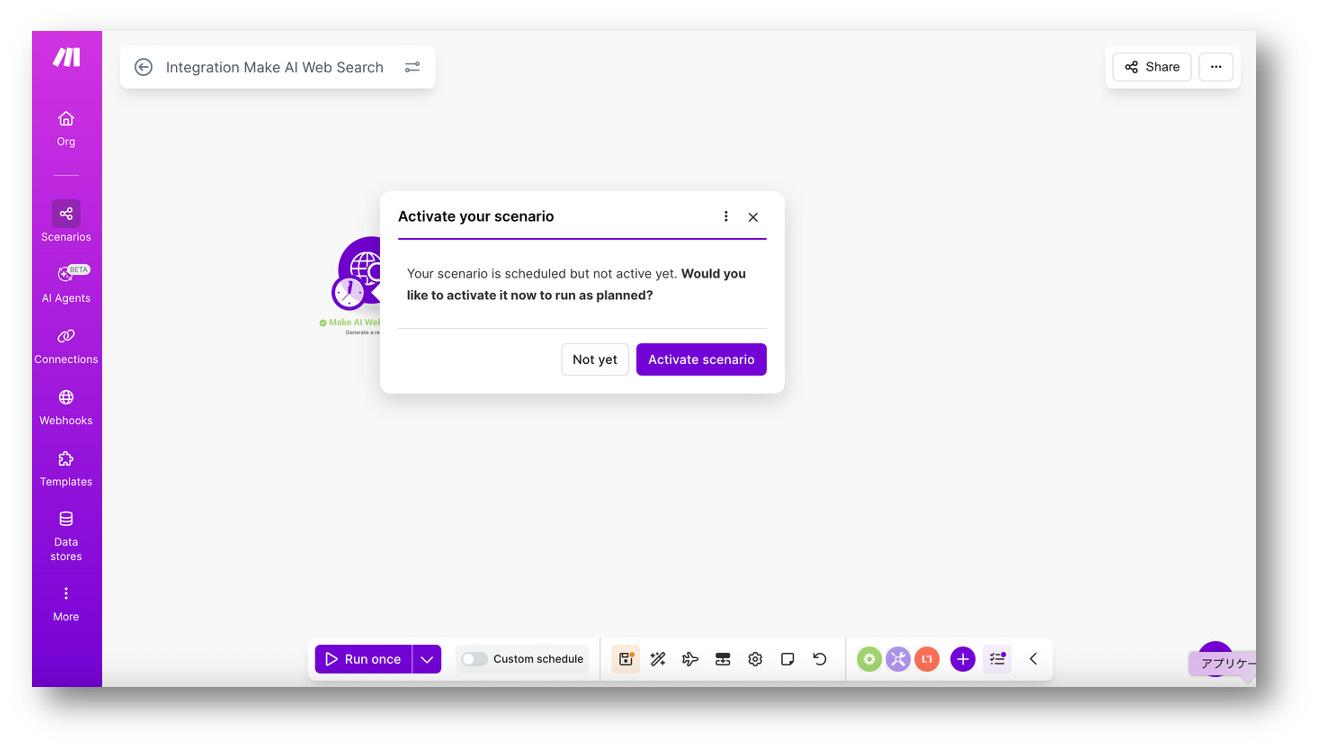
なお、最初のAppに出ている時計マークをクリックすると、起動方法や頻度を選ぶことができます。毎週一回なら「Day of the week」ですね。曜日と時間を設定して保存します。
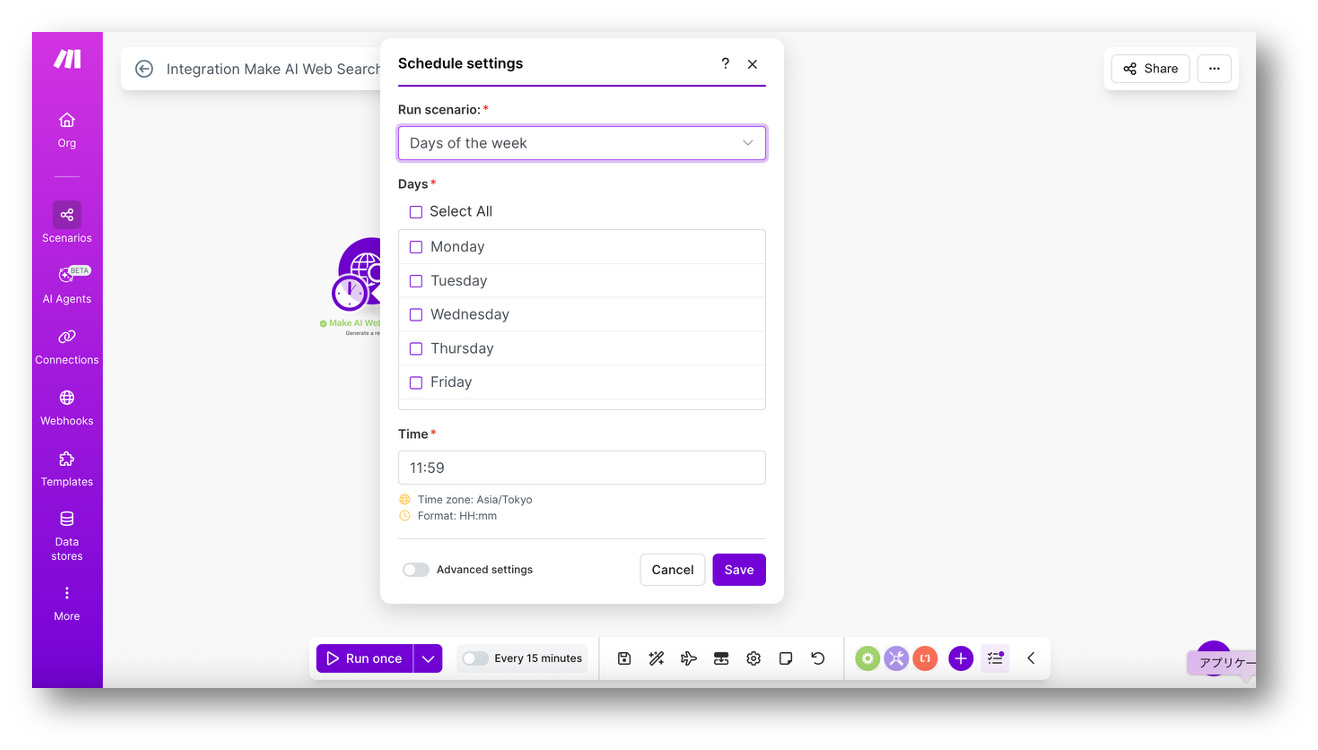
保存すると、シナリオをアクティブにするかを聞かれるので、これで良ければ「Activete scenario」を押して完了です。
非エンジニアでもAIエージェントを体験できる「Make」
さて、いかがでしたでしょうか?
このツールを使うことで、そこまでITに詳しくない方でも、AIエージェントを作成することができます。
「Make」は実行するたびにダッシュボードに表示されている「クレジット」が消費されます。今回のような簡単なものなら消費は微々たるもので、無料でも使い続けることができるのが魅力です。さらに複雑なシナリオを作ってみたい、AI Agents機能を使って色々やってみたい、など、色々と挑戦するのであれば、ぜひ有料プランへ移行してみてくださいね。
最後まで読んでいただき、ありがとうございました!

森 一弥(もり かずや) https://twitter.com/dekiruco
アステリア株式会社 ノーコード変革推進室 エバンジェリスト。 テレワーク推進の波に乗り、某有名SFアニメの聖地である箱根に移住。アニメや漫画、甘いものとかっこいいクルマをこよなく愛す、気ままな技術系エバンジェリスト。 AIやブロックチェーンなど先端技術とのデータ連携を得意とし、実証実験やコンサルティングの実績も多数。見聞きしたことは自分でプログラミングして確かめた上でわかりやすく解説することが信条。 現在は AI や IoTなどの普及啓発に努め、生成AI協会(GAIS)のエバンジェリストとしても活動中。

 最新号
最新号









