












 DIME MAGAZINE








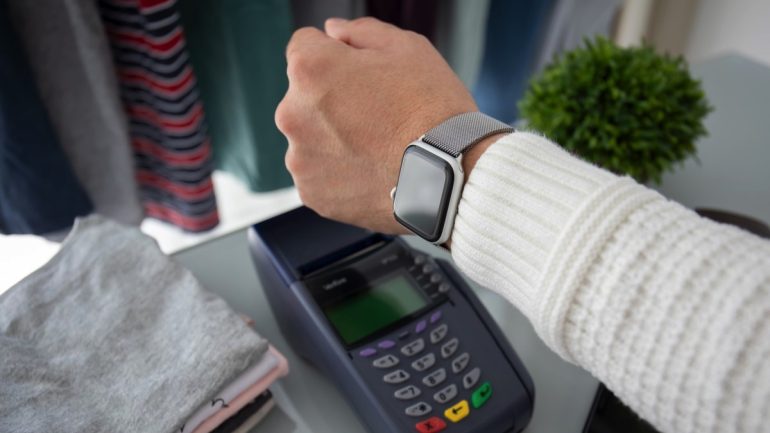
手首をかざすだけで決済が完結するApple WatchでのApple Pay活用術を解説。iPhoneや本体からの設定方法、スマートな支払い手順、カードが登録できない時の対処法まで、多忙なビジネスパーソンの日常を軽やかにする情報を網羅します。
目次
多忙なビジネスパーソンにとって、レジ前でスマホを取り出す動作さえ、本来は不要な「思考の中断」かもしれません。
手首をかざすだけで完結するApple Watchでの決済は、単なる時短ツールではなく、日常からノイズを削ぎ落とす「身だしなみ」のひとつと言っても過言ではないでしょう。
設定の基本から、いざという時の対処法まで。あなたの日常をより軽やかに、スマートなものへとアップデートするため、Apple WatchでApple Payを利用するガイドをご紹介します。
Apple WatchでApple Payを設定する方法
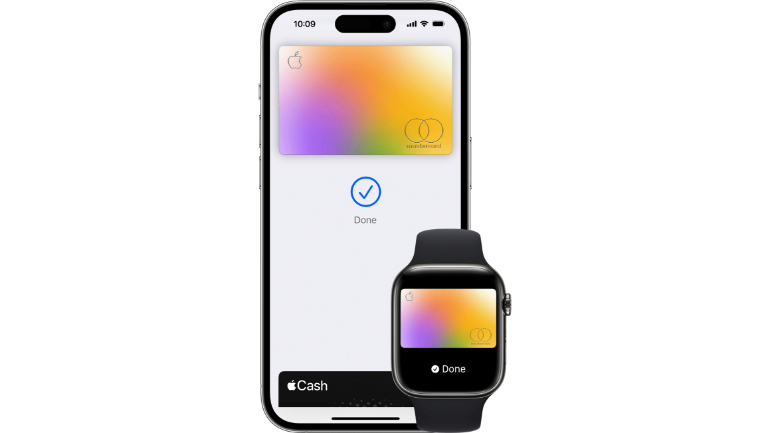
Apple WatchでApple Payを使いたい場合、まずはカードを追加する設定を行いましょう。
iPhoneからApple Watchにカードを追加する方法と、Apple Watch本体でカード追加する方法があるので、それぞれ解説します。
■iPhoneでApple Watchにカードを追加
1.iPhoneでApple Watchアプリを開き、「マイウォッチ」→「ウォレットとApple Pay」の順でタップします。
2.新しいカード、以前のカードを登録するには、「カードを追加」をタップして、画面に表示される指示に従い登録します。
3.iPhoneへすでに登録してあるカードは、「カードを追加」をタップし、画面に表示される指示に従って操作を行います。
カード会社によっては身元の確認や追加の手順が必要になることもあります。
■Apple Watchでカードを追加する
1.Apple WatchでApple Walletアプリを開き、「…」を選択後、「カードを追加」をタップします。
2.「クレジットカードなど」を選択。画面に表示される指示に従って操作をします。
カード会社によっては身元の確認や追加の手順が必要になることもあります。
【参考】Apple WatchのApple Payを設定する
Apple Payの支払い方法
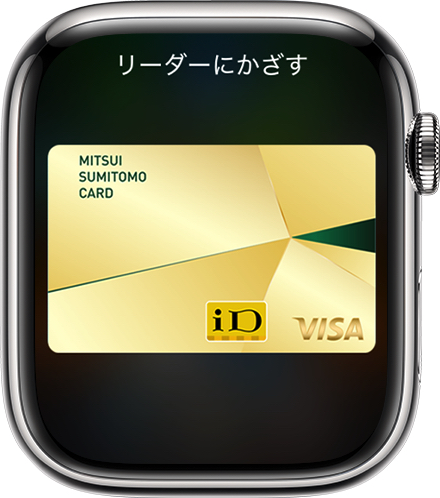
1.サイドボタンをダブルクリックするとメインのカードが自動的に開きます。別のカードを利用する場合は、下にスクロールして使いたいカードを選択します。
2.Apple Watchのディスプレイを非接触型カードリーダーから数センチ以内に近づけます。
軽い触覚とビープ音で、支払い情報の送信がわかります。取引きが確認されると、通知センターに通知が送信されます。
Apple WatchのApple Walletにカードが追加できない……対処法は?
Apple Walletに追加ができない場合、以下の対処法や確認をしてみましょう。
■1.Apple Payが利用できるか確認
以下の6項目で、Apple Payが利用できるか確認します。
1.カードの発行元にApple Payが対応しているか
2.Face ID、Touch ID、パスコードがデバイスに設定されているか
3.watchOSが最新バージョンか確認
4.今住んでいる国や地域がApple Payに対応しているか
5.使っているApple WatchがApple Payに対応しているか
6.Apple Accountの2ファクタ認証が有効か確認
■2.サービス停止や接続の確認
サービスが停止していないか、接続に問題がないかを確認します。
■3.Apple Walletにカードを追加する際の確認
以下のエラーメッセージが表示された場合、銀行やカード発行元に問い合わせしてください。
1.「カードを追加できませんでした」
2.「カードが無効です」
3.「このカードはデバイスの制限数に達しました」
Apple Payで使うカードの認証や却下はAppleでは行っていません。カードが却下された場合は、銀行やカード発行元に問い合わせしてください。

 最新号
最新号









