












 DIME MAGAZINE









iPhoneやApple Watchをかざすだけで改札通過や決済ができる「Apple PayのSuica」。基本の使い方から、定期券購入、物理カードの取り込み、機種変更時のデータ移行まで徹底解説。クレカなしで始める手順や、予備電力機能の活用法など、タイパを追求するビジネスパーソン必見の入門ガイドです。
目次
Apple PayにSuicaを追加しておけば、改札をサッと通れるだけではなく、買い物の支払いにも使えるので便利。そんなApple PayのSuicaの使い方などについてご説明します。
Apple PayのモバイルSuicaの使い方は? iPhoneをかざすだけでOK?
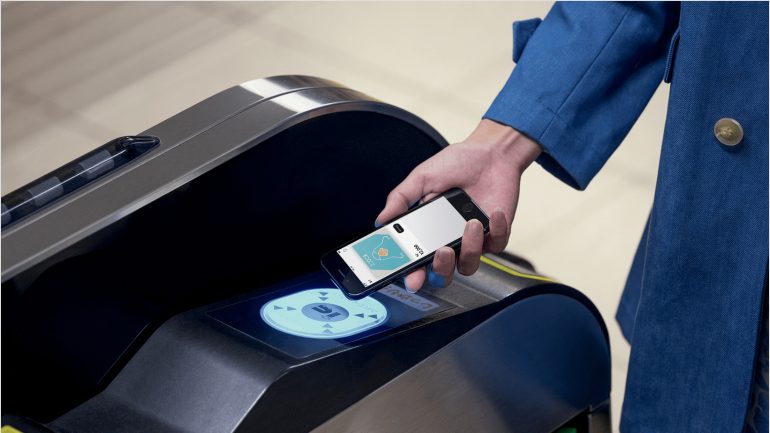
Apple Pay(Apple Wallet)に登録したSuicaは、iPhoneやApple Watchを自動改札にかざすだけで運賃が支払えます。
1.デバイスの電源が入っているかを確認。モバイルデータ通信やWi-Fiのネットワークに接続していなくても利用できます。
2.iPhone上部やApple Watchのディスプレイを改札機の読み取り部分にかざすと、改札の出入りが可能。
3.読み取りできると、「完了」という文字とチェックマークが画面に表示されます。
Apple Watchの場合、手首を優しく叩かれる感触と、音が鳴ります。
iPhoneのモデルによっては、iPhoneの充電が必要な場合でも使用可能です。
これは、iPhoneのバッテリー残量がわずかでiOSが動作していない状態でも、残りの電力で「エクスプレスカード」を処理できる場合があるからです。
これを「予備電力機能付きエクスプレスカード」といい、エクスプレスカードとして指定された交通系ICカードの場合は有効です。
【参考】日本で iPhone や Apple Watch の Suica、PASMO、ICOCA を使う
予備電力機能付きエクスプレスカード – Apple サポート (日本)
■コンビニやお店での支払い方法

上記画像のマークが掲示されたお店で、Suicaでの支払いが可能です。
1.レジの支払い時にSuicaを利用すると伝えます。
2.iPhone上部またはApple Watchのディスプレイを非接触型リーダーにかざします。
3.決済できると「完了」という文字とチェックマークがiPhoneに表示されます。
Apple Watchは手首を優しく叩かれる感触があり、音が鳴ります。
※Suicaがエクスプレスカードに設定されている場合、スリープやロック解除せずにApple Payで支払いができます。また、iPhoneの充電が必要な場合でも買い物できる場合もあります。
■定期券の購入
Apple PayのSuicaは定期の購入もできます。
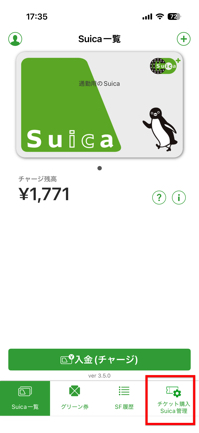
1.Suicaアプリを開き、定期券を発行するSuicaを選択。「チケット購入 Suica管理」を選びます。
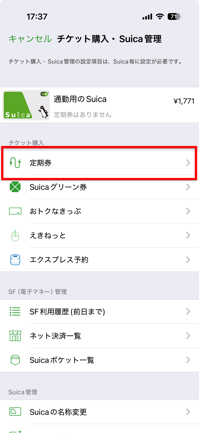
2.「定期券」を選択します。
3.新規購入や継続購入など、好きなメニューをタップ。その後は、画面の指示に従って必要事項を入力し、購入します。
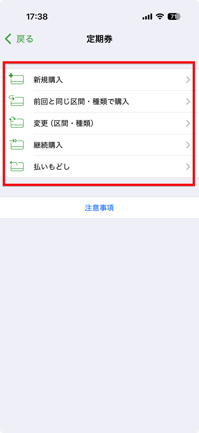
ここでは例として、「新規購入」を選択。
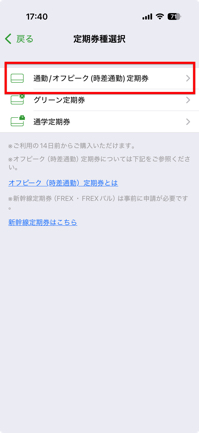
4.定期券種を選びます。ここでは例として、「通勤/オフピーク(時差通勤)定期券」をタップします。
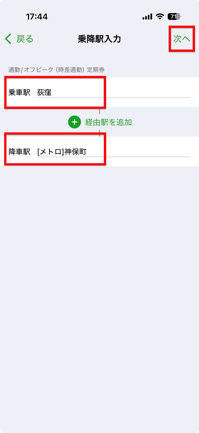
5.乗降駅を入力します。例として「荻窪」「[メトロ]神保町」を入力し、「次へ」をタップ。
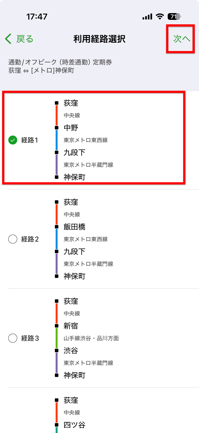
6.利用経路が選べます。例として「経路1」を選び、「次へ」をタップします。
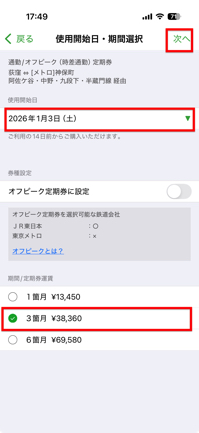
7.使用開始日、券種設定、期間/定期券運賃を選び、「次へ」をタップ。
8.内容を確認し、支払い方法を選択して購入します。
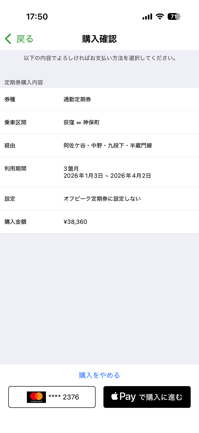
【参考】Suicaアプリケーションで購入
■iPhoneにプラスチックのSuicaカードを移行する方法
Suicaカードを残高ごとApple Walletに移行することも可能です。
1.まずはSuicaカードを追加します。
iPhoneの場合
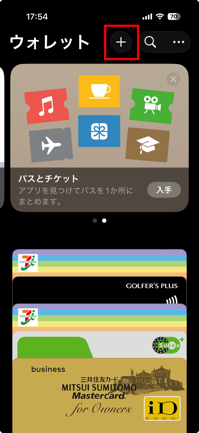
Apple Walletアプリを開いて、追加ボタンをタップ。
Apple Watch
iPhoneでApple Watchアプリを開き、「マイウォッチ」タブを選択。下にスクロールし、「WalletとApple Pay」→「カードを追加」の順で選びます。
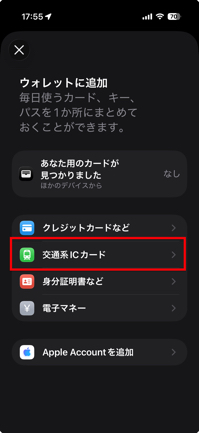
2.「交通系ICカード」を選びます。
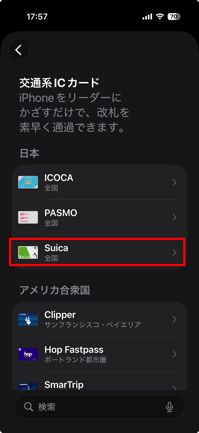
3.「Suica」を選びます。
4.「お手持ちのカードを追加」をタップ。
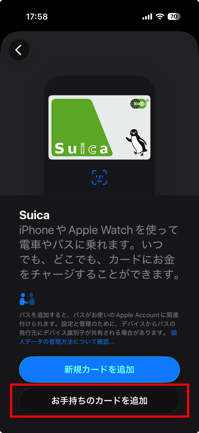
5.画面の案内に沿ってプラスチックカードを移行します。カード裏面にあるカード番号の下4桁を「カード番号」に入力します。
My Suica (記名式) 、Suica 定期券を追加する場合は、生年月日の入力が必要になります。
カードの購入時に記入したのと同じ生年月日を入力し「次へ」をタップします。
6.カードを平らな場所に置き、その上にiPhone上部を載せます。「カードの追加」と表示されるまでそのままにします。
【参考】Suica、PASMO、ICOCA を Apple ウォレットに追加する
■Apple Payに取り込んだSuicaカードは使えなくなるので注意!
Apple Payに取り込んだSuicaカードは使えなくなり、Suicaカードに情報を戻すこともできません。
Suicaカードの返却は不要なので、自分で処分・破棄しましょう。
【参考】Apple Payに取り込んだ後のSuicaカードはどうなりますか?
Apple PayのSuicaはどうやってチャージする?
チャージをするには、Apple Payに対応しているクレジットカードまたはプリペイドカードがApple Payに登録されている必要があります。
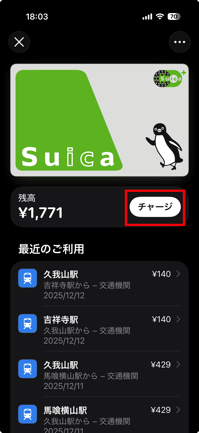
1.Apple WalletアプリでSuicaをタップ。
2.「チャージ」を選びます。
3.チャージしたい金額を選択後、「追加する」を選択します。例として2000円を入力しています。
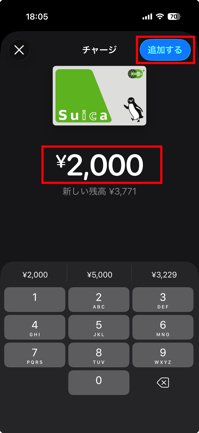
4.支払いに使うクレジットカードまたはプリペイドカードを選択。Face IDまたはTouch IDで決済して完了です。
■Apple PayでSuicaチャージできない…どう対処したらいい?
Apple Walletに設定したクレジットカードなどで決済ができない場合、こちらのApple Careにてサポートを受けて下さい。
■Apple PayへSuicaカードの取り込みができない、Apple Walletアプリに登録できない…どうしたらいい?
何らかの理由があり、SuicaカードがApple Payに登録できないことも。そんな時は、こちらのフローを参考にして下さい。
アクセス集中が原因となることもあるので、一度チェックしてみましょう。
iPhoneやAndroidスマホへの機種変更の時、モバイルSuicaは引き継げる?
iPhoneやAndroidスマホへの機種変更の際、モバイルSuicaを引き継ぐことは可能です。
AndroidスマホからiPhoneへ、iPhoneからAndroidスマホへ、iPhoneからiPhoneへの引き継ぎ方法について簡単にご説明します。
■AndroidスマホからiOS/watchOS端末へ移行する
まずは、Androidスマホにて預け入れをする必要があります。
1.「おサイフケータイ」アプリを開いて、「メインのカードの確認・切替」を選びます。
2.画面下部にある「カードを預ける(機種変更)」をタップして完了です。
次はiPhone(新端末)でSuicaを再設定します。
1.iPhoneのApple Walletアプリを起動。画面上部の「+」をタップ。
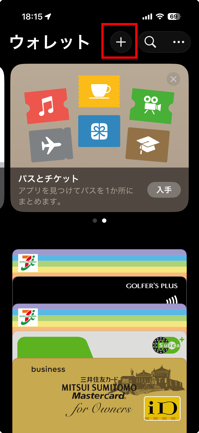
2.「以前ご利用のカード」をタップ。以前のAndroidスマホで削除(預け入れ)したSuicaを選び「続ける」をタップ。
3.「カードを追加」画面が表示されたら「次へ」をタップしてSuicaを追加します。
【参考】【端末の変更・交換】Android端末から、iOS/watchOS端末へ。
■ iOS/watchOS端末からAndroidスマホへ移行する
まずは、旧端末のiPhoneにてサーバ退避(削除)する必要があります。
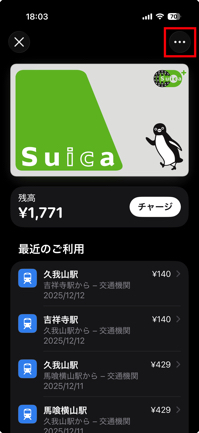
1.Apple Walletアプリを起動。削除したいSuicaを選択します。
2.画面右上のボタン[…]をタップ。
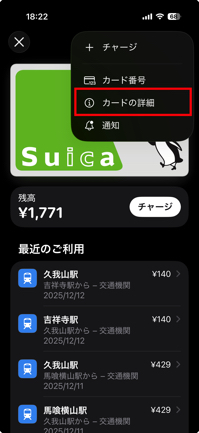
3.「カードの詳細」をタップ。
4.「カードを削除」をタップします。
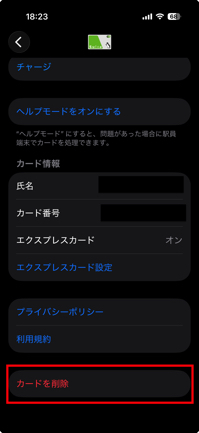
Suicaの削除ができない場合、Apple Careにてサポートを受けましょう。
※もしサーバ退避ができない場合、払い戻し(退会)をして新端末で再発行しなければいけません。
次に、AndroidスマホでSuicaの再設定を行います。
1.Suicaアプリを開き、「以前の端末からSuicaを移行する(機種変更)」をタップ。
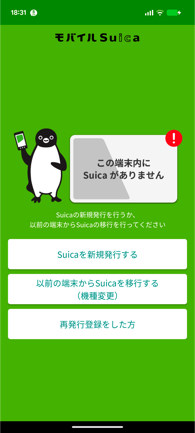
2.画面の案内に沿って、Suicaの状態の診断します。
3.旧端末のSuicaアプリケーションのログインで使っていたIDとパスワードでログインします。
4.Suicaを受け取ります。
5.おサイフケータイアプリを起動し、移行したSuicaが表示されていることを確認
【参考】【端末の変更・交換】 iOS/watchOS端末から、Android端末へ。
■ iOS/watchOS端末からiOS/watchOS端末へ移行する
1.旧端末でApple Walletアプリを開いて、移行したいSuicaを削除します。
2.新端末のApple Walletアプリを起動させた後、再設定します。Suicaパスワードでログインします。
【参考】【端末の変更・交換】 iOS/watchOS端末から、別のiOS/watchOS端末へ。
モバイルSuicaはクレジットカードを登録しなくても利用できる!
モバイルSuicaはクレジットカードを登録しなくても利用可能です。登録までの流れは以下の通りです。
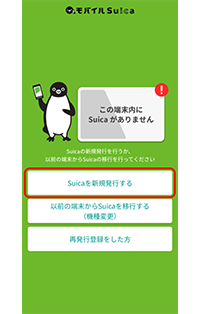
1.「Suicaを新規発行する」をタップ。
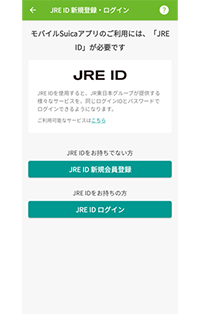
2.「JRE ID新規登録」をタップ。JRE IDを作ります。すでにJRE IDを持っている場合は「JRE IDログイン」をタップしてログインします。
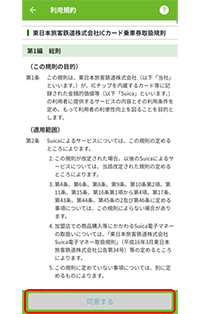
3.規約・特約を確認し「同意して会員登録をする」をタップ。
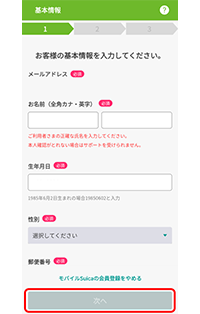
4.名前や生年月日など、必要な情報を入力して「次へ」をタップ。
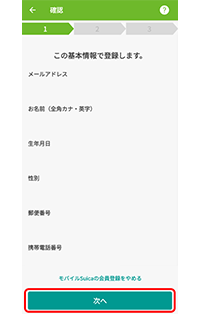
5.入力した内容で間違いなければ「次へ」をタップ。
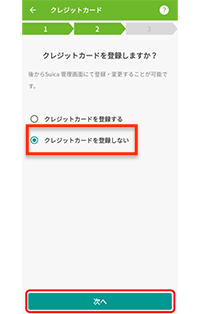
6.「クレジットカードを登録しない」を選択し、「次へ」をタップ。
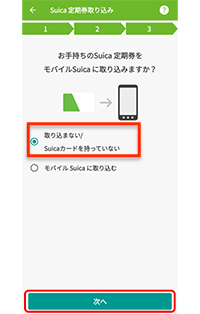
7.「取り込まない/Suicaカードを持っていない」を選び、「次へ」をタップすれば完了です。
【参考】会員登録

 最新号
最新号









