












 DIME MAGAZINE








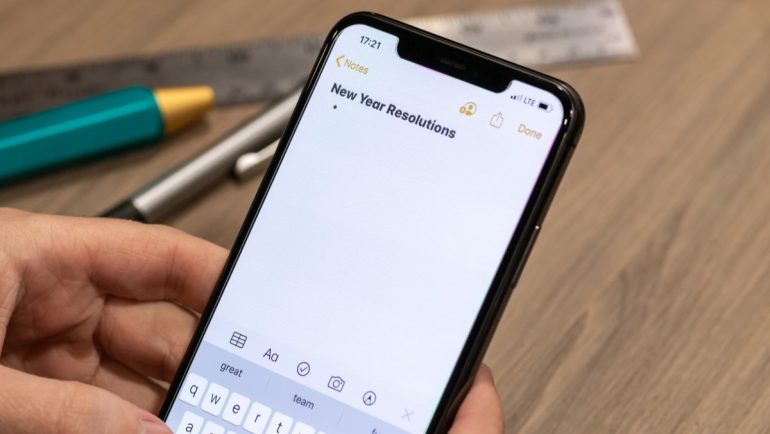
iPhoneで削除したメモは30日以内なら「最近削除した項目」から復元可能です。この記事では復元手順や、ピン留め・ロック機能、画像内検索などの便利な活用術を解説。メモが見つからない時の対処法も紹介します。
目次
仕事からプライベートまで、多くの場面で活躍するiPhoneのメモアプリ。
間違って大事なメモを削除してしまった場合、復元することは可能なのでしょうか。
削除したiPhoneのメモを元に戻す方法
それでは、うっかり削除してしまったiPhoneのメモを復元してみましょう。
■復元までの5ステップ
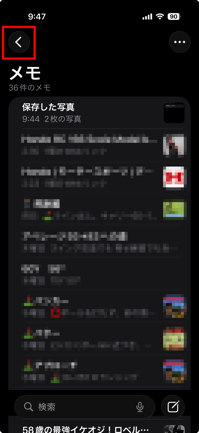
1.メモアプリを開き、画面左上の「<」アイコンまたは「フォルダ」と表示されている部分をタップして「フォルダ」に進む。
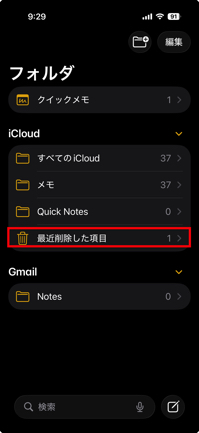
2.「フォルダ」にある「最近削除した項目」を選択。
3.復元したいメモを選びます。
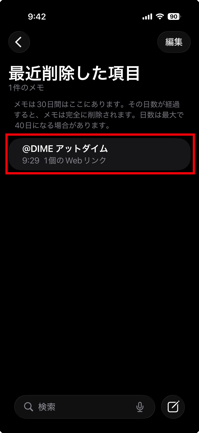
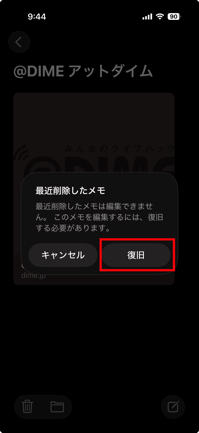
4.復元したいメモの画面をタップし、「復元」を選んで完了です。
■削除したメモはいつまである?
削除したメモは、「最近削除した項目」内に最大30日間保管されます。
その日数が過ぎると、メモは完全に削除されます。
■削除したメモを元に戻せないケース
削除したメモを復元したくても、次のようなケースでは復元できません。
・削除してから30日以上が経過したメモ
・iCloudの同期がオフになっている
・メモを完全削除した後
「最近削除した項目」に表示されない場合は、完全に削除されている可能性があります。
iPhoneメモの便利な機能
iPhoneのメモアプリは、ただ内容を記入するだけではなく、便利な機能があります。
間違って削除してしまわないように、普段から整理整頓しておくのに重宝するはずです。
■ピンで固定しておく
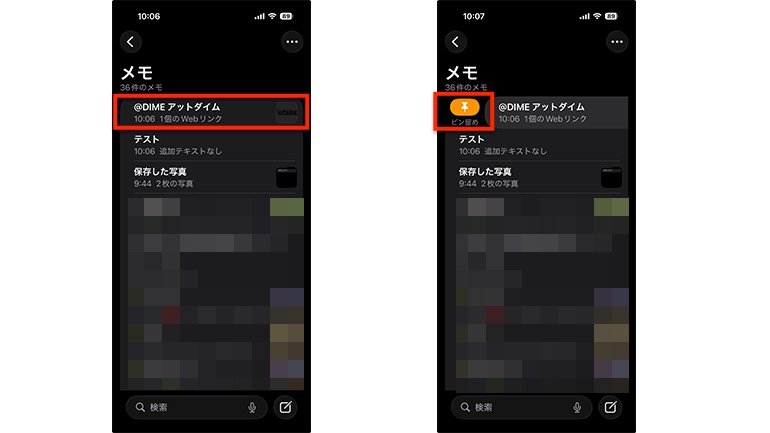
よく使うメモや重要なメモをピンで固定しておくと、上位表示されて見つけやすくなります。
固定したいメモを左から右にスワイプするだけで、完了です。
■フォルダを作成する
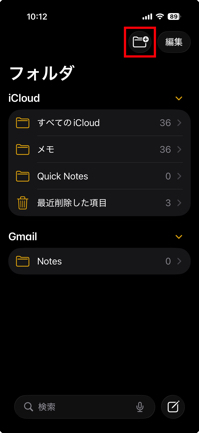
1.「フォルダ」画面の右上にあるファイルアイコンをタップ。
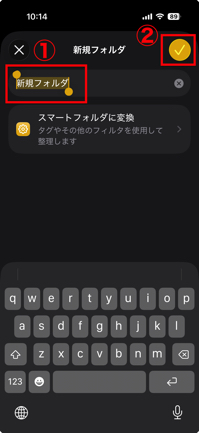
2.名前をつけ、「✓」アイコン(完了)をタップすると新しいフォルダが作成できます。
■検索してメモを探す
検索窓で特定のメモを探せます。
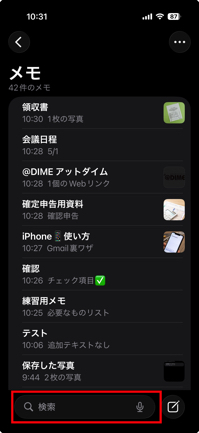
メモの内容だけではなく、メモ内の画像に写っているものも検索可能。
例えば、「海」と検索すると海が写っている画像を探せます。
■パスワードでメモをロックする
iOS 16から、メモをロックする方法を、iPhoneのパスコードまたは、メモ専用のパスワードの作成ができます。
1.パスワードを設定
パスワードを設定します。パスコードを使用する、Face IDを使用するなどの設定が可能です。
1.iPhone本体の「設定」を開いて「アプリ」→「メモ」をタップ
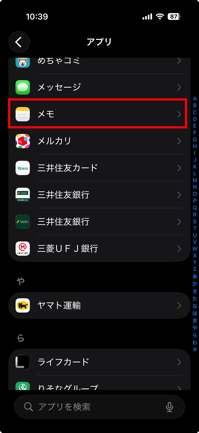
2.「パスワード」を選択します。
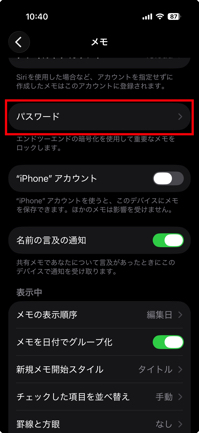
3.「デバイスのパスコードを使用」をチェック。Face IDを使用する場合はオンにします。
以前のように「カスタムパスワード」も設定可能ですが、現在は「デバイスのパスコード」がデフォルトで推奨されます。
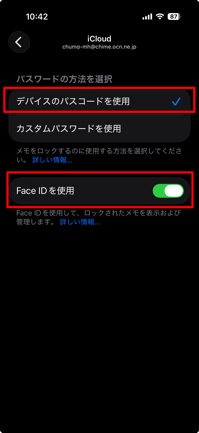
メモアプリでパスワードを選ぶ
1.メモアプリを開いて、ロックしたいメモを選びます。

2.「…(詳細)」をタップし、「ロック」をタップ。
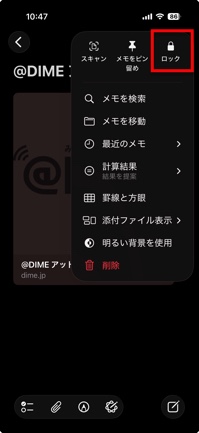
3.画面上部にカギ型のアイコンが表示され、ロックが準備されたことがわかります。
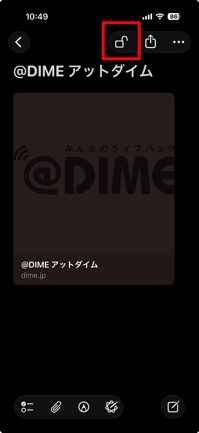
4.カギ型のアイコンをタップすると、ロックされます。

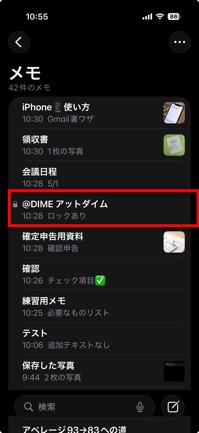
5.メモの一覧にも、ロックがかかっているのがわかるように表示されます。
作成したメモが見つからない場合はどうする?
作ったはずのメモがなかなか見つからない場合、間違って削除した可能性があるので、まずは最初に説明した手順で「最近削除した項目」を確認しましょう。
また、使っているデバイスをアップデートし、以前使っていたソフトウエアが原因ではないか、をチェックしましょう。

 最新号
最新号









