












 DIME MAGAZINE








iPhoneでヘッドホンマークが表示されない、音が聞こえない時の対処法を解説。再起動や接続設定の手順に加え、音量dBの確認方法や有線アダプタ、おすすめモデルも紹介します。
目次
iPhoneでヘッドホンを使うと、画面に「ヘッドホンマーク」が表示されます。
ヘッドホンを使っているはずなのに、このマークが表示されていない、繋がっているはずなのに音が聞こえない……。このような状況になった時の対処法を解説します。
iPhoneのヘッドホンマークはどういう意味?
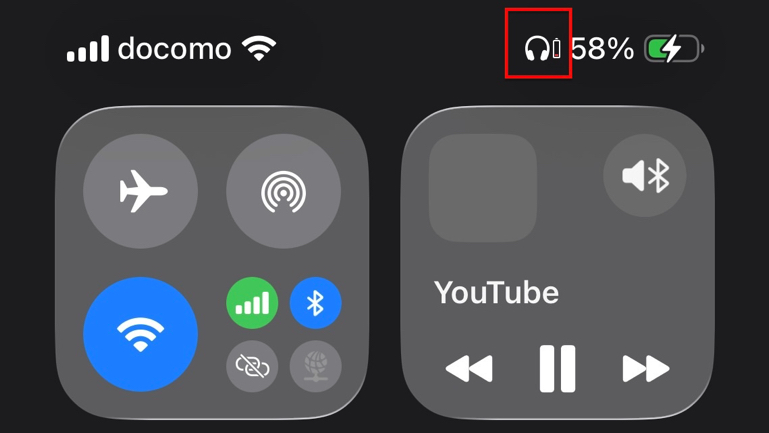
iPhoneに表示されるこのマークは、ヘッドセット、ヘッドホン、またはイヤーバッドとiPhoneが、Bluetoothでペアリングされている状態です。
ヘッドホンマークが表示されない、ヘッドホンモードにならない…表示する方法は?

ヘッドホンマークが表示されていないということは、Bluetoothで繋がっていないということになります。
以下の手順で接続しましょう。
1.ヘッドホンやイヤホンを付属のマニュアルに従い、デバイスを検出モードにします。
2.iPhoneの設定画面→「Bluetooth」をタップ。Bluetoothをオンにしてから、デバイスの名前をタップしてペアリングします。
【参考】iPhoneでBluetoothアクセサリを設定する/使用する
AirPods、Air Pods ProとiPhoneをペアリングする場合は、
1.AirPodsまたはAirPods Proが入ったケースの蓋を開け、ペアリングしたいiPhoneに近づけ、設定アニメーションが表示されるまで待ちます。
2.画面表示の指示に従い操作して、「完了」をタップします。
iPhoneとヘッドホンを接続したのに音が出ない、聞こえない……。対処法は?
ヘッドホンをちゃんと接続したはずなのに、音が聞こえない場合は以下の手順を試してみましょう。
■iPhoneのアップデートまたは再起動する
最新バージョンのiOSがインストールされているかを確認しましょう。その後、再起動してみて下さい。
■ゴミや破損がないか、接続が緩んでいないか
1.iPhoneのヘッドホンポートにゴミが付着していないかを確認。
2.ケーブルなどに摩耗や切断などの損傷がないかを確認。
3.両方のイヤーバッドのメッシュに異物が詰まっていないかも確認します。もし異物を取り除くなら、毛先が柔らかく清潔で乾いた小さなブラシで丁寧に払います。
4.ヘッドホンを元通りしっかりと差し込みます。ケースを装着しているなら一度外して接続しましょう。
■音量の調節をする
1.iPhone本体の音量調節ボタンまたは、コントロールセンターの音量スライダにて調節をします。
2.別のヘッドホンを試してみて機能した場合、元のヘッドホンメーカーに問い合わせしてみましょう。もし別のヘッドホンでも機能しなければ、Appleサポートにて問い合わせることをおすすめします。
【参考】iPhone や iPad でヘッドフォンが機能しない場合
コントロールセンターの設定でヘッドホンのdBが確認可能
iPhoneで音声、音楽を聞く際の「dB(デシベル)」を確認できます。
1.「コントロールセンター」を表示(iPhone X以降のモデル:iPhoneの画面を上から下にスワイプ)。
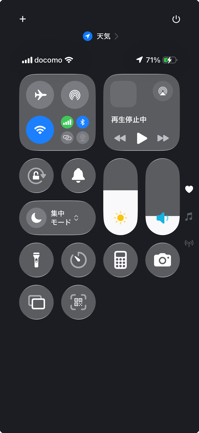
2.「コントロールセンタ−」を長押しします。
3.「+コントロールを追加」をタップ。
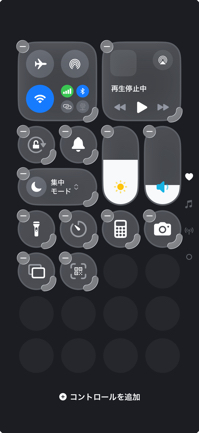
4.「聴覚アクセシビリティ」にある「聴覚」をタップします。カスタムのアイコンがとても多いので、検索窓にテキスト入力して探すとラクです。
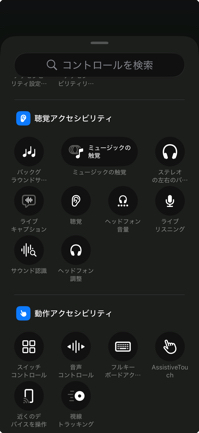
5.画面をタップすれば、コントロールセンターのカスタムが完了します。
ヘッドホンを接続してオーディオを再生。コントロールセンターを開いて、耳マークのアイコンをタップします。
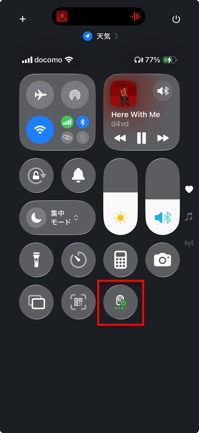
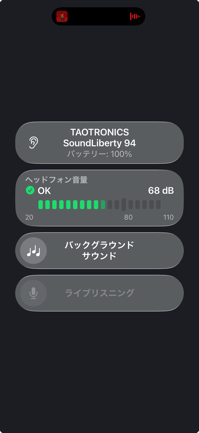
「ヘッドフォン音量」のメーターにヘッドホンの音量がデシベル単位で表示されます。

 最新号
最新号









