












 DIME MAGAZINE








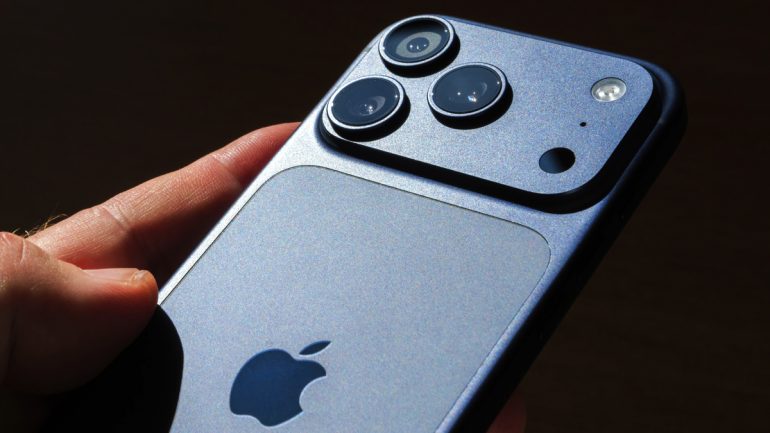
iPhoneで写真サイズ(アスペクト比)を変更する方法を解説。解像度の設定やレンズ補正の手順、データ容量を抑えるためのリサイズアプリについてもあわせて紹介します。
目次
iPhoneで写真を撮る時、サイズを変更することは簡単です。
また、今回はカメラの詳細設定を変更する方法も一緒に紹介していきます。※iPhone 17 Proを使用。
iPhoneのカメラは写真の比率の大小を変更可能
iPhoneのカメラの写真サイズは以下の手順で変更可能です。
■写真サイズを変更する
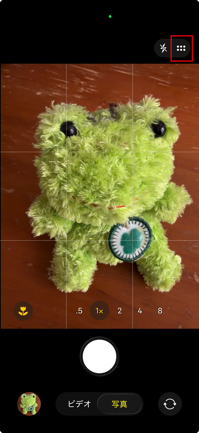
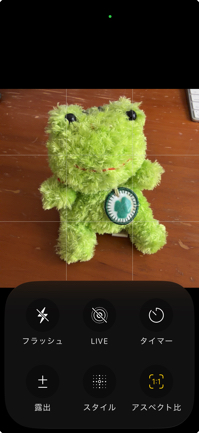
iPhoneのカメラを開き、画面右上にあるアイコン(下画像の赤い枠内)をタップ。
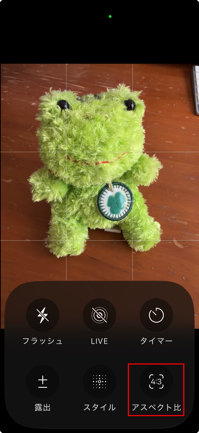
ポップアップから「アスペクト比」をタップします。
このアイコンを選択すると、「4:3」「16:9」「1:1(スクエア)」の写真サイズが選べるようになります。
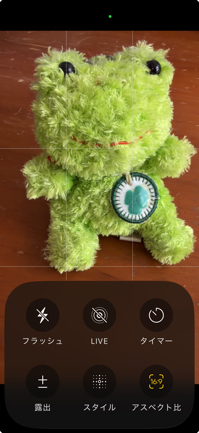
■「4:3」「16:9」「1:1(スクエア)」の写真サイズはどう違う?
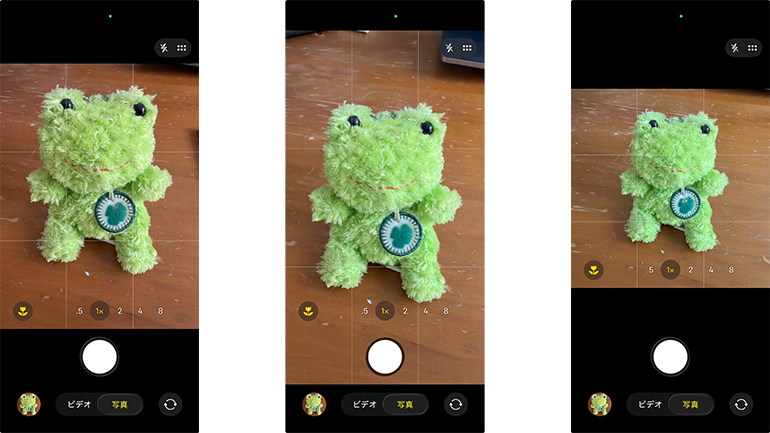
写真サイズの大きさは以下のように異なります。
(左から「「4:3」「16:9」「1:1(スクエア)」)
■撮影した画像、データ容量に制限があってメールで送信できない。そんな時におすすめのアプリ

メールで写真を送る際、添付ファイルのサイズ容量に制限があって送れない……。
そんな時におすすめなのが「写真リサイズ 画像サイズ変更 & 縮小アプリ」です。
画像サイズを縮小できる写真リサイズアプリで、縮小の割合や解像度を簡単に指定ができます。
カメラの詳細設定を変更してみよう
iPhoneのカメラは、詳細設定の変更が可能。
写真に合わせて仕上がりを調整することもできるので、よりキレイな写真を撮影したい人なら覚えておきたいポイントです。
※iPhoneのモデルによっては搭載されていない場合があります。
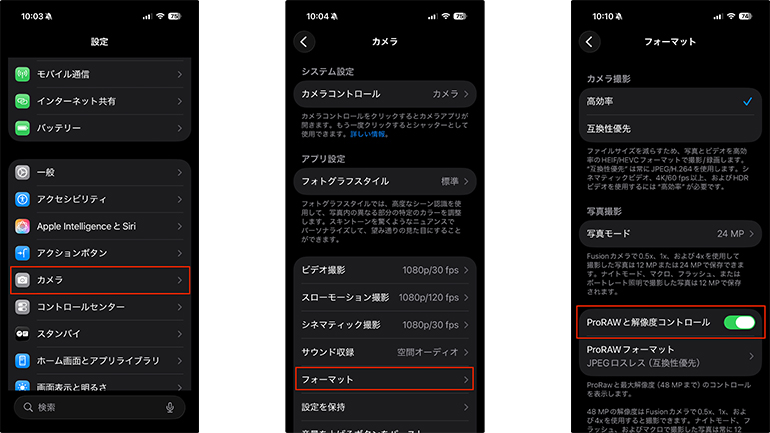
■①メインカメラの解像度を変更
iPhone 17 Proモデルでは、メインカメラの解像度が24MPに設定されています。
この解像度は以下の手順で、12MP、24MP、48MPに切り替えることが可能です。
1:iPhoneの設定を開いて、「カメラ」→「フォーマット」→「写真モード」の順に選択。
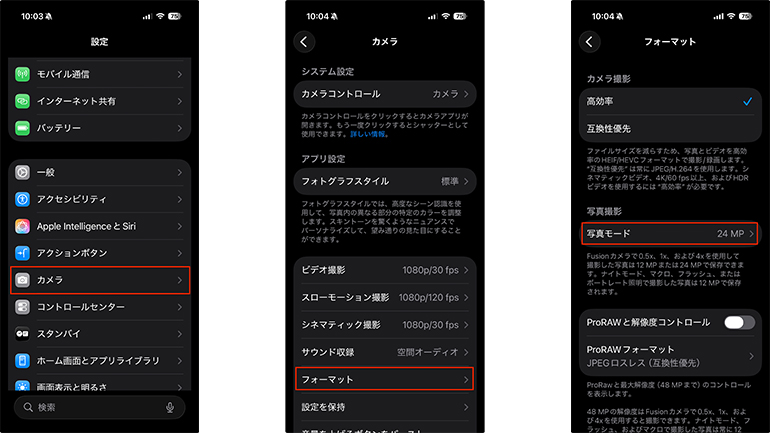
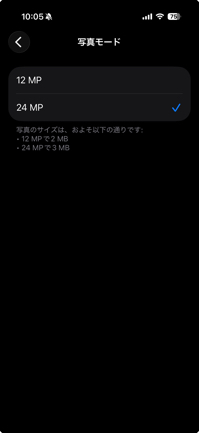
2:こちらで「12MP」「24MP」の選択ができます。
3:解像度48MPに変更したい場合は、iPhoneの設定を開いて「カメラ」→「フォーマット」を選択後、「解像度コントロール」または「ProRAWと解像度」をオンにします。
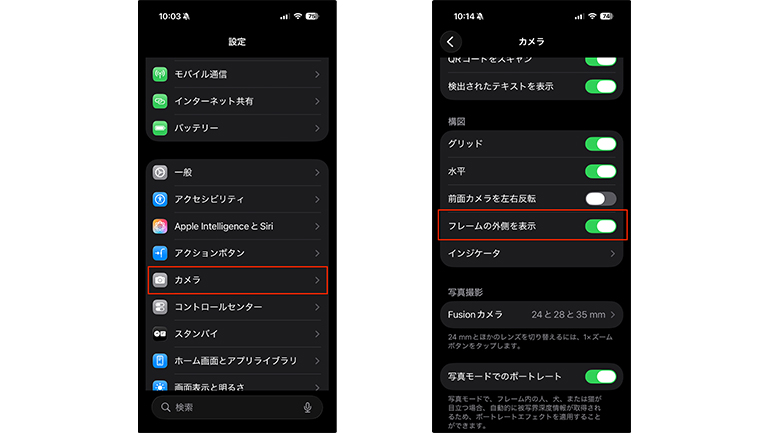
■②「フレームの外側を表示」のオン/オフを切り替える
「フレームの外側を表示」をオンにすることで、写真撮影をした時に写らない範囲までプレビュー画面で表示されます。
iPhoneの設定を開いて、「カメラ」を選択後、「フレームの外側を表示」のオン/オフで設定完了です。
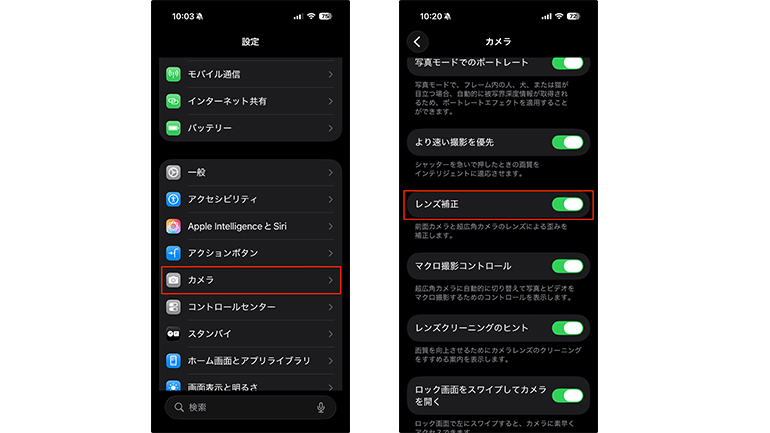
■③「レンズ補正」のオン/オフを切り替える
「レンズ補正」をオンにすることで、前面カメラや超広角カメラで撮影した写真を調整し、より自然な写りになります。
この設定はデフォルト設定でオンになっています。
iPhoneの設定を開き、「カメラ」→「レンズ補正」にてオンオフの切り替えが可能です。
こちらの記事もチェック!
iPhoneで撮った動画のサイズが大きくて送信できない時に写真アプリで編集する方法
※データは2025年11月時点での編集部調べ。
※情報は万全を期していますが、その内容の完全性・正確性を保証するものではありません。
※ご利用、操作はあくまで自己責任にてお願いします。
文/山田ナナ

 最新号
最新号









