












 DIME MAGAZINE









マイナンバーカードをスマホに搭載することで、本人確認や行政手続き、保険証としての利用が可能となる。便利なサービスの具体的内容や設定方法をまとめた。
目次
マイナンバーカードの電子証明書をスマホに搭載すると、カード本体を持ち歩かなくても本人確認や一部の行政手続きが可能になる。2025年9月19日以降は、準備が整った医療機関から順次、保険証としても利用可能だ。
本記事では、マイナンバーカードとスマホの連携方法、対応しているスマホの機種、具体的な活用シーンについて解説する。
マイナンバーカードのスマホ連携とは?
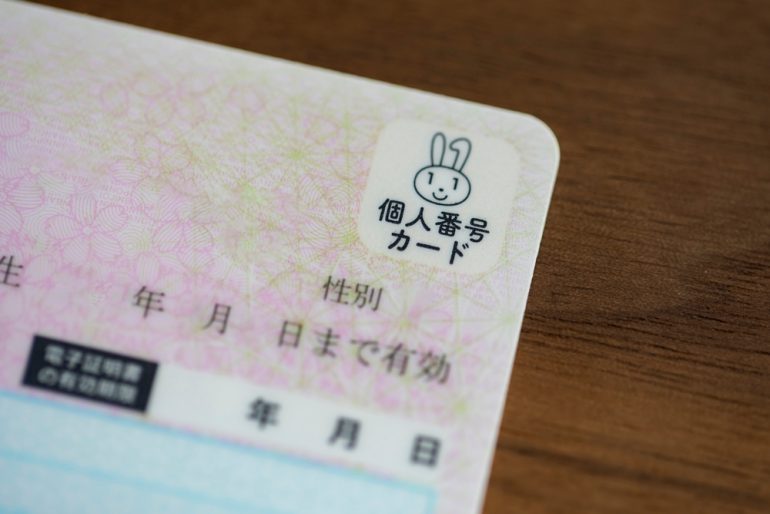
まずは、マイナンバーカードをスマホに連携させる仕組みについて見ていこう。セキュリティ面で不安がある人は、特に要チェックのポイントだろう。
■マイナンバーカードのスマホ連携の仕組みと安全性
マイナンバーカードのスマホ連携とは、マイナンバーカードに搭載されている電子証明書とは別に、「スマートフォン用電子証明書」を新たに発行し、手持ちのスマホに搭載するサービスを指す。
スマホに搭載されるのは「利用者証明用電子証明書」のみで、この証明書は、マイナポータルへのログインや各種行政手続き、民間サービスでの本人確認に利用できる。
一方、e-Taxを使った確定申告や電子契約などに必要な「署名用電子証明書」は、現時点ではスマホに搭載できないため、これらの手続きには引き続きマイナンバーカード本体が必要となる。
電子証明書はクラウドではなく、スマホ内の「セキュアエレメント」と呼ばれる専用の安全領域に格納される。さらに、Face IDやTouch IDなどの生体認証と組み合わせることで、高いセキュリティレベルを実現している。
■スマホ連携で可能になること
マイナンバーカードの電子証明書をスマホに搭載すると、以下のようなことが可能になる。
・マイナポータルでの各種手続き
引越しや子育て関連の申請、給付金の受け取りなど、様々な行政サービスへのアクセスが可能となる。
・コンビニでの証明書発行
マイナポータルアプリから発行番号を取得することで、カードなしで住民票や印鑑登録証明書を取得できる。
・医療機関での保険証利用
対応医療機関では、スマホをかざすだけで保険証として利用でき、高額療養費制度の自動適用も受けられる。2025年9月19日から準備が整った医療機関で順次開始されている。
・医療費情報の自動取得
マイナポータルから医療費情報を取得し、そのままe-Taxに連携できる(ただし、e-Tax申請自体はマイナンバーカード本体が必要)。確定申告時の医療費控除の手続きが大幅に簡略化できる。
・オンライン本人確認(eKYC)
銀行口座・証券口座の開設やクレジットカードの申込み、各種オンラインサービスの契約時に、スマホだけで本人確認を完了できる。
・今後拡大予定のサービス
デジタル庁が2026年度以降、署名用電子証明書のスマホ対応も将来的な対応を検討している。これが実現すれば、e-Taxでの確定申告もスマホだけで完結できるようになる可能性が大きい。
■スマホ連携のメリットと注意点
マイナンバーカードをスマホに連携させる最大のメリットは、日常的にマイナンバーカードを持ち歩く必要がなくなる点だ。スマホさえあれば、Face IDやTouch IDで素早くログインでき、様々な手続きが可能となる。
ただし、いくつかの注意点もある。電子証明書の有効期間は5年で、期限切れとなる前に更新手続きが必要だ。また、スマホの機種変更時にも再度の連携設定が必要となる。
さらに、保険証としての利用は、現状では対応する医療機関は限られる。初めて受診する医療機関の場合は、カード本体も持参したほうが安全だろう。
マイナンバーカードを連携できる対応スマホと事前準備
マイナンバーカードをスマホに連携させるための事前準備について見てみよう。
■マイナンバーカード対応スマホの確認方法
マイナンバーカードを搭載可能なスマホは、以下の機種に限られる。
【iPhone対応機種】
iPhone XS/XR以降、iOS 18.5以上が対応している。
iPhone XS/XRは2018年発売のモデルで、これ以降のすべてのiPhone(11、12、13、14、15、16シリーズ、およびiPhone SE第2世代以降)が対応している。
iOSのバージョンは18.5以上である必要がある。「設定」アプリ→「一般」→「ソフトウェアアップデート」で最新版にアップデートしておきたい。
【Android対応機種】
Android対応機種は、メーカーや機種により対応状況が異なる。マイナポータルや地方公共団体情報システム機構(J-LIS)の公式サイトで最新の対応機種リストを確認しよう。
※Androidスマホ用電子証明書に対応しているスマートフォンを教えてください。 | よくある質問|マイナポータル
※マイナンバーカードに対応したNFCスマートフォン一覧|公的個人認証サービスポータルサイト(PDF)
■スマホ連携前に必要な準備
マイナンバーカードのスマホ連携には、以下のものを事前に準備する必要がある。
・マイナンバーカード本体
スマホへの電子証明書搭載時にカードから情報を読み取るため必須。
・暗証番号・パスワード
「券面入力用暗証番号(数字4桁)」と「署名用電子証明書のパスワード(英数字6~16文字)」「利用者証明用電子証明書の暗証番号(数字4桁)」の3種類が必要。なお、券面入力用暗証番号と署名用パスワードは初回の搭載時のみ使用。
・マイナポータルアプリ
電子証明書の搭載と管理の中心となるアプリ。App StoreまたはGoogle Playストアから最新版をダウンロードする。
・生体認証の設定
iPhoneの場合、Face IDまたはTouch IDのいずれかを事前に設定しないと電子証明書を搭載できない。Androidでは、生体認証またはPIN認証を設定する。
・インターネット接続環境
電子証明書の発行手続きはオンラインで行われるため、安定したWi-Fi環境での設定がおすすめ。
マイナンバーカードとスマホの連携方法
それでは、実際のスマホ連携の手順を見ていこう。
■初回設定の手順(iPhone・Android共通)
マイナンバーカードを最初にスマホと連携する場合の手順は以下の通り。
Step 1:マイナポータルアプリのインストール
App StoreまたはGoogle Playストアから「マイナポータル」の最新版アプリをダウンロードし、インストール。
Step 2:スマホ用電子証明書メニューの選択
アプリを起動し、トップ画面から「スマホ用電子証明書」メニューを選択。画面の案内に従って、電子証明書搭載の手続き(利用者規約の同意、顔の動きの撮影、券面入力用暗証番号の入力etc.)を開始する。
Step 3:マイナンバーカードの読み取り
スマホの背面にマイナンバーカードをぴったりと重ねる。カードの中央部分にICチップがあるため、スマホのNFC読み取り部分(iPhoneは上部、Androidは機種により異なる)に当てて数秒間静止する。
Step 4:署名用パスワードの入力
署名用電子証明書のパスワード(英数字6~16文字)を入力する。このパスワードは初回搭載時のみ必要で、日常的な利用時には使用しない。
Step 5:利用者証明用電子証明書の暗証番号入力
次に、利用者証明用電子証明書の暗証番号(数字4桁)を入力する。この暗証番号は、スマホに搭載される電子証明書と紐づけられる。
Step 6:電子証明書の搭載
入力が完了すると、電子証明書がスマホのセキュアエレメントに搭載される。この処理には数分かかる場合がある。
Step 7:設定完了の確認
搭載が完了すると、マイナポータルアプリに利用可能のメッセージが表示される(例:「iPhoneのマイナンバーカードを利用できます」)。この時点で、スマホでのマイナンバーカード機能が利用可能となる。
■iPhoneのマイナンバーカード連携
マイナポータルアプリから電子証明書を搭載すると、Apple Walletにもマイナンバーカードが表示されるようになる。Walletアプリからマイナンバーカード情報の確認ができ、医療機関での利用時にWalletからマイナンバーカードを呼び出すことも可能だ。
スマホ連携がうまくできない場合は、iPhoneを再起動する、マイナポータルアプリを最新版に更新する、カードの読み取り位置を調整する、などを試したい。
■Androidのマイナンバーカード連携
Androidの場合、本人認証には生体認証(指紋認証や顔認証)のほかに、4桁暗証番号を使用できる。機種によっては生体認証センサーがない場合もあるため、その場合は4桁暗証番号での運用となる。
設定完了後は、マイナポータルアプリから「電子証明書の状態」を確認し、正常に搭載されていることを確認しよう。試しにマイナポータルにログインし、スマホでの認証が正常に動作するかテストすると良いだろう。
※情報は万全を期していますが、正確性を保証するものではありません。
文/長尾尚子


 最新号
最新号









