












 DIME MAGAZINE








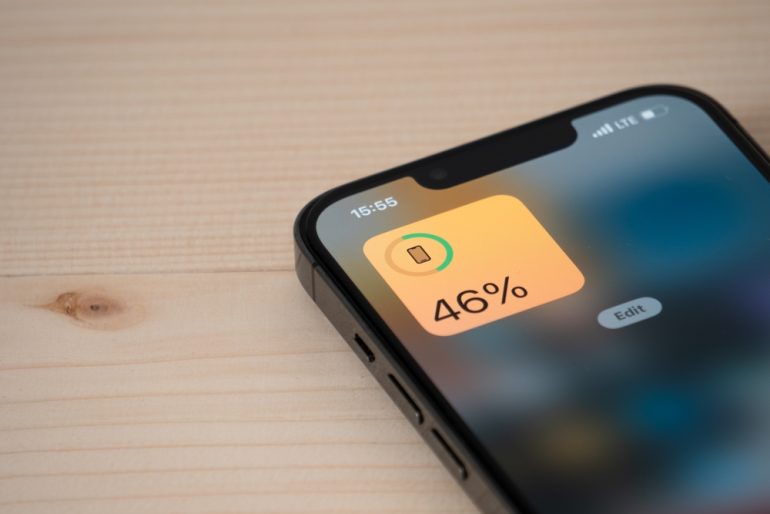
iPhoneのバッテリーが少なくなると省電力モード(低電力モード)の案内がくる。オンにすることで制限される機能はあるか?解除方法や常時オンにするデメリットについてもまとめた。
目次
iPhoneのバッテリーが少なくなると、省電力モード(低電力モード)をオンにするかの通知が届く。オンにすることで使えなくなる機能はないか、反対に、常時オンすることはできないかと気になっている人も多いだろう。
本記事では、iPhoneの省電力モードの通知がくるタイミングや、省電力モードで制限される機能、解除方法や便利な条件付き設定のやり方について解説する。
iPhoneの省電力モード(低電力モード)とは?
省電力モードとは、iPhoneのバッテリー消費を抑える機能だ。バッテリー残量が少なくなった時にオンにすると、消費速度を遅らせることができる。なお、「省電力モード」は通称で、Appleの正式名称は「低電力モード」となる。
■iPhoneの省電力モードが通知されるタイミング
iPhoneのバッテリー残量が20%まで低下すると、「低電力モードにしますか?」という通知が届く。ここでユーザーが省電力モード(低電力モード)を選択すれば、省エネ機能がオンとなる仕組みだ。
さらにバッテリー残量が10%になると、再度「充電が少なくなっています」と通知され、ここでも低電力モードをオンにできる。
通常、低電力モードに切り替えるにはユーザーが選択する必要があり、自動的にオンにはならない。
また、バッテリー残量に関係なく、ユーザーが手動で設定することも可能だ(後述)。
■省電力モードで制限される機能
省電力モードがオンになると、iPhoneのバッテリーアイコンが黄色に変わり、バッテリー消費を抑えるために以下の機能が停止される。
・バックグラウンド更新の停止
・自動ダウンロードの停止
・メール自動取得の停止(手動取得のみ)
・「Hey Siri」音声起動の無効化(ボタン操作でのSiri起動は可能)
・iCloud写真の同期の一時停止
・True Toneの無効化(周囲の明るさに応じた色調整が停止)
・ビジュアルエフェクトやアニメーションの制限
・画面のリフレッシュレート制限
・自動ロックが30秒に固定
・ディスプレイの明るさが低下
・5G通信の制限(iPhone 12/13シリーズでは、ビデオストリーミングや大容量ダウンロード時を除き5Gが無効。その他の機種では、ほとんどの場合5Gが無効となる)
■iOS 26(iPhone 15 Pro以降)の新機能「適応型電力制御」とは
iOS 26では、新たに「適応型電力制御」が追加された。AIが個々のデバイスの使用状況を学習し、自動で電力を最適化する省エネ機能だ。例えば、バッテリー使用量が通常より多い場合にディスプレイの明るさを約3%下げたり、一部のアクティビティの処理時間を延長したりできる。
適応型電力制御が有効になっていると、バッテリー残量が20%に達した時点でユーザーの確認なしで低電力モードがオンになる。
適応型電力制御は、AppleのAI「Apple Intelligence」対応機種で利用可能だ。具体的には、iPhone 15 Pro/Pro Max、iPhone 16シリーズ。また、iPhone 17シリーズとiPhone Airではデフォルトでオンになっている。デバイスの利用状況を学習するために最低7日間が必要となる。
※参考:適応型電力制御を使ってiPhoneのバッテリー駆動時間を延ばす – Apple サポート (日本)
省電力モードの設定方法と解除方法
それでは、省電力モード(低電力モード)の手動設定の方法と解除方法を見てみよう。
■iPhoneの省電力モードを手動でオン・オフするには
省電力モードを手動でオン・オフする方法は、iPhoneの機種により異なる。
・iPhone 15以降
「設定」→「バッテリー」→「電力モード」→「低電力モード」の順にタップしてオン・オフを切り替え。
・iPhone 14以前
「設定」→「バッテリー」→「低電力モード」でオン・オフを切り替え。
また、コントロールセンターからの操作も可能だ。Face ID搭載モデルでは画面右上から下にスワイプ、ホームボタン搭載モデルでは画面下から上にスワイプしてコントロールセンターを開き、バッテリーアイコンをタップする。(低電力モードのアイコンがない場合は、画面を長押しして、「コントロールを追加」から追加できる。)
Siriを使って「Hey Siri、低電力モードをオンにして」と話しかける方法もある。
■省電力モードの解除タイミング
iPhoneの省電力モードは、バッテリーが80%以上充電されると自動的に解除される。手動で解除したい場合は、設定アプリ、コントロールセンター、Siriのいずれかの方法で操作しよう。省電力モード解除後は、制限されていたすべての機能が再開される。
■省電力モードが解除できないときの対処法
iPhoneの省電力モードは、充電時にバッテリーが80%以上になると自動で解除される。解除されない場合、まずバッテリー残量を確認してみよう。
なお、後述のショートカットを設定している場合は、自動化が干渉しているケースもある。ショートカットアプリのオートメーションを確認し、低電力モードをオンにする設定がないか確認しよう。
それでも解除できない場合は、iPhoneの強制再起動を試したい。iPhone 8以降では、音量上ボタン→音量下ボタンを順に押してすぐ離し、サイドボタンを長押し。iPhone 7では、音量下ボタンとスリープボタンを同時長押しする。
その他、iOSのアップデートや、「設定」→「一般」→「転送またはiPhoneをリセット」→「リセット」→「すべての設定をリセット」で解決する場合もある。
iPhoneの省電力モードを自動化・ショートカットで便利に使う
省電力モードを頻繁にオン・オフする場合は、ショートカット機能で条件を設定し、自動化すると便利に利用できる。
■ショートカットアプリで省電力モードを自動化する
ショートカットアプリを使うと、一定の条件で省電力モードのオン・オフを自動化できる。ショートカットはiOS 15以降で搭載された機能で、iOS 26でも継続して使用可能だ。
【ショートカットアプリを使ったオートメーションの作成】
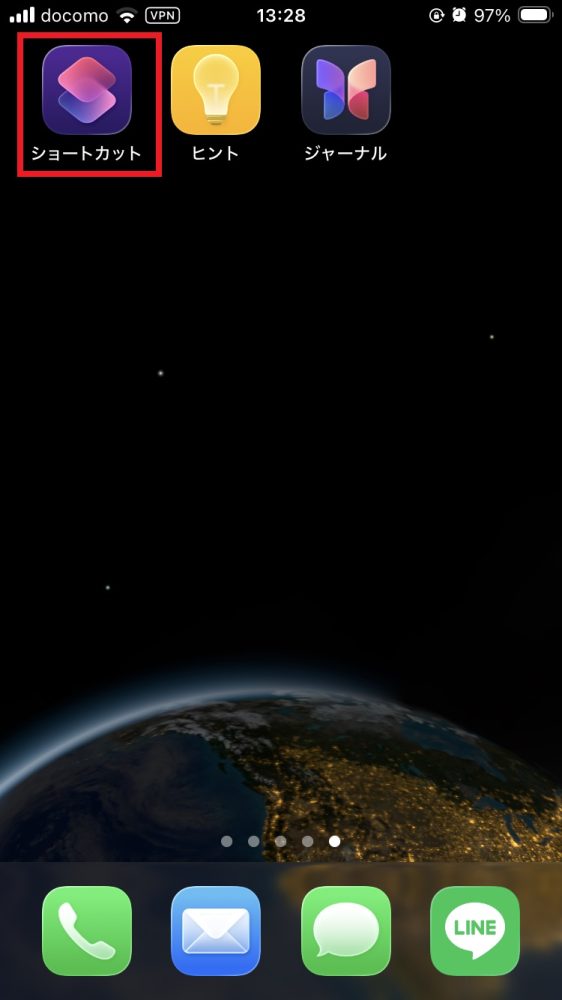
1.ショートカットアプリを開く
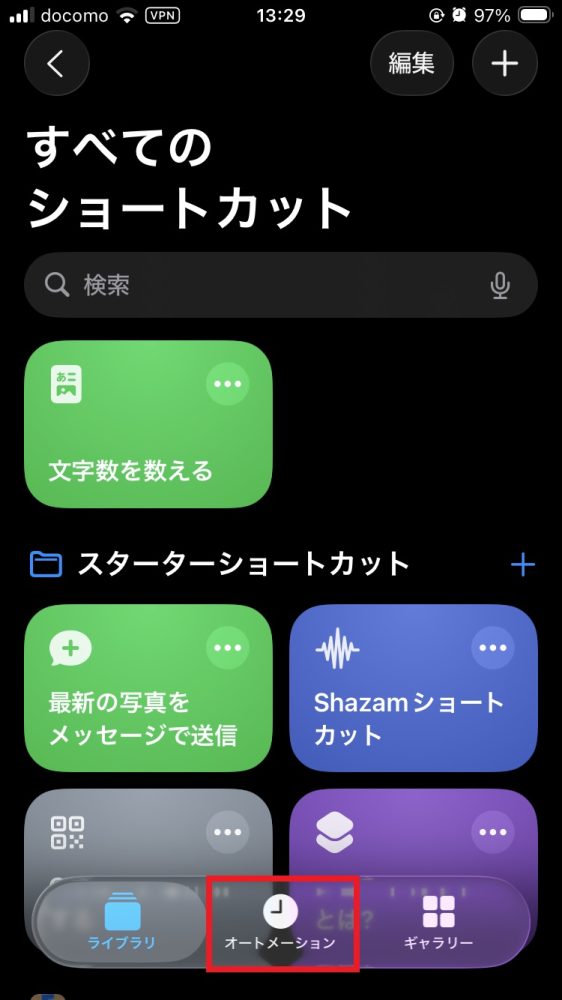
2.「オートメーション」タブをタップ
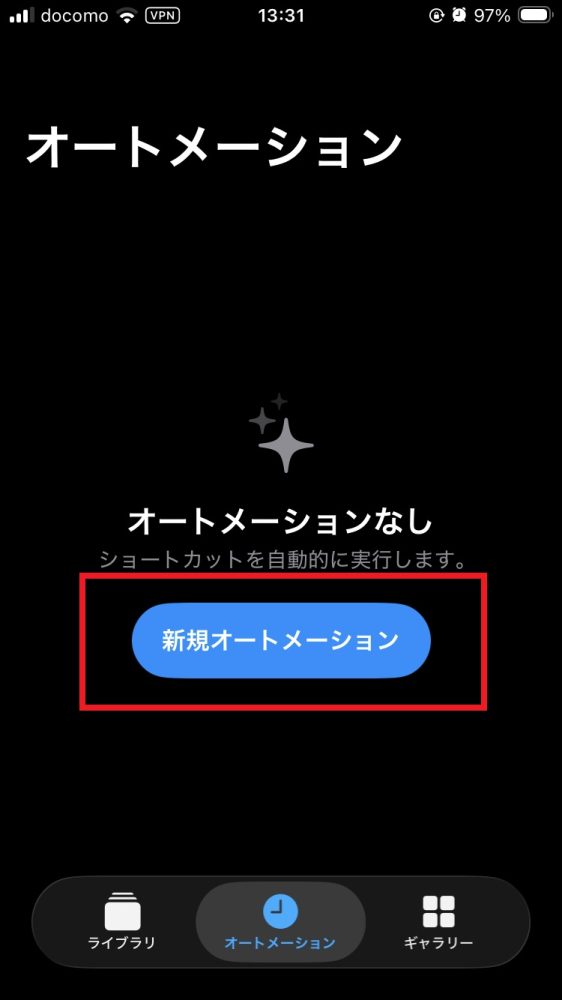
3.「新規オートメーション」ボタンをタップ
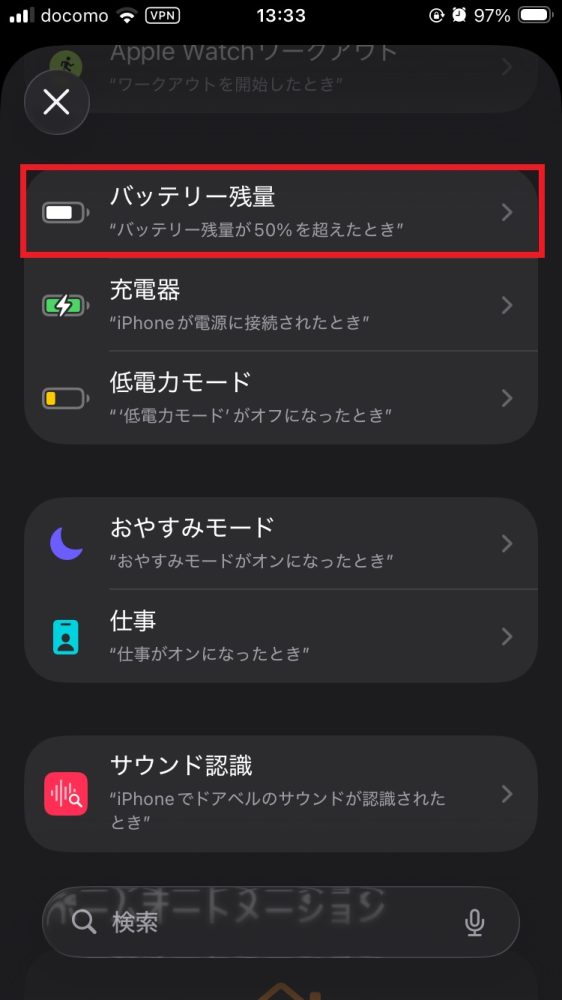
4.「個人用オートメーション」のメニュー画面で「バッテリー残量」を選択
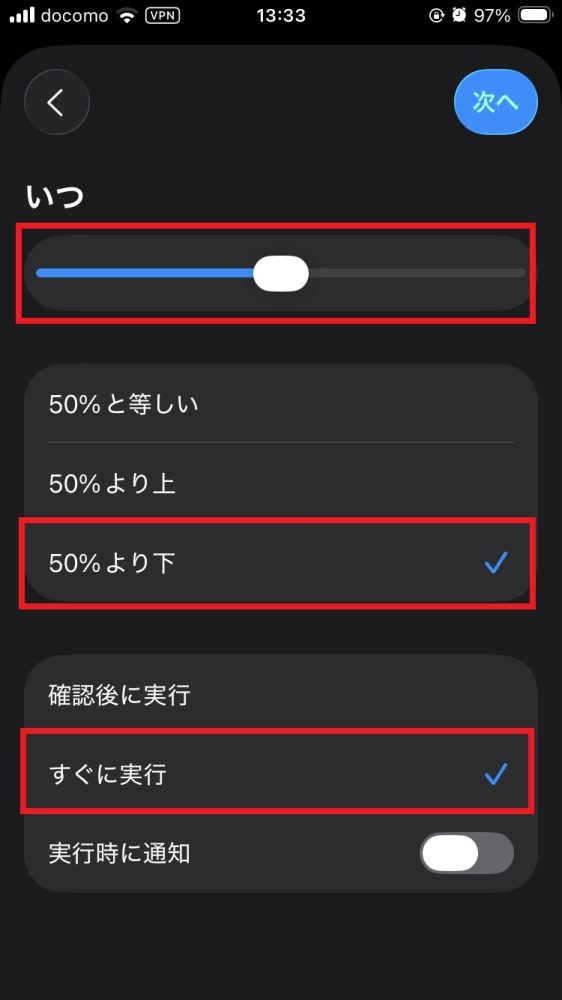
5.スライダーで希望のパーセントと上下(50%より下など)と実行タイミングを設定し「次へ」をタップ
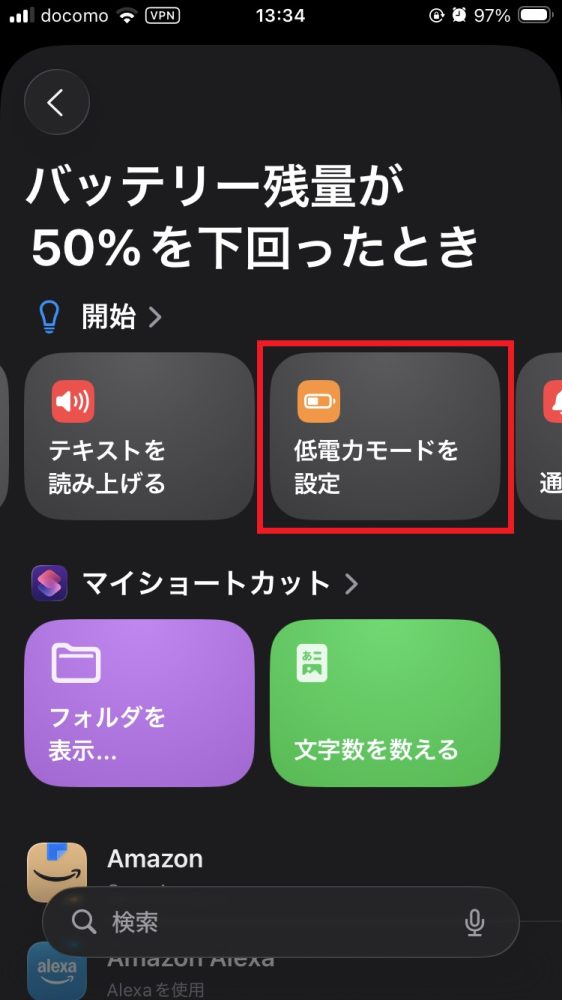
6.開始で「低電力モードを設定」を選択
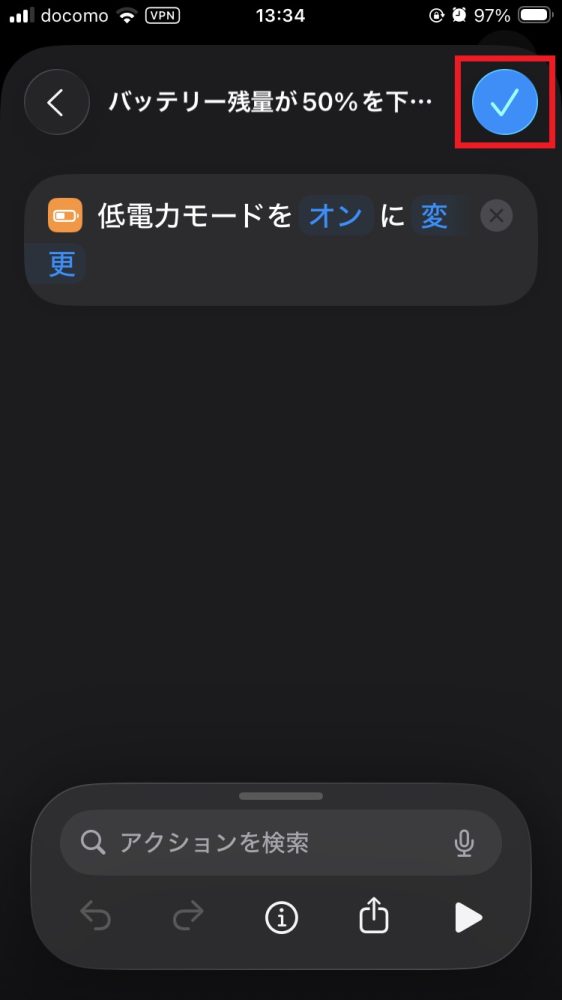
7.ショートカットの作成を確認してチェックボタンをタップ
なお、4.で「バッテリー残量」の代わりに「時刻」を選択すれば、就寝前の23:00に省電力モードをオンにするといった時間を指定した自動化も可能だ。
■省電力モードをショートカットで利用する場合のおすすめ設定
省電力モードをショートカットでコントロールする場合、以下のような条件を設定しておくと便利だ。
・就寝時に自動でオンにし、起床時の7:00に自動でオフにする……バッテリーの消耗を防ぐのに有効
・位置情報を利用して外出時に自動でオンにする……「自宅を離れたら省電力モードをオンにし、帰宅したらオフにする」など
・バッテリー残量と時間帯の組み合わせ……「午前中にバッテリーが50%を下回ったらオンにする」など
省電力モードを常時使用する方法とデメリット
iPhoneのバッテリー節約のために省電力モードをずっと使い続けたいと考える人もいるだろう。省電力モードを常時オンにすることは可能か、デメリットはないのかを見てみよう。
■省電力モードを常に(ずっと)オンにすることは可能?
iPhoneの省電力モード(低電力モード)は、充電時にバッテリーが80%に達すると自動解除される。ただし、手動でオンにすることは可能だ。
また、ショートカットを使えば、「低電力モードがオフになった」を条件に、「低電力モードをオンにする」のアクションを設定することで、疑似的に常時オンにすることができる。ただし、この方法は手動による低電力モードのオフも無効化されるため、公式としては推奨されていない。
■iPhone省電力モードのデメリットと注意点
先述の通り、省電力モードではiPhoneの複数の機能が制限される。メールの自動受信やアプリのバックグラウンド更新が制限されるほか、5G通信の制限も不便を感じる人が多いだろう。ディスプレイの色調や動きの滑らかさも低下する。
また、省電力モードを常にオンにすることで、iPhoneのバッテリー最適化充電の妨げとなる可能性が考えられる。バッテリー節約のつもりが、かえって寿命を縮める結果となってしまいかねない。
■省電力モードを使うべき場面・使わない方がいい場面
iPhoneの省電力モードは、充電できない状況や災害時などのバッテリー節約に役立つ。
一方、常時通知が必要な仕事中や、動画視聴時、ゲームのプレイ時などは、パフォーマンス低下を避けるために使わない方が良いだろう。
状況に応じて使い分けることで、バッテリー持ちと快適性のバランスを保つことが可能だ。
※情報は万全を期していますが、正確性を保証するものではありません。


 最新号
最新号









