












 DIME MAGAZINE









iPhoneに記録されている訪問履歴の確認と削除方法、確認できない場合のトラブルシューティングをまとめた。訪問記録は何の役に立つのか?メリットや注意点もあわせて解説する。
目次
iPhoneでは訪れた場所が自動で記録され、履歴として残る。便利な機能だが、確認する方法や利用方法がわからないと使いこなせない。利用時のプライバシーが気になる人も多いはずだ。
そこで本記事では、iPhoneの訪問記録を確認・管理する二つの方法と、訪問履歴の使い方・削除方法や注意点について解説する。
iPhoneの訪問記録とは?移動記録が自動で保存される仕組み
iPhoneの訪問記録は、位置情報サービスを利用してユーザーが訪れた場所を自動的に記録する機能だ。ただし、すべての移動経路を細かく記録しているわけではなく、「利用頻度の高い場所」や「滞在時間の長い場所」を中心に記録する仕組みとなっている。
■訪問記録はどこに保存される?
ユーザーの訪問記録は、iPhoneの「利用頻度の高い場所と経路」という機能で管理されている。データはiCloudでエンドツーエンド暗号化され、Appleでも読み取りは不可能だが、同じApple IDでサインインしているデバイスとは同期・共有される。
閲覧にはFace IDやTouch IDを利用する仕組みとなっているため、第三者に内容が知られることはない。
なお、iPhoneの「マップ」アプリにも検索履歴や経路履歴が保存されるが、これは「利用頻度の高い場所と経路」とは別の機能となる。
■iPhoneの訪問記録の用途とメリット
iPhoneの訪問記録は、旅行先で訪れた場所の振り返りや、営業の外回り記録として利用できる。
また、マップアプリの交通予測機能にも利用されており、自宅から職場への通勤ルートや、よく行く場所への経路を学習し、最適な出発時刻を提案する。
カレンダーアプリでは、次の予定の場所までの移動時間を考慮した出発通知などに利用されている。
【基本】iPhoneの「設定」アプリから訪問記録を確認する方法
まずは「設定」アプリに記録されている訪問履歴の確認方法を見てみよう。
■「利用頻度の高い場所と経路」で移動記録を確認する
iPhoneの訪問記録は、以下の手順で確認できる。
1.「設定」アプリを開く
2.「プライバシーとセキュリティ」をタップ
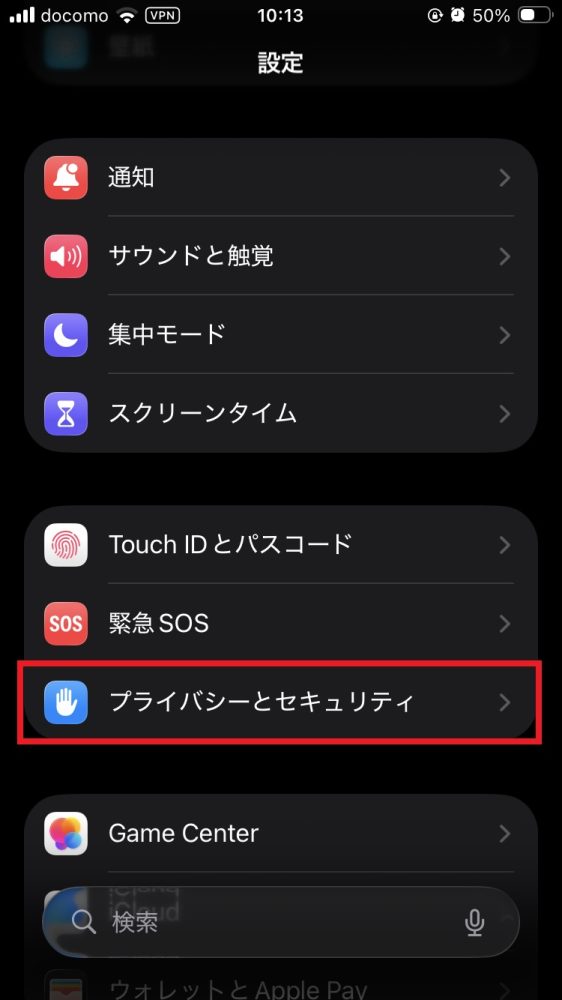
3.「位置情報サービス」をタップ
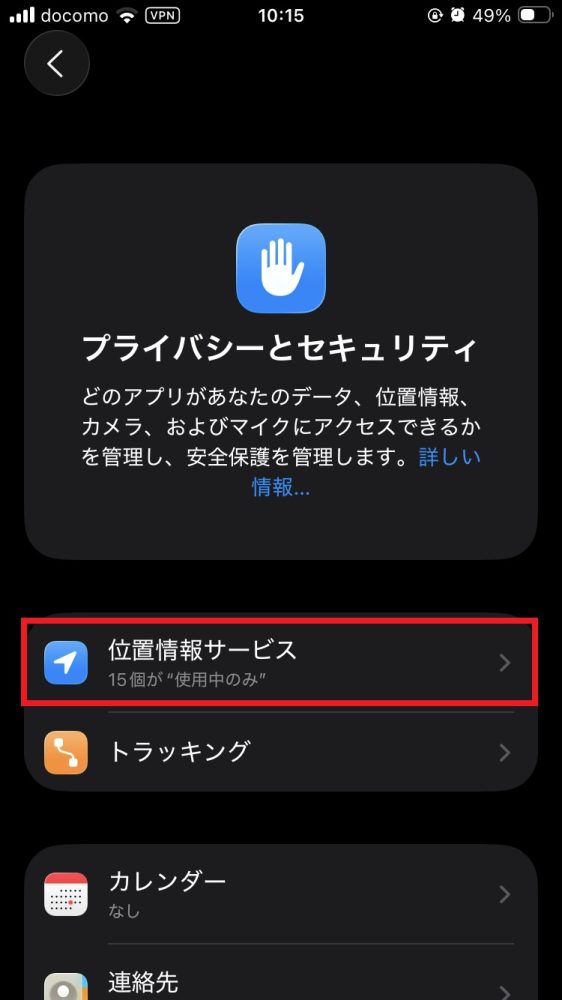
4.画面を下にスクロールして「システムサービス」をタップ

5.「利用頻度の高い場所と経路」をタップ
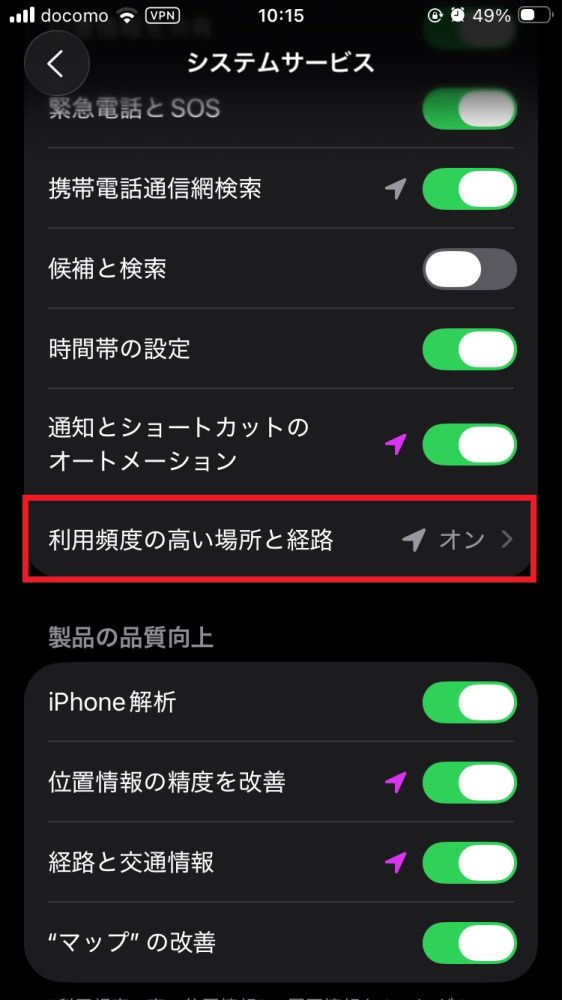
6.Face IDまたはTouch IDで認証する
認証が完了すると、訪問した場所の一覧が表示される。各場所をタップすると、訪問日時と滞在時間、地図上のおおよその位置を確認できる。

■iPhoneの訪問記録が表示されない場合の対処法
訪問記録が表示されない場合は、以下を確認したい。
・位置情報サービスがオフになっていないか
「設定」→「プライバシーとセキュリティ」→「位置情報サービス」の順に進み、位置情報サービスがオンになっているかを確認。オフの場合は、「位置情報サービス」のページ上部にあるスライダーをオンにする。
・「利用頻度の高い場所と経路」の機能が無効になっていないか
「システムサービス」のメニューで「利用頻度の高い場所と経路」がオンになっているか確認する。オフの場合は、「利用頻度の高い場所と経路」のページ上部にあるスライダーをオンにする。
・iOSのバージョンは最新か
iOSのバージョンが古い場合は、最新バージョンへのアップデートを検討する。
また、iPhoneの再起動直後や新規設定直後はデータが十分に蓄積されていないため表示されない場合がある。数日間使用して様子を見よう。
■iPhoneの訪問記録機能とプライバシー
iPhoneの訪問記録を適切に管理するためには、位置情報サービスの設定を定期的に確認するのがおすすめだ。
「位置情報サービス」の画面上で、どのアプリが位置情報にアクセスしているかを確認できる。位置情報が不要なアプリは「許可しない」または「次回または共有時に確認」に変更することで、プライバシーを保護できる。
「利用頻度の高い場所と経路」機能そのものをオフにすることも可能だが、マップやカレンダー、Siriなどで一部機能を使えなくなる点に注意したい。
【応用】「マップ」で訪れた場所の履歴を確認する方法
iPhoneの「マップ」アプリには、「利用頻度の高い場所と経路」とは別に、検索履歴や経路履歴を確認する機能がある。
■Apple「マップ」の履歴確認手順
「マップ」アプリでの履歴の確認は、以下の手順で行える。
1.「マップ」アプリを開く
2.画面下部の検索バーを上にスワイプ
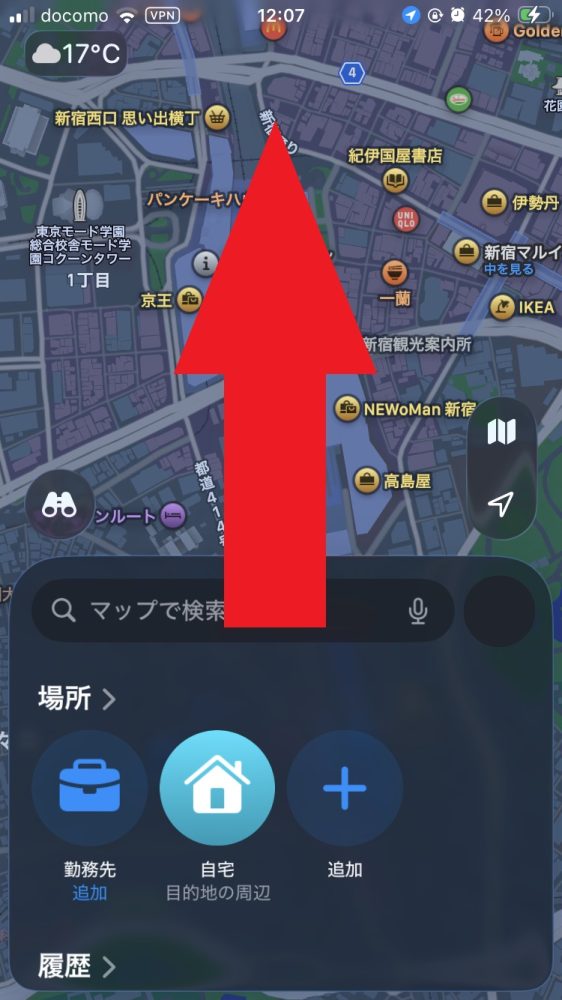
3.「履歴」セクションに過去の検索履歴や経路履歴が表示される
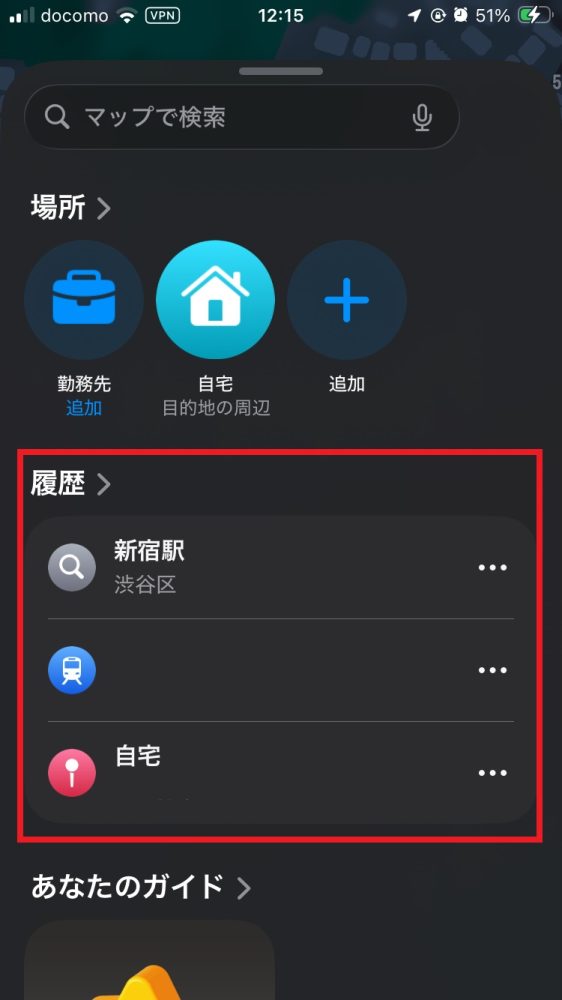
「利用頻度の高い場所と経路」が滞在傾向を記録するのに対して、「マップ」アプリは「過去に検索した場所」や「経路案内を利用した履歴」が時系列で表示される点が特徴だ。
■「マップ」で履歴が表示されない・見つからない場合の対処法
「マップ」アプリの履歴が表示されない場合は、アプリやiOSのバージョンが古い可能性がある。App Storeで「マップ」を検索し、アプリの更新が利用可能か確認しよう。
iOSのバージョンが古い場合も一部機能が利用できない可能性があるため、「設定」→「一般」→「ソフトウェアアップデート」から最新のiOSへのアップデートしよう。
位置情報サービスがオフになっていると、「マップ」が正常に動作しないため、設定も併せて確認しましょう。
■「マップ」で確認できる情報の種類
「マップ」アプリでは、以下のような情報を確認できる。
・検索履歴……過去に検索した場所や住所が記録される。レストランやカフェ、観光スポットなど、調べた場所の履歴を確認可能。
・経路検索の履歴……過去に経路案内を利用した出発地と目的地の組み合わせを記録。よく使うルートを素早く呼び出せる。
・お気に入りの場所……「場所」機能を使って保存した場所を管理する。自宅、職場、よく行くお店などを登録しておくと便利。
・ガイド機能……おすすめのスポットをまとめたガイドを保存・確認できる。
iPhoneと「マップ」の訪問記録を削除する方法と注意点

「利用頻度の高い場所と経路」で記録された訪問履歴は必要に応じて削除可能だ。手順と記録を削除する場合の注意点を見てみよう。
■「利用頻度の高い場所と経路」の履歴を削除する手順
「利用頻度の高い場所と経路」で記録された訪問記録は、一括削除のみ可能で、個別の場所を選択して削除することはできない。また、デバイスの訪問記録を削除すると、iCloudを通じて、同じApple IDで連携している他のデバイスからも削除される。
履歴を一括削除する手順は以下の通りだ。
1.「設定」→「プライバシーとセキュリティ」→「位置情報サービス」の順に進む
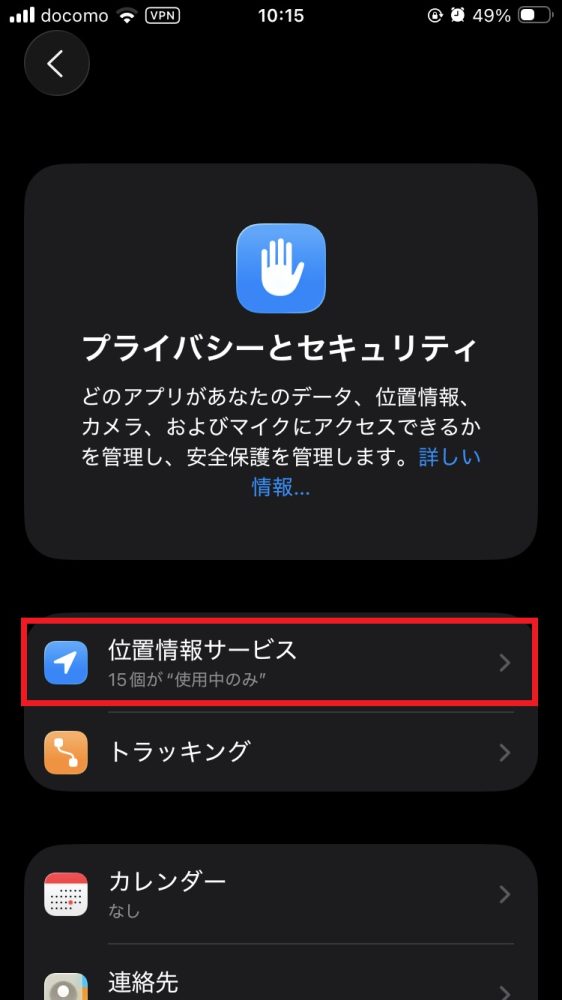
2.「システムサービス」をタップ
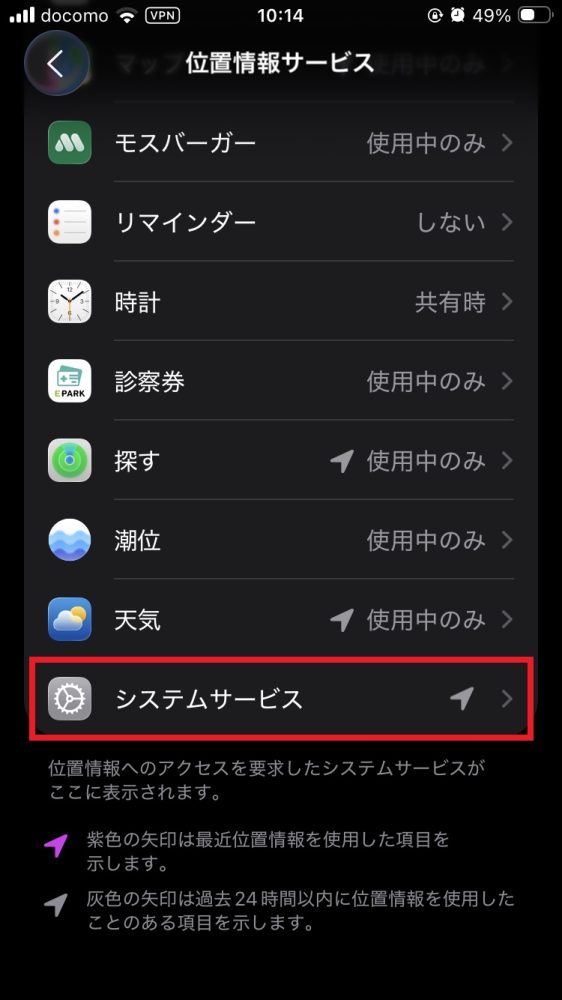
3.「利用頻度の高い場所と経路」をタップし、Face IDまたはTouch IDで認証
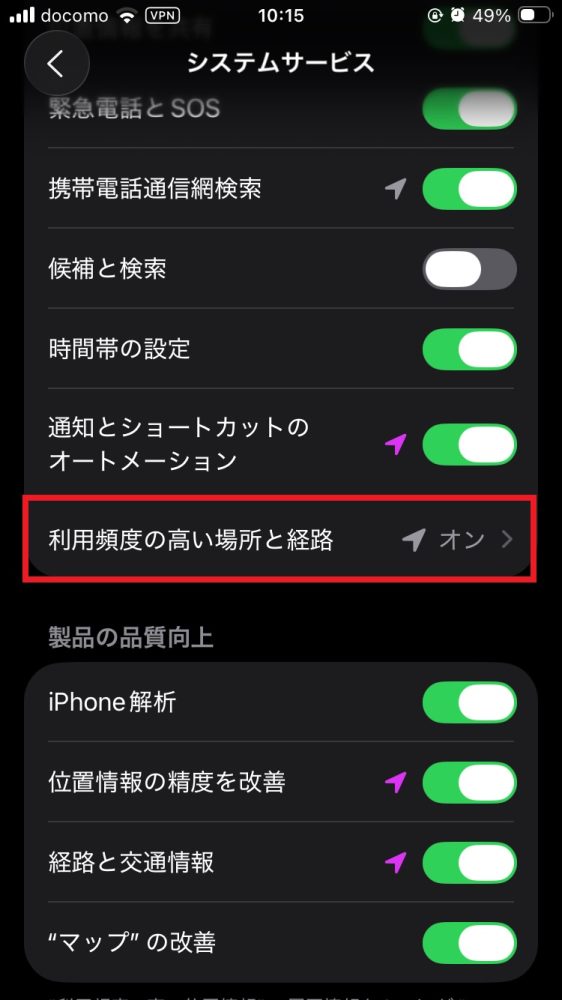
4.画面下部にある「履歴を消去」をタップ
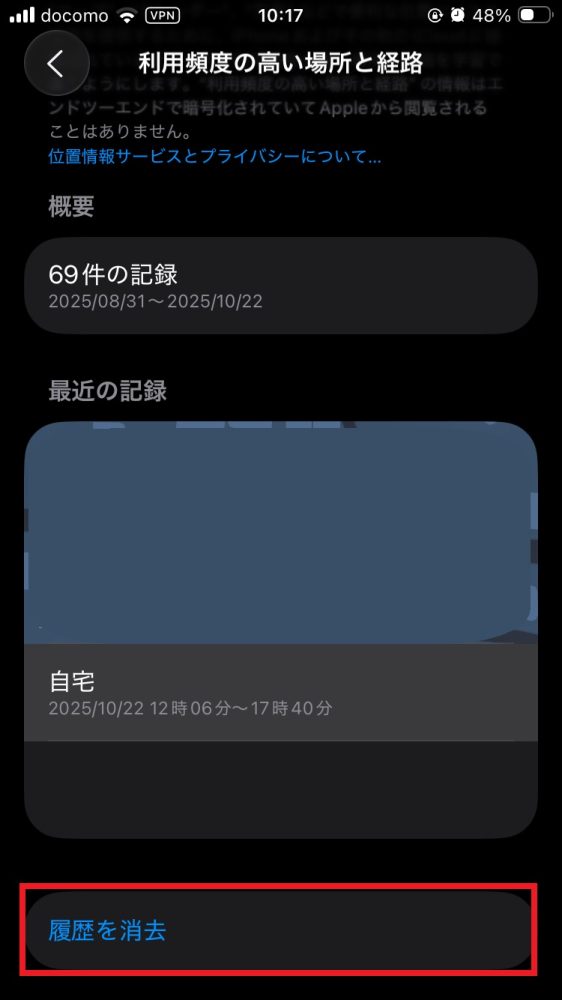
5.確認画面で「履歴を消去」を再度タップ
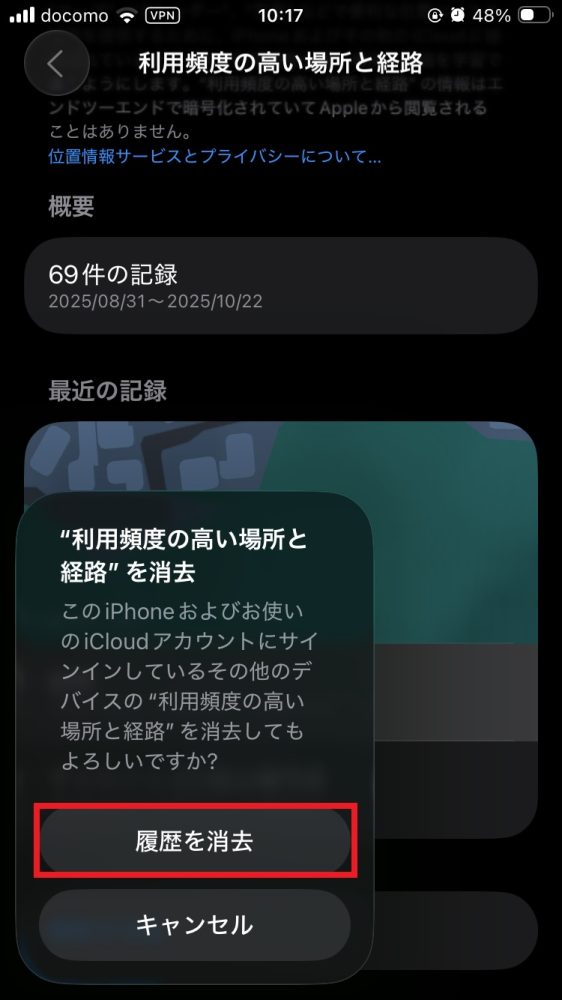
一度削除した履歴は復元できない。また、削除したあとも位置情報サービスがオンになっていれば新たに訪問記録が蓄積されていく。
■「マップ」の履歴を削除する方法
一方、「マップ」の検索履歴や経路履歴は、個別と一括削除の両方ができる。手順は以下の通り。
1.「マップ」アプリを開く
2.検索バーを上にスワイプして履歴を表示
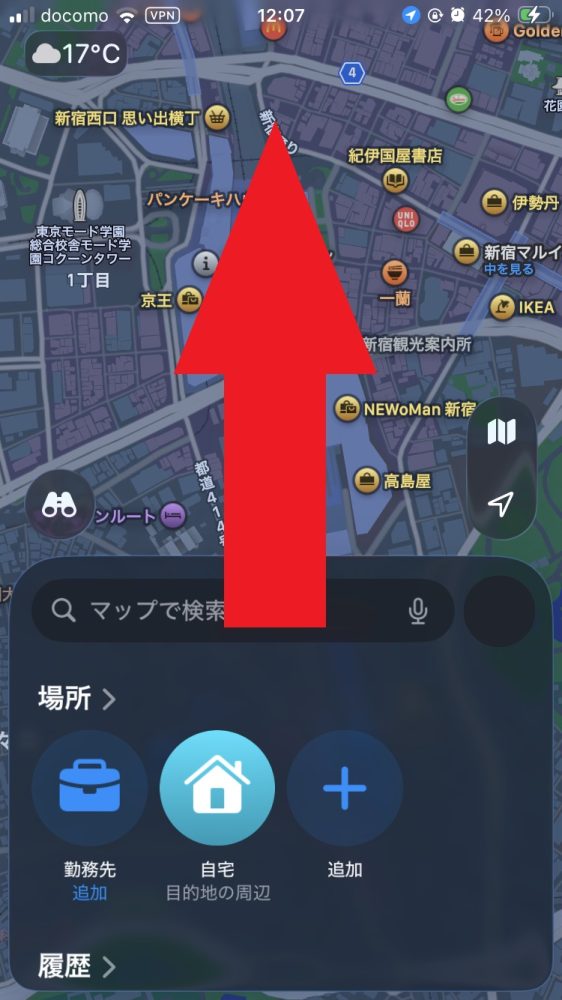
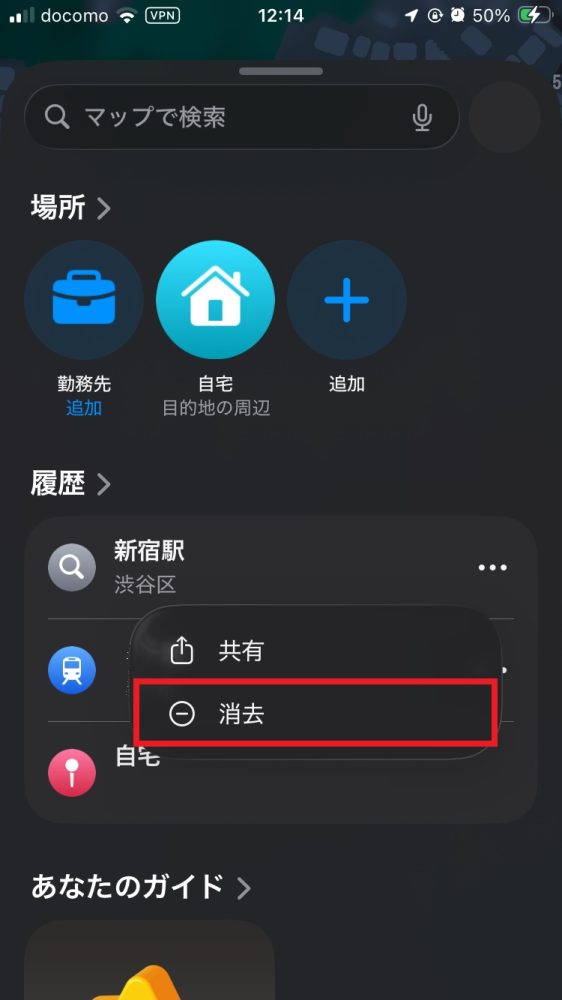
3.削除したい項目の「…」を選択
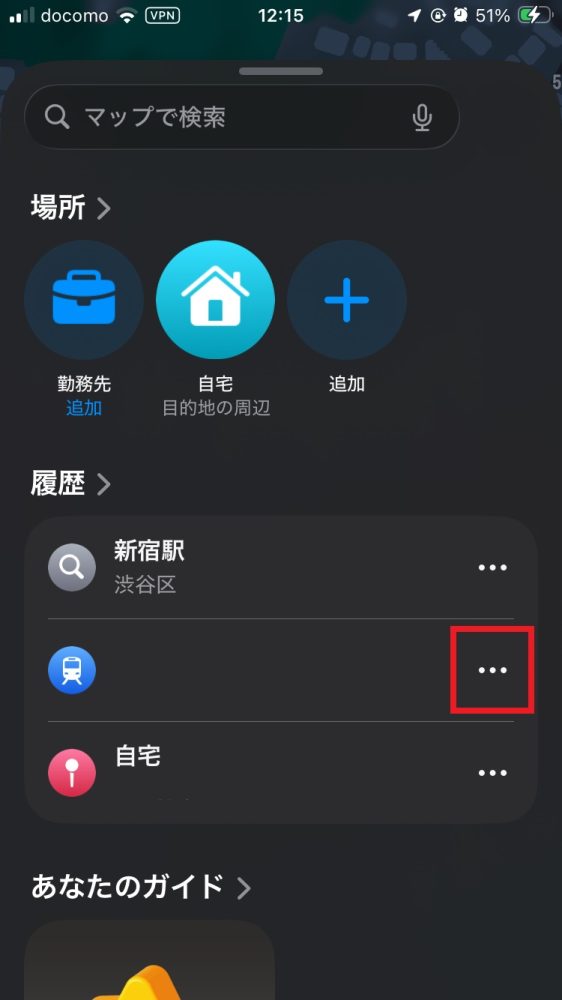
4.「消去」をタップ
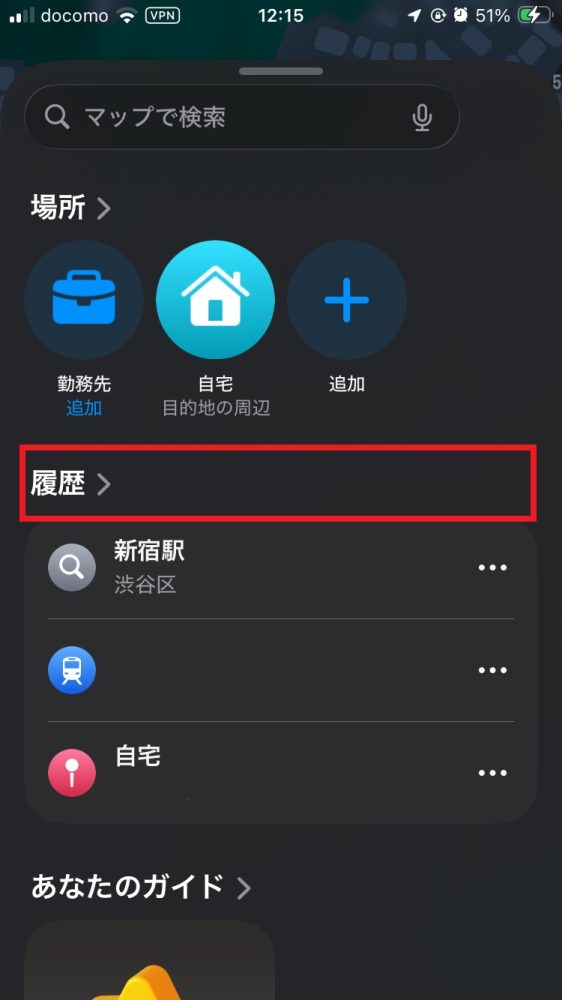
5.すべての履歴を一括で削除したい場合は、「履歴」を選択
6.右上の「消去」をタップする
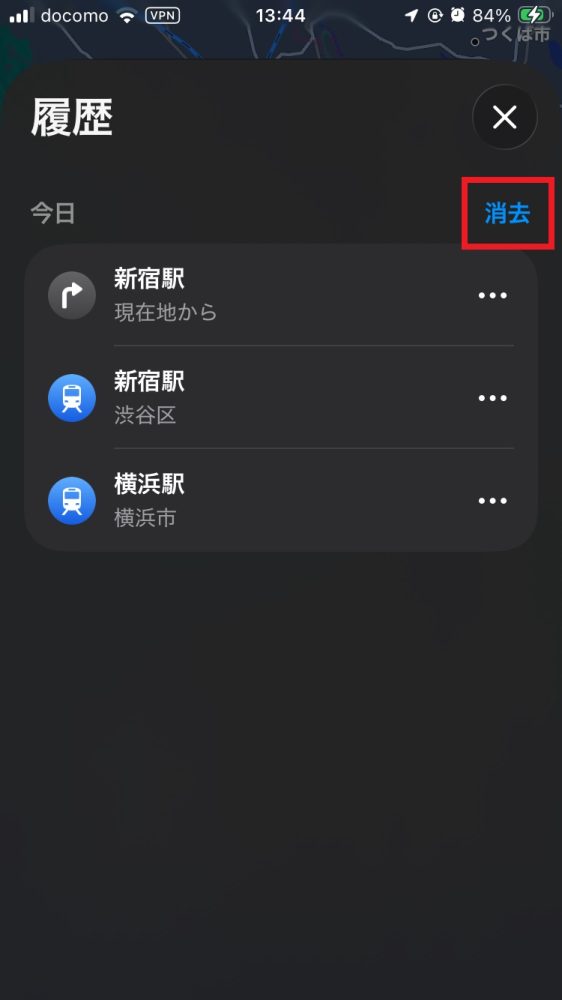
「マップ」アプリの履歴は「利用頻度の高い場所と経路」とは別機能となるため、すべての訪問記録を削除したい場合は「設定」と「マップ」それぞれで削除する必要がある。
■iPhoneの訪問記録の機能を完全にオフにしたいときは?
今後、訪問記録を残したくない場合は、機能自体をオフにできる。
「利用頻度の高い場所と経路」をオフにする手順は以下の通り。
1.「設定」→「プライバシーとセキュリティ」→「位置情報サービス」の順に進む
2.「システムサービス」をタップ
3.「利用頻度の高い場所と経路」をタップ
4.画面上部のスライダーをオフにする
機能をオフにすると、今後の訪問記録が停止される。ただし、既存の履歴は残るため、必要に応じて「履歴を消去」も実行しよう。
位置情報サービス全体の設定を見直したり、アプリごとの位置情報許可を調整したりすることで、より細かくプライバシーを管理できる。
■iPhoneの訪問記録を管理する際の注意点
iPhoneの訪問記録機能を管理する際は、以下のポイントに注意したい。
・プライバシーとセキュリティの観点
訪問記録は個人の行動パターンを示す重要なプライバシー情報となる。例えば、ファミリー共有のメンバーと位置情報を共有したくない場合は、「設定」→「ファミリー」→「位置情報の共有」の順に進み、共有しない設定をしておくと良いだろう。
・機能をオフにした場合の影響
「利用頻度の高い場所と経路」をオフにすると、「マップ」アプリの交通予測機能やカレンダーアプリの出発通知が正確に動作しなくなる場合がある。これらの機能を活用している場合は、オフにする影響を考慮したい。
・定期的な確認と削除
訪問記録は自動的に蓄積されていくため、定期的に内容を確認し、不要な履歴は削除するのがおすすめ。特に端末を売却や譲渡する前にはすべての履歴を消去しよう。
※情報は万全を期していますが、正確性を保証するものではありません。
文/長尾尚子


 最新号
最新号









