












 DIME MAGAZINE








無料版のYouTubeアプリでは、アプリを閉じると再生が停止しますが、iPhoneの「Safari」や「Google Chrome」といったブラウザを使うことで、バックグラウンド再生が可能です。この方法は安定性に欠ける場合があるものの、ラジオのように音声のみを聞くには十分実用性があります。より快適に利用するにはYouTube Premiumへの加入がおすすめです。
目次
iPhoneを3GSのころから利用し、YouTubeなどの動画をよく観る筆者は、通勤の移動中も動画を観るため、YouTube Premiumを契約し、気に入った動画をダウンロードして観ていました。
しかし、通信キャリアの大容量サービスを契約したことで、通信しながらiPhoneで観ても、データ通信量を気にしなくて済むようになりました。
また、コロナ禍時に在宅作業が増えて、移動中の動画視聴の機会が減りました。
そのため、いったんYouTube Premiumを解約し、移動中も無料版のYouTubeアプリで動画を視聴することとしました。
・・・・・・ただし、ちょっと困ったことが起きました。
それは、就寝前にYouTubeの動画を、画面を見ずラジオのように音だけ聞く習慣があるのですが、無料版のYouTubeは、アプリを閉じると再生できません。
また、iPadもカバーを閉じるとスリープしてしまい、YouTubeは再生されません。
部屋を真っ暗にしたいけれど、どんなにiPhoneやiPadの画面の明るさを落としても、YouTubeの動画は暗闇では思った以上に明るいのです。
枕や布団で画面を覆うものの、熱の問題やすき間からどうしても光が漏れたり……。
改めて、YouTube動画をバックグラウンドで再生できないか、探してみました。
iPhoneで無料版のYouTubeでバックグラウンド再生するには?
無料版YouTubeアプリは、ホーム画面に移行したり、ほかのアプリを動かすと再生できません。
iPhone/iPadで無料版YouTubeをバックグラウンド再生する方法を探ったところ、「Safari」「Google Chrome」などブラウザアプリを使ってYouTubeを再生する方法にたどりつきました。
■Safariでバックグラウンド再生する方法
まずは、iPhoneのデフォルトのブラウザアプリ、「Safari」を使って試してみました。iPadでもやり方はほぼ同じです。
早速、手順をご紹介します。
1.Safariを起動します。
2.YouTubeを検索して、タップします。
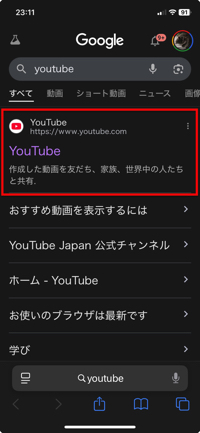
3.YouTubeが起動したら、観たい動画を選んで再生します。再生が始まったら一度Safariを閉じてホーム画面へ移動します。
4.ホーム画面を上から下にスワイプして、「コントロールセンター」を開き、再生ボタンを押すと、バックグラウンド再生が始まります。
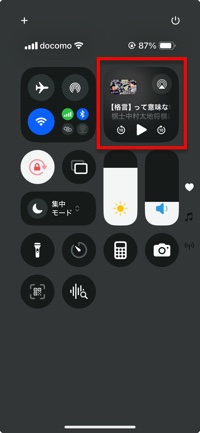
うまく再生できない場合は、Safariに戻り3、4の作業を再度行ってみてください。それでもうまくいかない場合は、1〜4を繰り返してみてください。
■Google Chromeでバックグラウンド再生が可能に
続いて、iPhoneにインストールしたGoogle Chromeを使って試してみました。
もちろん、iPadでも再生可能です。
1.Chromeアプリを起動します。
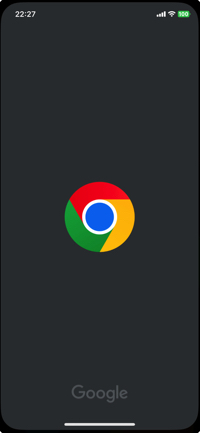
2.YouTubeを検索して、クリックします。
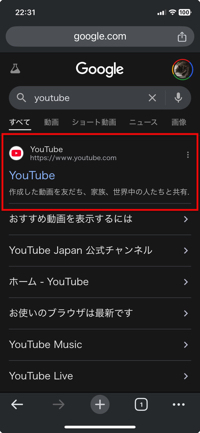
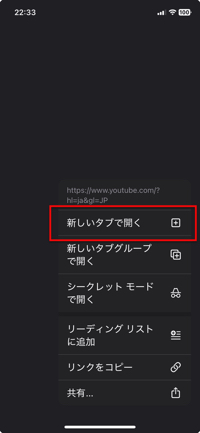
3.YouTubeのリンクを長押しします。するとポップアップが開くので「新しいタブで開く」をタップします。
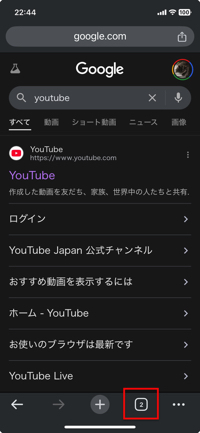
4.画面下に数字を□で囲ったアイコンがあるので、そちらをタップします。
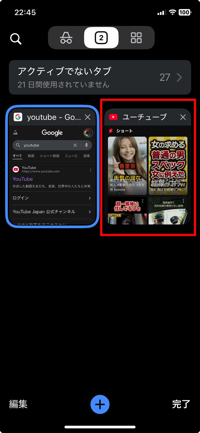
5.「ユーチューブ(YouTube)」と書いてあるタブができていますので、そちらをタップします。
6.YouTubeがChromeで開きました。画面右下にある「…」アイコンをタップします。
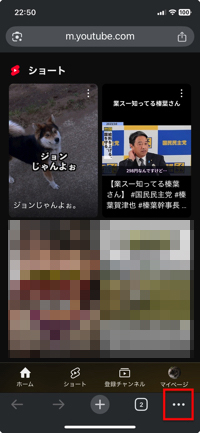
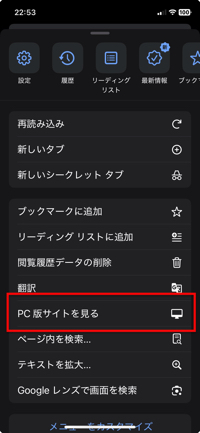
7.ポップアップが開きます。文字の列の下の方に「PC版サイトを見る」とあるので、そちらをタップします。
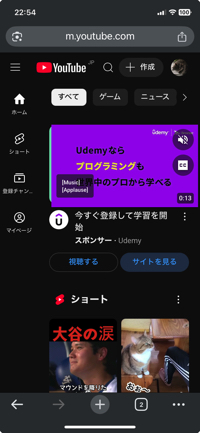
8.PC版のYouTubeがChromeで確認できます。ここから観たい動画を探して再生します。
9.Chromeを動かしたままで、iPhoneのホーム画面に戻ります。ホーム画面を上から下にスワイプして、「コントロールセンター」を開き、「再生ボタン」をタップすると、YouTubeがバックグラウンドで再生できます。
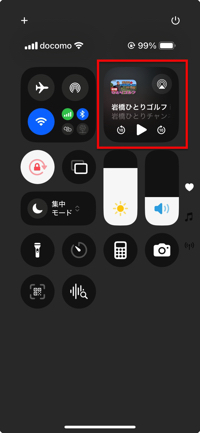
うまく再生できない場合は、Chromeに戻って、8〜9の作業を再度行ってみてください。それでもうまくいかない場合は、1〜9を繰り返してみてください。
■SafariやChromeで無料版YouTubeのバックグラウンド再生ができない
理由は不明ですが、時折コントロールセンターで再生できない時があります。その場合は、手順をもう一度試してみてください。
筆者の体験では、SafariやChromeからホーム画面へ行き、コントロールセンターで再生ボタンを押すまでの時間がかかると、再生できない確率が高かった感じです。この行程をなるべく素早く操作して試してみてください。
ほかのアプリを作業していても動画の音が聞けて便利
無料版YouTubeをSafari、Chromeアプリで再生しながら、ほかのアプリの立ち上げを試してみたところ、普通にサクサク動作しました。
ただし、ゲームや音楽アプリ、動画アプリなど音声を使うアプリを立ち上げると、バックグラウンド再生は止まります。
もちろん、動画をiPhoneにダウンロードしてオフライン再生が可能で、さらに広告無しで視聴できるYouTube Premiumに加入した方が、バックグラウンド再生は安定性を含めて快適です。
そして、YouTube Premiumの場合、なんと言っても「ピクチャ・イン・ピクチャ」を利用できるのは、圧倒的に便利です。
ほかのアプリを使いながら「YouTubeのながら観」ができるのは、YouTube Premiumならではの機能と言えます。
しかし、ラジオ感覚で使うなら、Safari、Chromeアプリでの無料版YouTubeのバックグラウンド再生は実用性十分です。
みなさんも一度、試してみてはいかがでしょうか?
こちらもチェック!
YouTubeを繰り返し再生するには?スマホやPCで目的別に最適な設定をする方法
音楽視聴や動画学習で集中したい時に便利!YouTubeをループ再生する方法
登録するメリットは?「YouTubeプレミアム」でできる4つのポイント
※当記事に掲載している価格などのデータは2025年12月時点でのものです。
文/中馬幹弘
ガジェット・MONO・マネー編集/ライター。慶應義塾大学卒業後、野村證券にて勤務。アメリカンカルチャー誌編集長、モノ情報誌編集を歴任。iPhone、iPad登場時よりスマホ実務に携わる

 最新号
最新号









