












 DIME MAGAZINE








YouTubeショート動画は、基本的にスマホさえあればすぐに撮影し投稿ができる。本記事では、スマホ・PC別のYouTubeショート動画の作り方とコツ、編集におすすめのアプリを紹介する。
目次
YouTubeショート動画は最大3分までの縦型動画で、時間がなくても楽しめる人気のデジタルコンテンツだ。撮影や投稿に必要な機材も少ないため、クリエイターとして気軽に始める人も増えている。
本記事では、YouTubeショート動画の基本的な作り方をわかりやすく図解。スマホ・PCそれぞれの操作手順や、おすすめのアプリ、ショート動画作成のコツも紹介しているので、ぜひ参考にしてほしい。
【基本編】YouTubeショート動画を作る前の予備知識
これから、YouTubeショート動画の作り方を順を追って解説する。まずは動画の時間やサイズ、撮影に必要なものといった予備知識から理解を深めよう。
■ショート動画の時間
YouTubeでは、最大3分までの長さの動画をショート動画として投稿できる。従来は1分間までと定められていたが、2024年10月15日のアップデートにて、ショート動画の最大時間が延長されるかたちとなった。
■ショート動画のサイズ
YouTube動画の標準アスペクト比は「9:16」の縦向きで、解像度は1080px×1920px。それ以外のサイズでもデバイスにあわせて自動調整されるが、動画制作者の意図がきちんと伝わるよう、基本的には標準アスペクト比に従って作成するのがおすすめだ。
■ショート動画の作成に必要なもの
YouTubeショート動画は、スマホと企画があればすぐにでもYouTubeアプリで撮影し投稿できる。
しかしながら、ショート動画にはBGMやテロップといった編集を加えるのが一般的なため、必要に応じて動画編集アプリや編集ソフトを用意しておくと良いだろう。
YouTubeアプリの撮影モードでもグリーンバック、レタッチ、テキストやBGMの追加、エフェクトといった簡易的な編集機能が備わっているため、まずはお金をかけずに撮影してみるのも一つの手だ。
【スマホ編】YouTubeショート動画の作り方
スマホを利用したYouTubeショート動画の作り方を写真付きで解説する。ショート動画を作りたい人は、参考にして挑戦してみてほしい。
■スマホでショート動画を作る手順
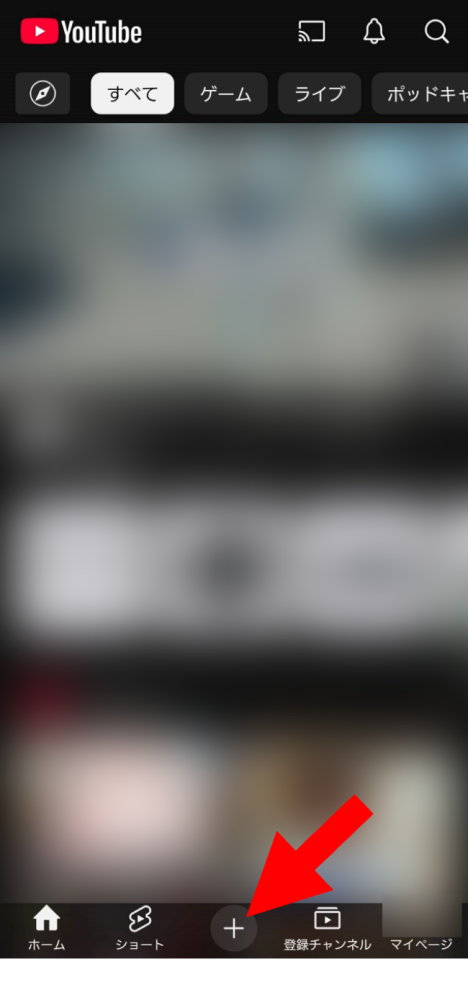
YouTubeアプリを開き、画面下部の「+」をタップ。
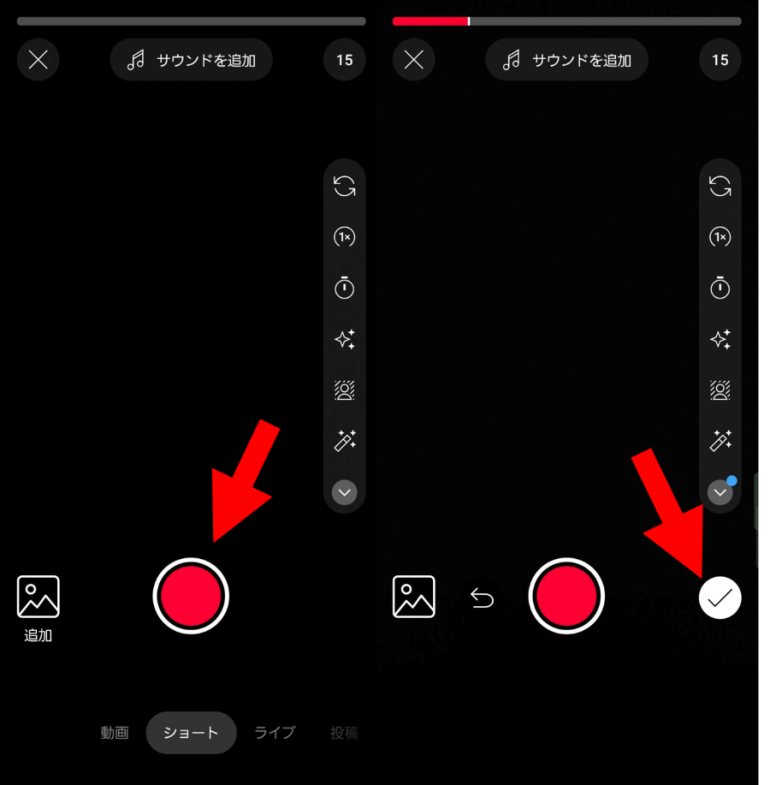
赤い丸をタップして撮影スタート。再度同じボタンをタップして撮影を停止したあと、右側にあるチェックマークをタップ。なお、この画面で使える編集機能は後述する。
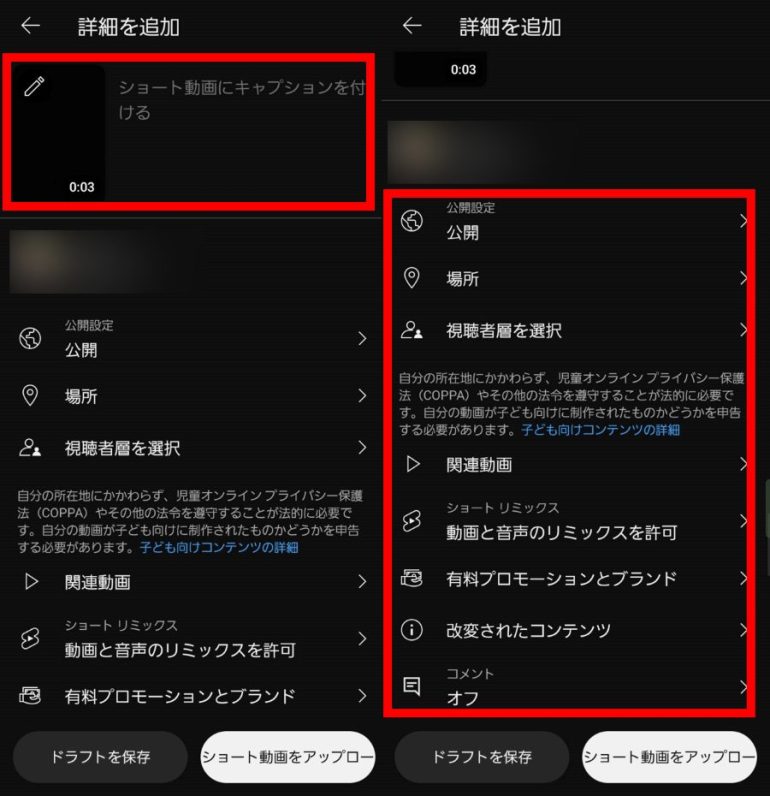
画面に従い以下の項目を設定する。
・サムネイル(画面左上のペンマークをタップして編集)
・キャプション(タイトル)
・公開、限定公開、非公開、投稿予約
・場所
・視聴者層(子供向け、非子供向け、年齢制限)
・関連動画
・動画や音声のリミックスの許可
・有料プロモーションの有無(広告が含まれるか否か)
・改変、合成されたコンテンツであるかどうか
・コメントの受付
設定が完了したら画面右下の「ショート動画をアップロード」をタップしよう。
■ショート動画撮影画面で使える機能
YouTubeショート動画は、簡単な編集であればYouTubeアプリ内の機能で賄える。YouTubeアプリで使える編集機能は次の通り。
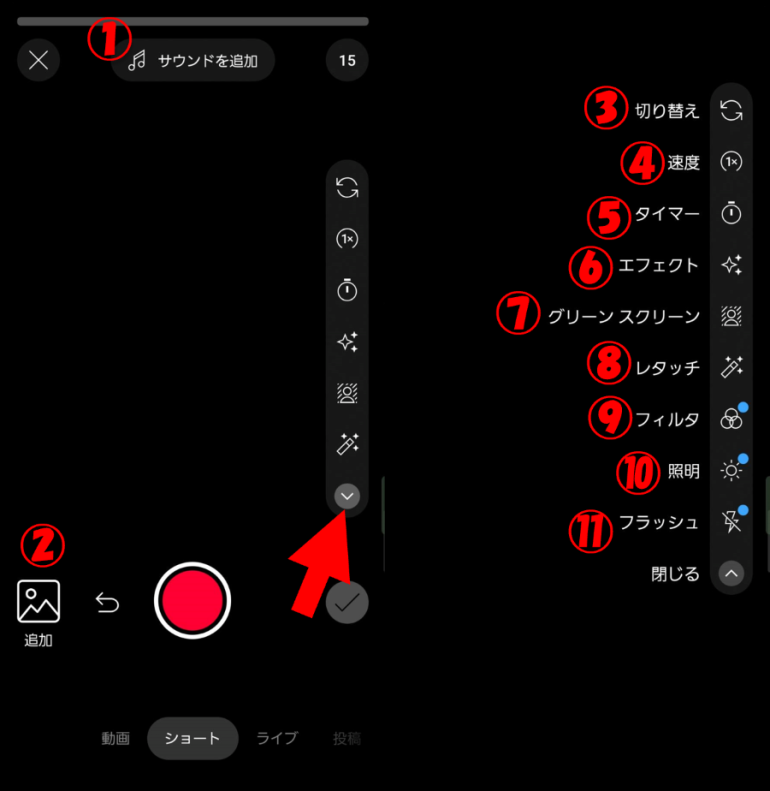
1.BGMを追加する
2.端末のフォルダから動画や写真を追加する
3.インカメラ・背面カメラを切り替える
4.再生速度を変更する
5.撮影開始・終了のタイミングを設定する
6.画面にエフェクトをかける
7.背景を合成する
8.肌の質感を整える
9.画面にフィルタを追加する
10.一時停止した場所と撮影再開する場所の位置を合わせる
11.撮影対象を明るく照らす
12.フラッシュ撮影をオンにする
13.動画の不要な部分をカットする
■ショート動画の音楽のつけ方
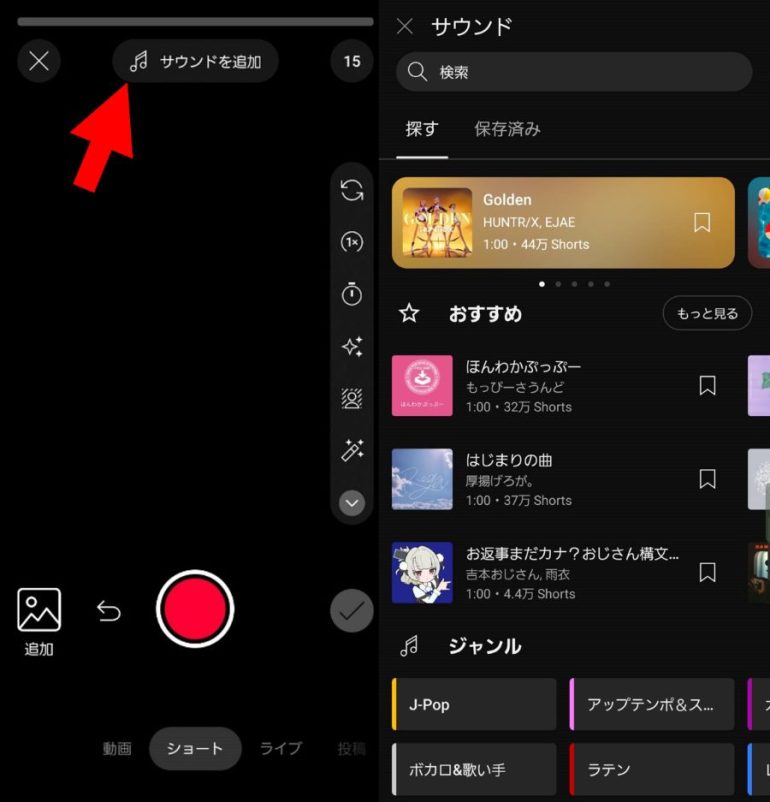
BGMはYouTubeアプリのショート動画撮影画面、上部にある「サウンドを追加」をタップすれば、好きな音楽を選択できる。自身でBGMを用意する必要がなく、初心者でも簡単ににぎやかな動画制作が可能だ。
■スマホでサムネイルを変更する方法
スマホでYouTubeショート動画のサムネイルを変更する方法は2つある。
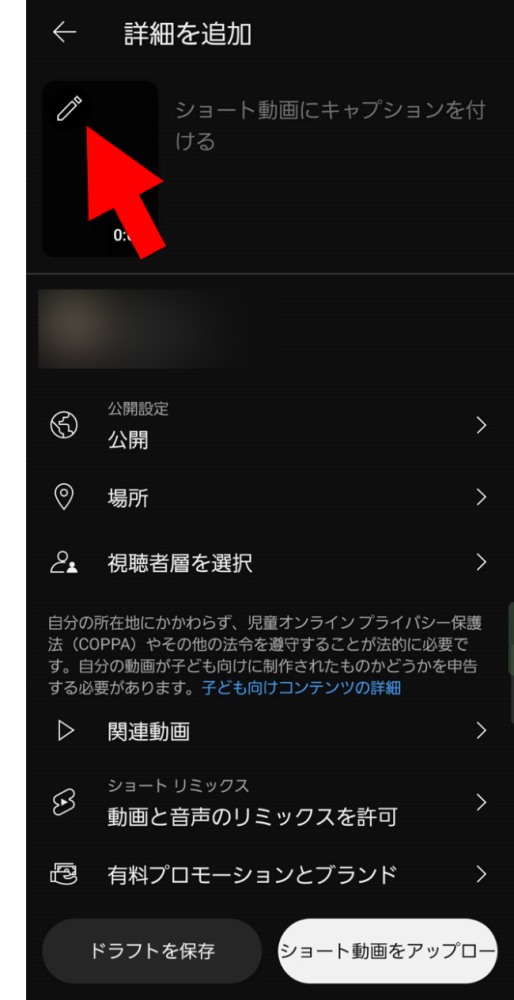
動画をアップロードする前なら、概要を入力するページの左上にあるペンのマークをタップすると、サムネイルを変更したり、編集したりできる。
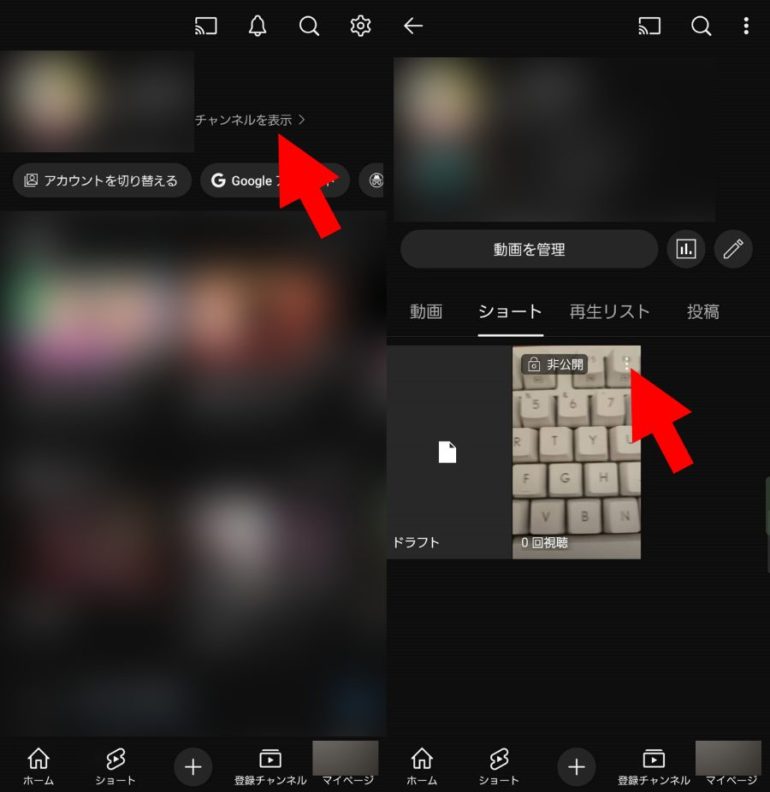
すでにアップロード済みのショート動画のサムネイルを変更する手順は次の通り。YouTubeアプリのマイページから「チャンネルを表示」をタップし、自身のショート動画一覧を開く。対象の動画の右上にある「⁝」をタップしよう。
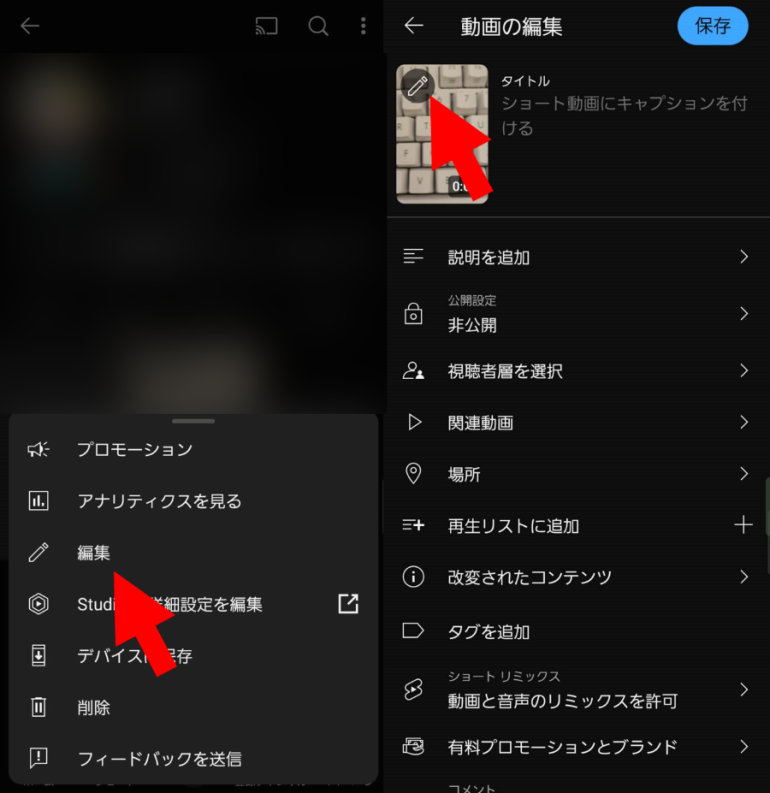
「編集」を選択し、画面左上にあるペンマークをタップすればサムネイルを変更できる。
【PC編】YouTubeショート動画の作り方
PCを使えば、より高度な編集が可能となる。本格的にショート動画の制作を始めたい人は、ぜひ以下の手順も覚えておこう。
■あらかじめ動画素材の用意が必要
まず、PCでショート動画を作成するにはあらかじめ動画素材の用意が必要だ。スマホやカメラで撮影したショート動画用の素材を用意し、PCにデータを送っておこう。
■PCでショート動画を作る手順

YouTubeにアクセスしログイン後、画面右上の「+作成」をクリックして「動画をアップロード」を選択。
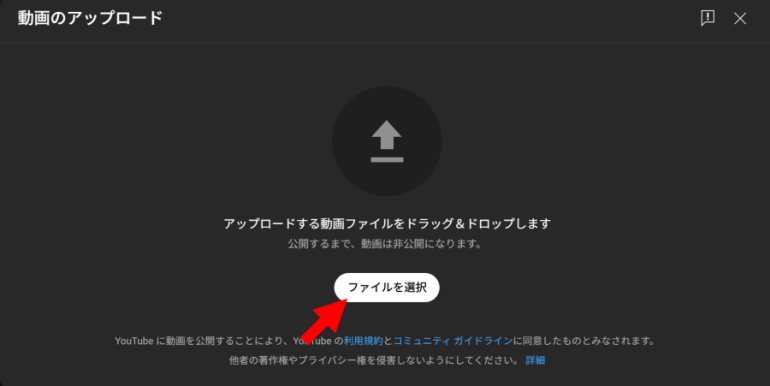
「ファイルを選択」をクリックし動画素材をアップロードする。
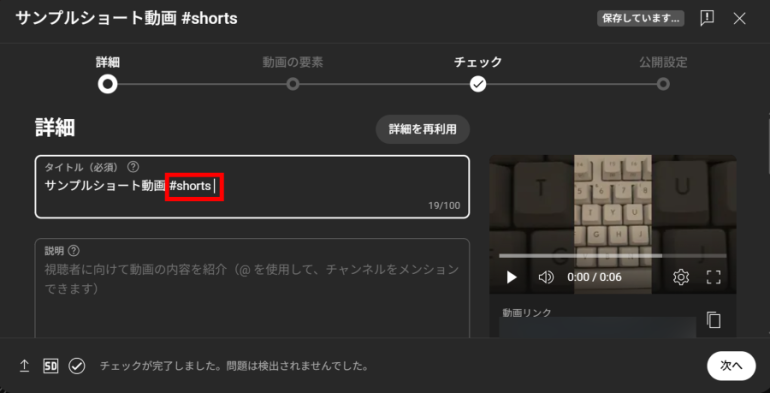
タイトルなどの入力画面へ移動する。タイトルや概要欄の設定が完了したら画面右下の「次へ」をクリック。
関連動画や字幕の設定、著作権のチェック、動画の公開・非公開設定や、予約投稿の設定を済ませよう。
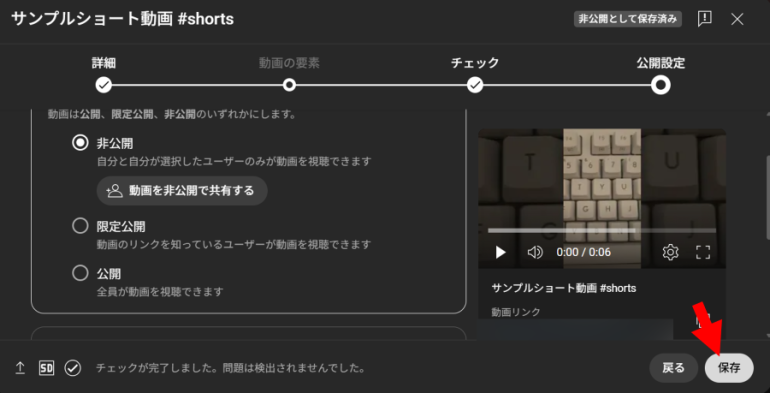
画面右下の「保存」をクリックしてアップロードを完了させる。
YouTubeショート動画の作り方に関するQ&A

YouTubeショート動画の作り方に関して、よくある質問と回答をいくつかまとめた。気になる項目があればチェックしてほしい。
■ショート動画作成に使えるおすすめアプリは?
ショート動画の編集に使えるおすすめのアプリには、以下のようなものがある。
・PowerDirector(Android/iOS/Windows/Mac対応)…簡単な操作で本格的な編集ができる
・Inshot(Android/iOS対応)…無料でも多彩な機能が使える
・iMovie(iOS/Mac対応)…Apple製品に標準搭載されている編集アプリ
PowerDirector以外の2つは無料でも十分に高度な編集が可能なため、あまり予算がない人もぜひ気軽に試してほしい。
■ショート動画の収益はいくら?
YouTubeショート動画の収益は、公式的に明言されているわけではないが、1再生あたり0.003円~0.01円程度が目安といわれている。ただし、動画間に再生される広告の単価などによっても変わるため、一概に「○○円」と断言することは難しい。
■ショート動画の作り方のコツは?
より多くの人にショート動画を見てもらうには、以下のようなコツを意識してみると良いだろう。
・開始3秒にこだわり、動画を最後まで見てもらえるよう工夫を凝らす
・ショート動画の構成はできるだけ統一し、チャンネルのスタイルを視聴者に覚えてもらう
・適度に自然体な様子を取り入れ、視聴者からの共感を狙う
・テンポ感を意識する
※情報は万全を期していますが、正確性を保証するものではありません。
文/編集部

 最新号
最新号









