












 DIME MAGAZINE








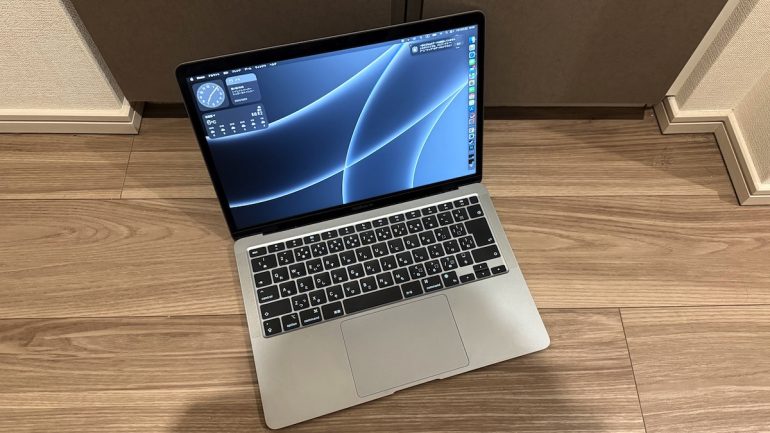
Macの操作を格段に速くするキーボードショートカット。特にWindowsからの乗り換え組には必須知識です。この記事では、Macで多用する「command」「option」「shift」「control」といった装飾キーの役割から、コピー・ペースト、スクリーンショットなどの基本操作、さらには文書作成やSafari、メールアプリで役立つ便利なショートカットまで解説。WindowsのCtrlキーに慣れている方向けにcommandキーの配置変更方法も紹介し、Macをさらに快適に使いこなすためのヒントを提供します。
目次
PCのキーボードを使う上で、覚えておくと時短可能なのが、キーボードショートカットです。PC初心者でも、覚えれば操作が簡潔になるため、これを機にチェックしてタイパを上げてみてはいかがでしょうか。
特にWindows PCからMacシリーズへと乗り換えた際には、ショートカットの違いに戸惑うことがあるでしょう。本記事では、Macシリーズで使えるキーボードショートカットの中から、使用頻度の高いもの、便利なものを紹介していきます。
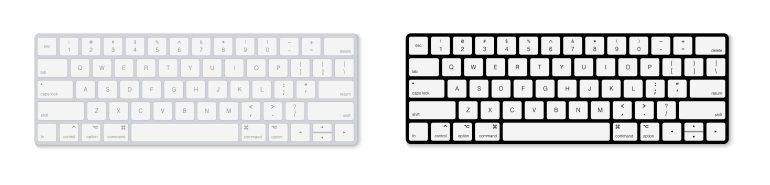
覚えておくと時短可能なMacのキーボードショートカット
早速、Macシリーズのショートカットを、使用頻度の高いキーとともに紹介していきます。
【参照】Macのキーボードショートカット
■利用頻度の高いMacの装飾キー
Macのキーボードショートカットを見ていく前に、まずは使用頻度の高い装飾キーの位置を覚えておきましょう。
よく使われるのが、「command」、「option」、「shift」、「control」のの4つでしょう。
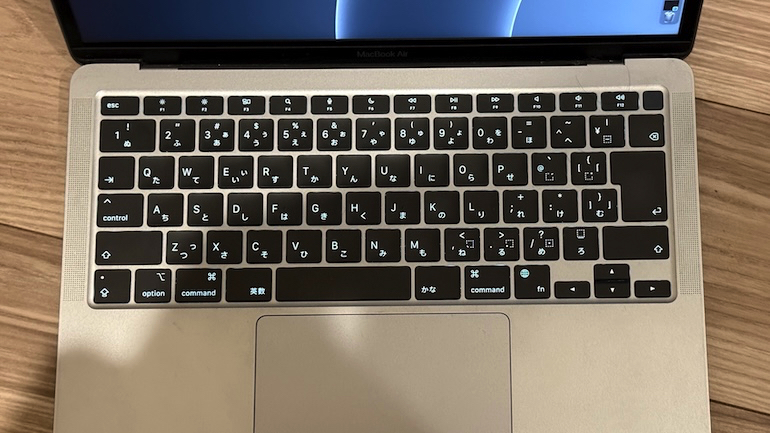
特に、Windows PCにないcommandキーは、Windows PCのCtrlキーと似た使い方をします。Macのキーボードショートカットで多用するので、位置を把握しておくのがおすすめです。
■commandキーを使ったMacのキーボードショートカット
では、commandキーを使ったキーボードショートカットの一覧を見ていきましょう。Windows PCと似た動作ができるものに加え、Mac独自のショートカットも用意されています。
・command + C:コピー
・command + V:ペースト
・command + X:切り取り
・command + A:全選択
・command + Z:直前の操作の取り消し
・command + S:現在の書類を保存
・command + M:最前面のウィンドウを最小化してDockにしまう
・command + T:新しいタブを開く
・command + H:ウィンドウを非表示
・command + tab:ウィンドウの切り替え
・command + shft + 3:画面全体のスクリーンショット
・command + shft + 4:選択範囲のスクリーンショット
■文書作成時に便利なMacのキーボードショートカット
・command + B:太文字にする
・command + U:下線を引く
・command + I:斜体にする
・command + K:リンクを追加する
・control + command + D:選択した単語の定義の表示/非表示を切り替える
・command + セミコロン (;):書類内でスペルに誤りのある単語を検索する
・option + delete:挿入ポイントの左側にある単語を削除
・fn + 上矢印:1 ページ分上にスクロール
・fn + 下矢印:1 ページ分下にスクロール
・fn + 左矢印:書類の先頭までスクロール
・fn + 右矢印:書類の末尾までスクロール
・control + A:行または段落の先頭に移動
・control + E:行または段落の末尾に移動
・control + P:1 行上に移動
・control + N:1 行下に移動
・control + O:挿入ポイントの後に 1 行挿入
■Safariアプリでのキーボードショートカット
・矢印キー:画面スクロール
・command + F:現在のWebページを検索
・tab:Webページ上の次のフィールドまたはポップアップメニューを強調表示する
・option + tab:Webページ上の次のフィールド、ポップアップメニュー、またはクリック可能な項目(リンクなど)を強調表示する
・command + L:スマート検索フィールドを選択する
・command + P:現在のWebページをプリントする
・shift+command+ ¥:タブの概要を表示
・control + tab:次のタブに移動
・control + shift + tab:前のタブに移動
・command + W:選択中のタブを閉じる
・shift + command + T:最後に閉じたタブを再び開く
・command + [:前のWebページに戻る
・command+ ]:次のWebページに進む
・commandキー + プラス記号(+)キーまたはCommandキー + マイナス記号(-)キー:Webサイトのコンテンツを拡大/縮小する
・optionキーを押したまま「表示」>「文字を拡大」または「表示」>「文字を縮小」と選択:Webサイトのテキストを拡大/縮小
■メールアプリでのキーボードショートカット
・command + N:新規メールを開始
・option + command + N:新しいメールビューアウィンドウを開く
・shift + command + A:メールにファイルを添付する
・shift + command + V:テキストを引用としてメールにペーストする
・option + command + I:選択したメールをメールの末尾に追加する
・shift + command + N:新規メールを受信する
・shift + command + D:メールを送信する
・command + Z:メールの送信を取り消す
・command + R:選択したメールに返信する
・shift + command + R:選択したメールの全員に返信する
・shift + command + F:選択したメールを転送する
・shift + command + U:メールを開封済みまたは未開封にする
■Windows PCからの乗り換えでネクストレベルへ! おすすめの設定
Windows PCの場合、コピーやペーストに使うCtrlキーは、キーボードの左下に配置されていることが多くなります。一方、Macで使うcommandキーは、スペースキーの左に位置するため、押しにくさを感じる人もいるでしょう。
そんな人におすすめなのが、Macのcontrolキーをcommandキーとして使う方法。左上のリンゴアイコンから「システム設定」>「キーボード」>「キーボードショートカット」と進み、「装飾キー」からcontrolキーの動作をcommandキーに設定しましょう。
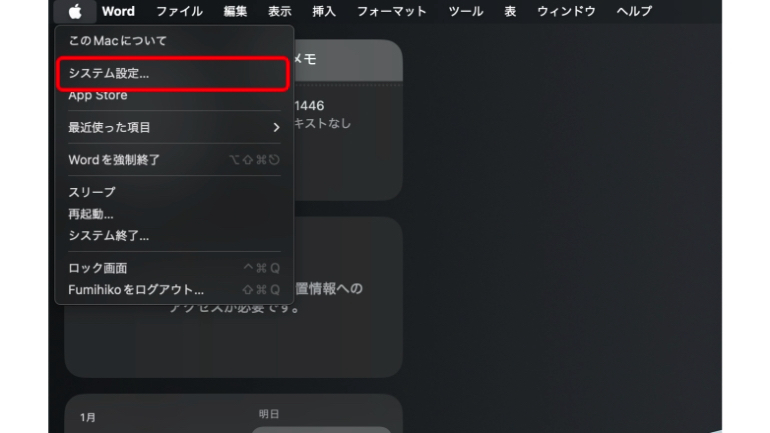
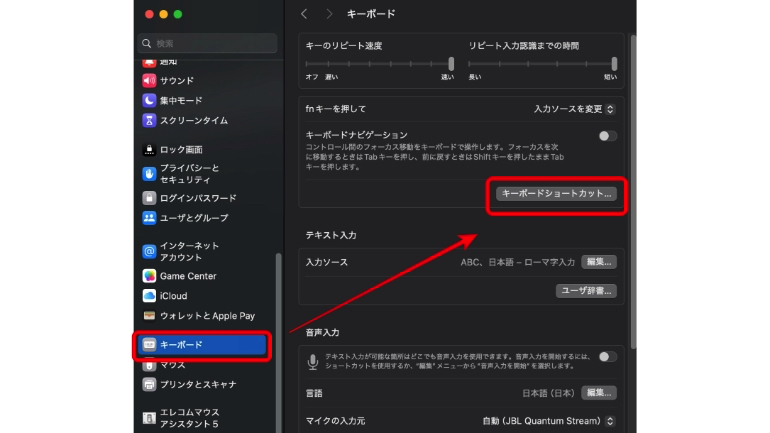
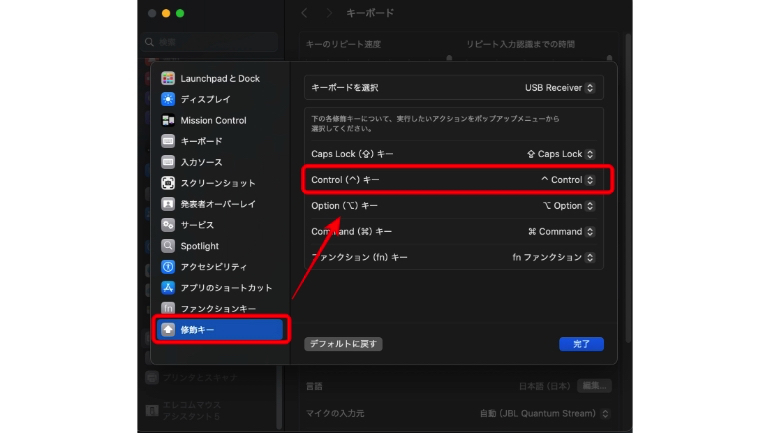
これで、controlキーはcommandキーとして動作します。
こちらもチェック!
アップルがiPhone、iPad、Mac向けにApple Intelligenceを提供開始、日本語対応は2025年4月以降
Macの「optionキー」はどう使う?便利なショートカットと効かない時の対処法
Macのキーボードにあるcommandキーが「Appleキー」と呼ばれる理由と便利な使い方
※データは2025年12月時点での編集部調べ。
※情報は万全を期していますが、その内容の完全性・正確性を保証するものではありません。
※製品のご利用はあくまで自己責任にてお願いします。
文/F.さとう
最新OSでさらに進化!iPhoneとMacの連携で使える5つの神機能
iPhoneが最もメジャーなデバイスの1つですが、アップル製品の特徴に、同メーカー製品の連携力があります。中でもiPhoneとMacは、同時に使うことで、便利な…


 最新号
最新号









