












 DIME MAGAZINE









Gemini(ジェミニ)はGoogle社が開発する生成AI。日本語に対応し、人間のような自然な言葉をスピーディーに生成できる特徴がある。本記事では、Geminiの使い方を画像を交えて解説する。
目次
Google社が開発する生成AIのGemini(ジェミニ)。
本記事では、Geminiの使い方をデバイス別にわかりやすく解説する。また、無料版と有料版の違いや、話題の『Gemini Live』の利用方法も紹介している。
Geminiを使ってみたいと考えている人は、ぜひ参考にしてほしい。
生成AIのGeminiとは?
はじめに、Geminiのサービス概要を紹介する。Geminiの特徴について理解を深めよう。
■Google社が開発・提供する生成AIモデル
GeminiはGoogle社が開発・提供する生成AI。2024年2月に旧称『Bard』から名前が変更となった。
Geminiは「マルチモーダルAI」というタイプに分類される。Geminiの場合、テキスト以外にも画像、音声、動画といったメディアからプログラミングコードまで、幅広い種類の情報を理解できるのが特徴だ。
■他社の生成AIとの違い
Geminiはビジネスツールの『Google Workspace』との連携に大きな強みを持つ。例えば、GoogleドキュメントにGeminiを呼び出して、文章の推敲や要点のまとめをリクエストしたり、Google Meetで会議のメモを取ってもらったりすることが可能だ。
これらの機能を使うには有料プランへの加入が必要となる。しかし、ビジネスツールをGoogle Workspaceで統一している人にとっては、他社のAIにはない魅力を感じられるだろう。
■Geminiの無料版と有料版の違い
Geminiの無料版と有料版の大きな違いは主に2つある。
・利用できるモデル
・Google One、Google Workspaceの特典の有無
無料版でも、質問応答や画像生成などGeminiの基本的な機能は利用できる。また、無料版では『Gemini 2.5 Flash』という高速・軽量なモデルが使われているのが特徴だ。
なお、有料版Geminiの月額料金は次の通り。
・Google AI Pro:2,900円/月
『Gemini 2.5 Pro』が利用可能 など
・Google AI Ultra:36,400円/月
ネイティブ音声生成ツールや『Gemini 2.5 Pro Deep Think』の利用が可能 など
■Geminiの便利な活用例
Geminiの基本的な活用方法は次の通り。
文章を作成する
アイデアや指示に対してスピーディーに対応。「初心者にもわかりやすく」「ビジネス向きの文体で」といった指示も理解できる。
長文を要約する
Geminiは長文を一度に読み込める。長文の要約をリクエストすれば、資料への理解やまとめの作業も時短できるだろう。
画像を生成する
例えば「青空に鳥が羽ばたいている画像を生成して」といった指示をすれば、指示をもとに画像を生成。インターネット上で希望する画像を見つけられない時に便利だ。
画像やURLを読み取る
Geminiは読み込んだ画像から数値やテキストを出力したり、読み込んだURLのページに記載されている文章を要約したりできる。資料から必要な情報を抽出する場面など、アイデア次第で幅広く活用できるだろう。
デバイス別Geminiの使い方
GeminiはPCだけでなくスマホやタブレットでも利用できる。ここでは、Geminiの使い方をPCとスマホにわけて紹介する。
なお、Geminiの利用にはGoogleアカウントが必要となるため、アカウントを持っていない人は事前に作成しておこう。
■【スマホアプリ】Geminiの使い方
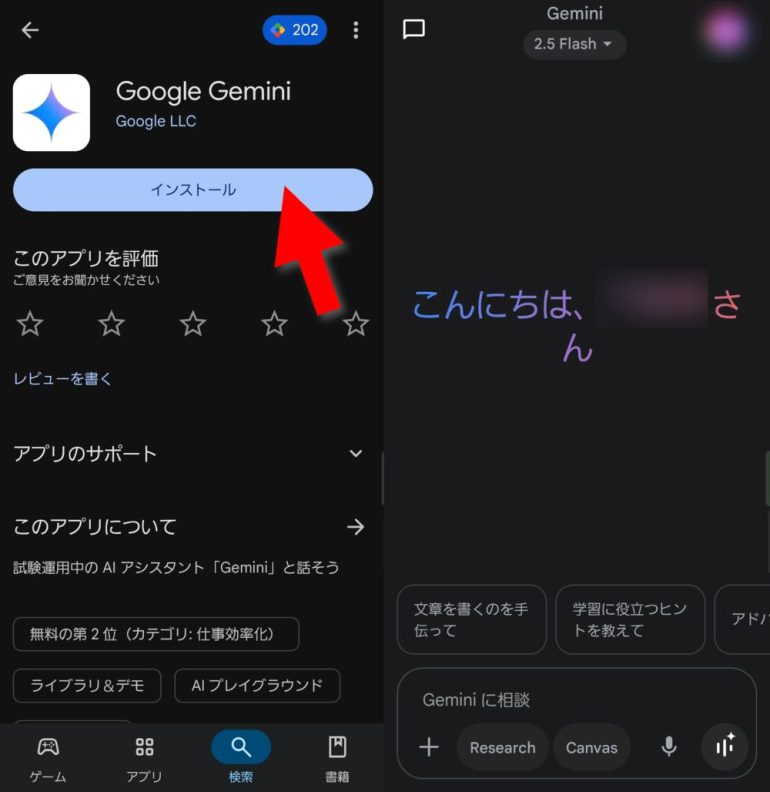
Google Playストア、またはApp Storeで「Gemini」と検索しアプリをインストールする。アプリを開きGoogleアカウントでログインすれば、すぐにGeminiの利用が可能だ。
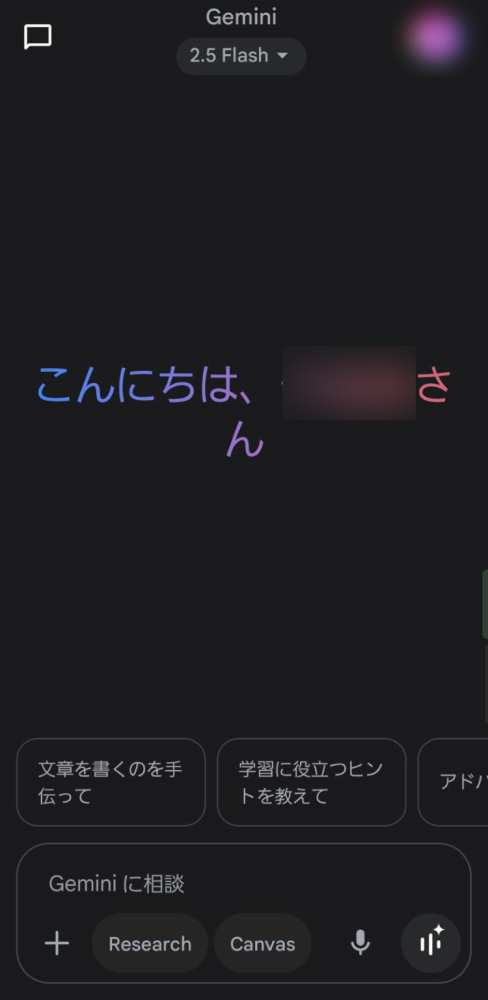
Geminiに伝えたいことは画面下のボックスに入力しよう。
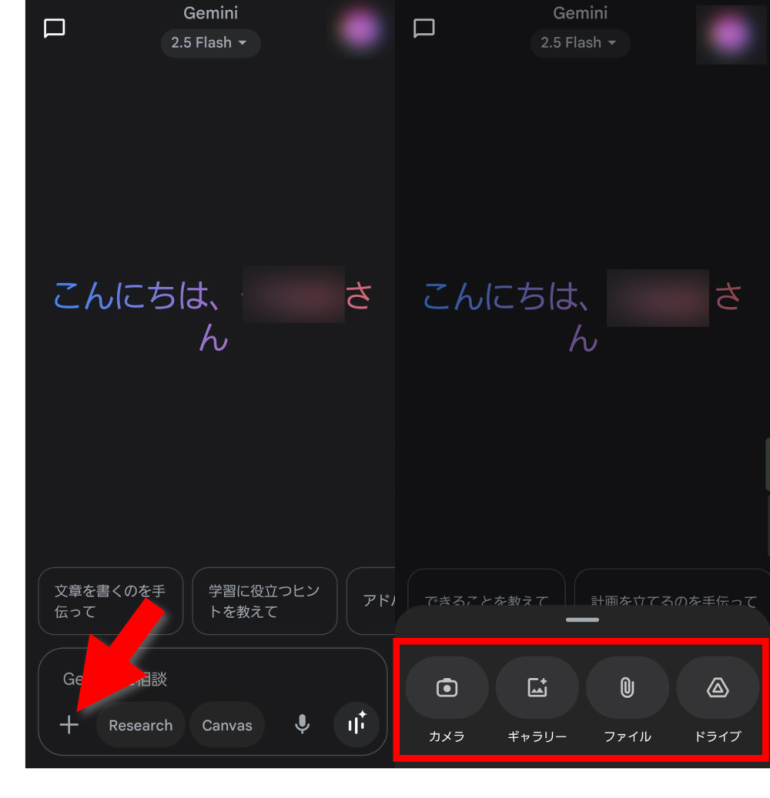
ボックス左下の「+」をタップすると、カメラで撮影した写真を送信したり、画像やファイル、ドキュメントファイルを選択して送信したりできる。
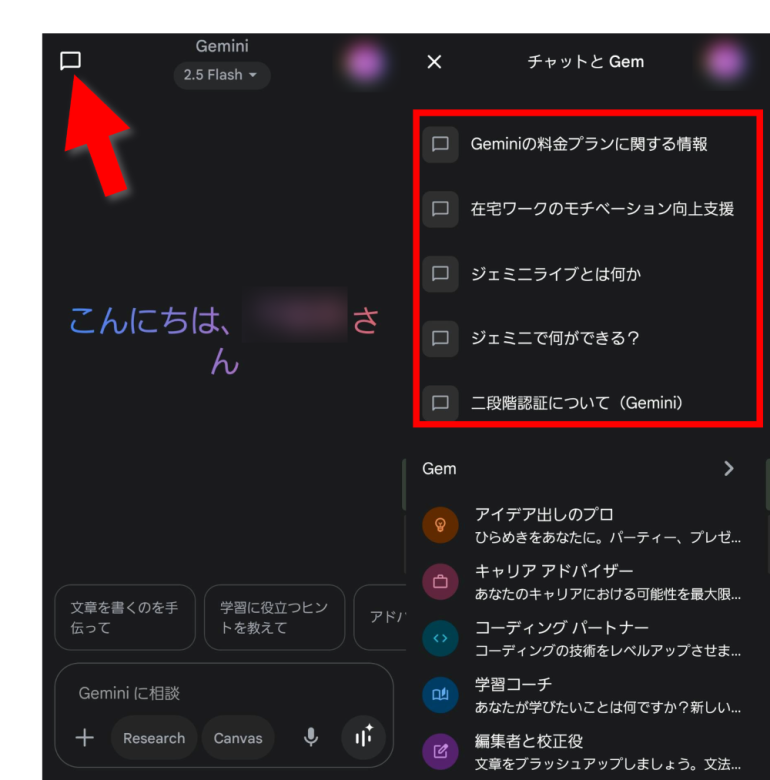
画面左上の吹き出しマークをタップすると、過去の会話履歴が確認できる。
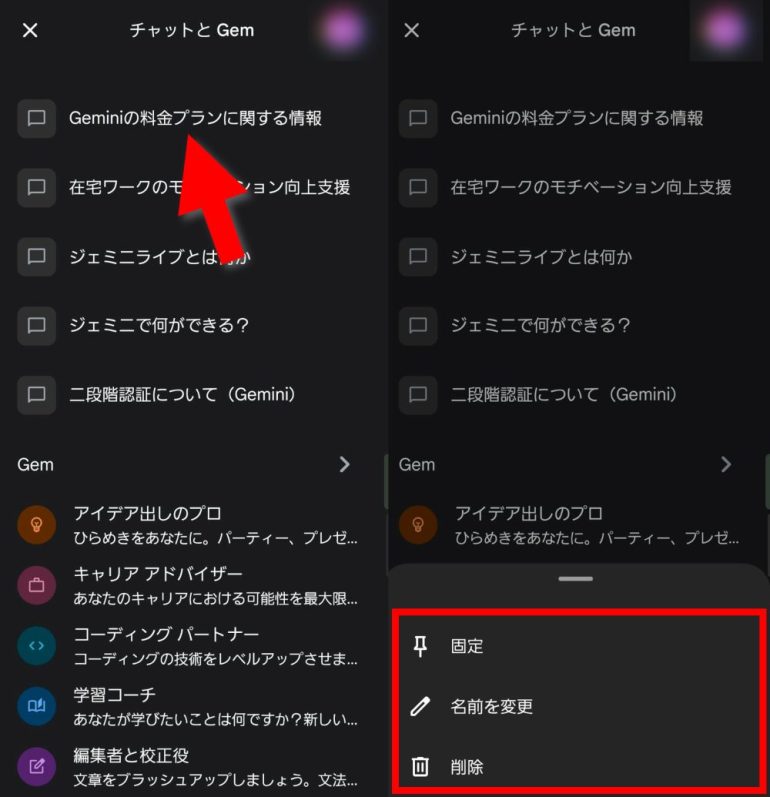
会話履歴のタイトルを長押しすると、履歴一覧への固定、タイトル(名前)の変更、履歴の削除が選択できる。
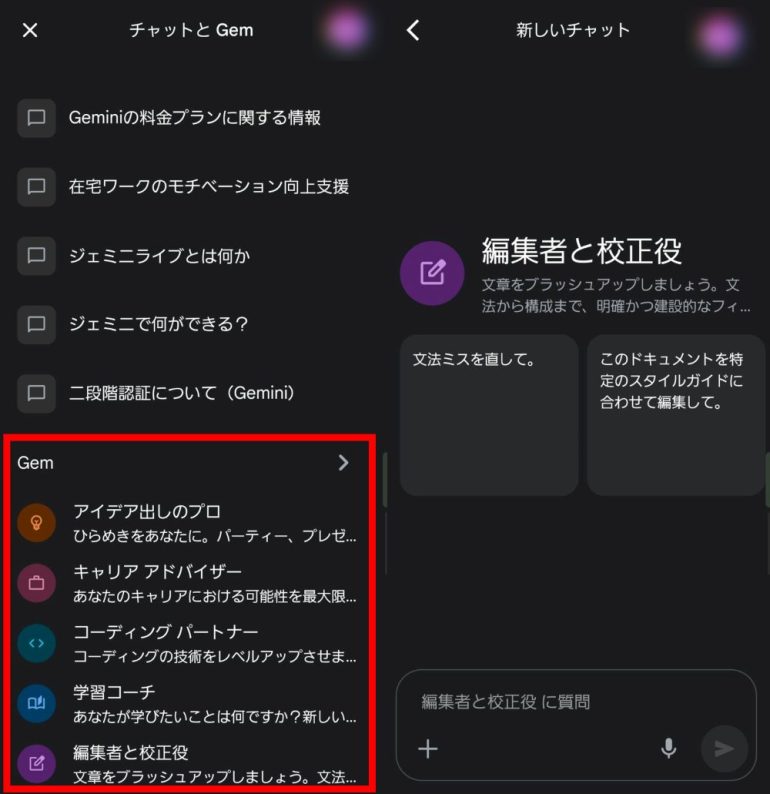
「Gem」とは、自分専用に役割や話し方などをカスタマイズして保存できる機能のこと。役割や目的、指示を実行する際のルールなどをあらかじめ設定しておくことで、Gem一覧からすぐに呼び出せる。
なお、スマホのブラウザからGeminiのサイトへアクセスした場合も、アプリとほぼ同じ操作感でGeminiを利用できる。アプリをダウンロードしたくない人はブラウザ版のGeminiを利用すると良いだろう。
■【PC】Geminiの使い方
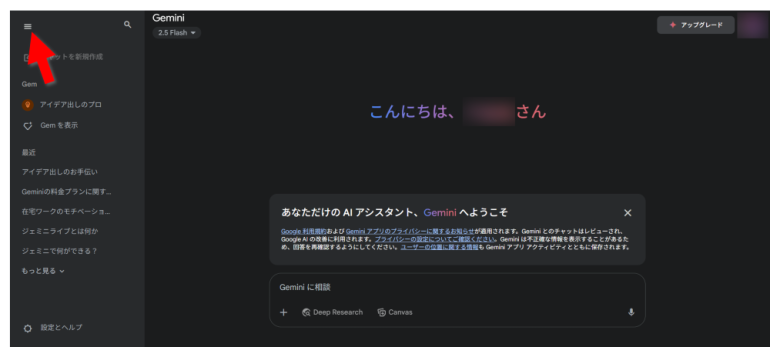
Geminiのサイトへアクセス。Googleアカウントでログインしよう。画面左上の「≡」をクリックすると会話履歴やGem、設定メニューなどが表示される。
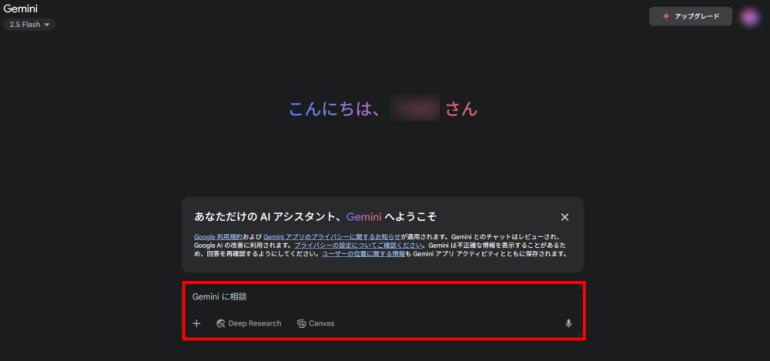
Geminiに伝えたいことは画面下部のボックスに入力。
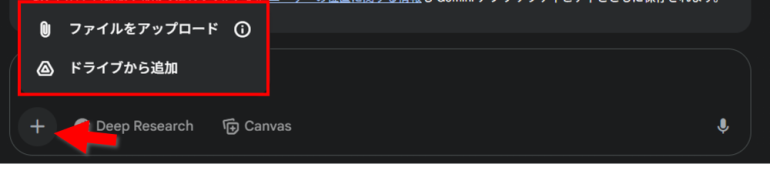
画像や動画、ドキュメントなどのファイルをアップロードする際は、ボックス左下の「+」をクリックしよう。Googleドライブに保存しているファイルもアップロードが可能。
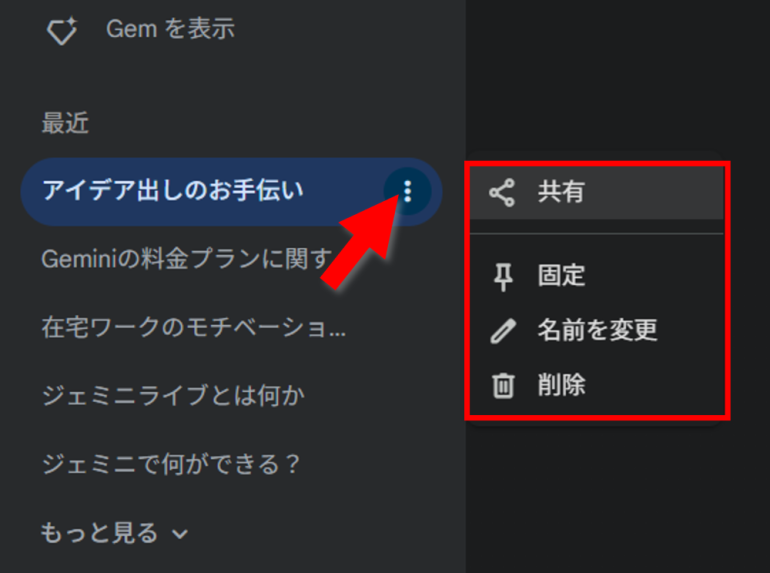
会話履歴横の「⁝」をクリックすると、共有、履歴一覧への固定、タイトル(名前)の変更、会話履歴の削除が選択できる。共有機能では、リンクのコピーや、LinkedIn、Facebook、X、RedditへGeminiとの会話を共有することも可能だ。
Geminiの使い方に関するよくあるQ&A

Geminiを利用するにあたってよくある疑問と回答をいくつか紹介する。気になる項目があればチェックしておこう。
■Geminiが勝手にインストールされているのはなぜ?
Geminiが勝手にインストールされる件について、Google社より公式的な発表がなされているわけではない。しかし、主な原因としてはGoogleアシスタントのアップデートの一環として、Geminiがインストールされたケースが考えられる。
特にアプリストアで自動更新がオンになっている場合は、新たなアプリ提供の負担を軽減するために、自動でアプリがインストールされることがある。アプリが不要な場合は削除(アンインストール)しよう。
■Geminiの面白い使い方は?
Geminiの面白い使い方として、いくつかの例を挙げてみよう。
・好きな漫画や映画の感想を語り合う
・想像する人物の顔の特徴を伝えて画像を生成してもらう
・自分が思い浮かべている物の特徴だけを伝えてGeminiに回答してもらう
・愚痴の聞き役に徹してもらう
・「無人島にひとつだけ物を持って行くなら?」など何気ない質問をしてみる
など
■Geminiのアップデート方法は?
ブラウザ版のGeminiは最新のモデルが利用できるようになっている。スマホアプリを使用している場合は、アプリストアにアクセスしてアップデート情報がないか確認しよう。
■Gemini Liveとは?
Gemini Liveは、リアルタイムで会話や質問などができる音声会話機能。人と話しているような感覚で会話ができ、チャットの続きを音声会話で継続することもできる。手が離せない時や、声に出して対話がしたい時に役立つだろう。
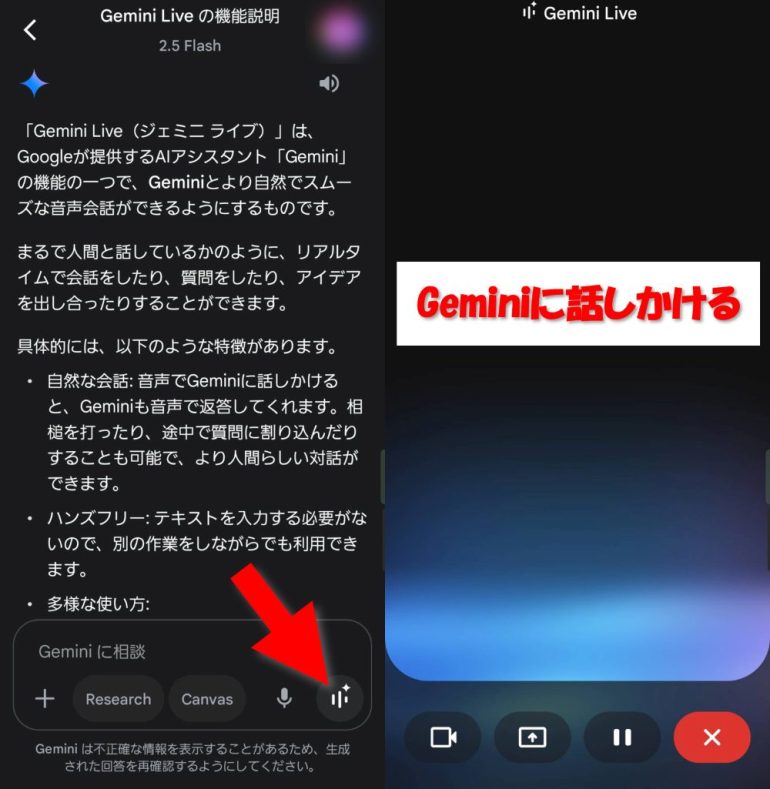
使い方はとても簡単で、Geminiの入力ボックス右下にあるGemini Liveのマークをタップ(またはクリック)し、話しかけるだけ。PCでも利用が可能だ。
※情報は万全を期していますが、正確性を保証するものではありません。
文/編集部

 最新号
最新号









