












 DIME MAGAZINE









天秤AIは、最大6つの生成AIを選択し同時に実行できる。一つの指示に対して一括回答が得られるため、複数のAIモデルを比較するのに役立つ。本記事では天秤AIの使い方を紹介する。
目次
生成AIの進化が著しい昨今。自身の目的に対してどのAIモデルに頼れば良いのか、判断が難しいと感じる人も多いのではないだろうか。
GMO社が提供する『天秤AI』は、最大6つの生成AIを選択し、同時に実行できるAIツール。一つの質問や指示に対して一括回答を得られるため、生成AIの比較に役立つ。
本記事では天秤AIの使い方をわかりやすく解説する。無料版と有料版の違いや、消費クレジットの仕組みなどにも触れているので、天秤AIに興味のある人はぜひ参考にしてほしい。
天秤AIとは
はじめに天秤AIのサービス概要を詳しく紹介する。天秤AIを使う前に、サービスについて理解を深めておこう。
■最大6つの生成AIを同時比較できるAIツール
天秤AIは最大6つまでの生成AIをピックアップし、同時に実行できるAIツール。同ツールはChatGPTやGemini、Claudeといった高性能な生成AIにも対応し、自分がピックアップした生成AIの回答の質や回答スピード、表現の個性を比較できる。
生成AIはすでにたくさんのモデルが登場しているが、ユーザーの目的によって向き不向きが表れることもある。そんな時は天秤AIを活用して、自分の目的や好みに適した生成AIを選択すると良いだろう。
■無料版と有料版の料金と機能比較
| Free | Plus | |
| 料金 | 無料 | 970円/月 |
| 特徴 | ・1日80クレジットまで ・最大6つの生成AIを比較 ・最大10件までの履歴保持 | ・1日80クレジットまで ・最大6つの生成AIを比較 ・最大100件までの履歴保持 ・ファイルのアップロードに対応 |
天秤AIには無料のFreeプランと、有料のPlusプランがある。大きな違いは、保持可能な履歴の件数とファイルのアップロードの可否。Freeプランが最大10件までの履歴保持に対し、Plusプランでは最大100件まで履歴が保持できる。
さらに、Plusプランではファイルのアップロードも可能だ。ファイルをアップロードすれば、テキストではなくファイル形式のデータの理解が得意な生成AIを見極めることもできる。月額970円の機能なので、必要に応じて利用を検討しよう。
その他、法人用の天秤AI Bizも用意されている。
■天秤AIのメリット・デメリット
天秤AIを利用する大きなメリットとして、一度の指示や質問で、複数の生成AIを一括比較できる利便性が挙げられる。単純に回答を比較するだけでなく、多角的な情報収集や多様な視点のアイデアの発掘にも役立つだろう。
一方で、無料版ではファイルのアップロードに対応していないことや、情報の正確性が不十分であることは天秤AIのデメリットといえる。生成AI自体の問題とも言えるが、生成された情報が必ずしも正確とは限らない。特に仕事で使用する場合は、ファクトチェックを取り入れるなどする必要があるだろう。
天秤AIの使い方
天秤AIの使い方はとても簡単。ここでは、天秤AIの基本の使い方から、便利な機能の使い方まで画像付きで解説する。
■STEP1.アカウントを作成する
天秤AIを使用するにはアカウントが必要。まずは同サービスのアカウント作成からはじめよう。なお、作成したアカウントは、GMO社が提供する『教えて.AI』のログインにも利用できる。
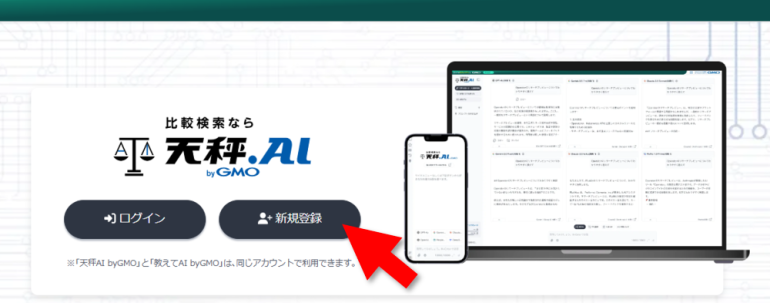
天秤AIのサイトへアクセスし「新規登録」をクリック。
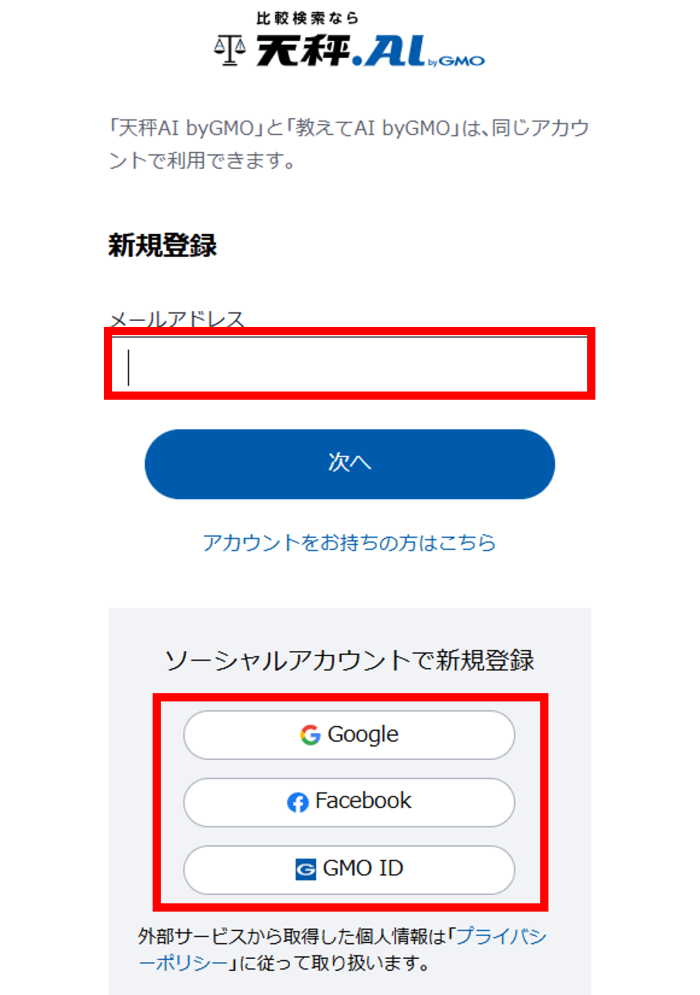
メールアドレスを入力する。Googleアカウントなどのソーシャルアカウントでログインをすると、必要事項を入力する手間が省けるのでおすすめ。
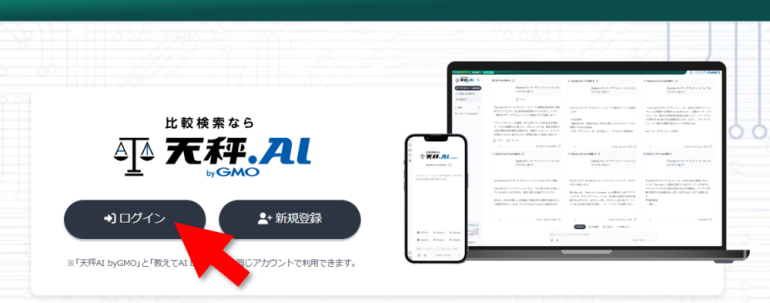
今回はソーシャルアカウントでログインを行う。すると天秤AIのトップページへジャンプするので「ログイン」をクリックしよう。これですぐに天秤AIが利用できる状態となった。
■STEP2.比較対象のAIを選択する
早速、天秤AIを使ってみよう。
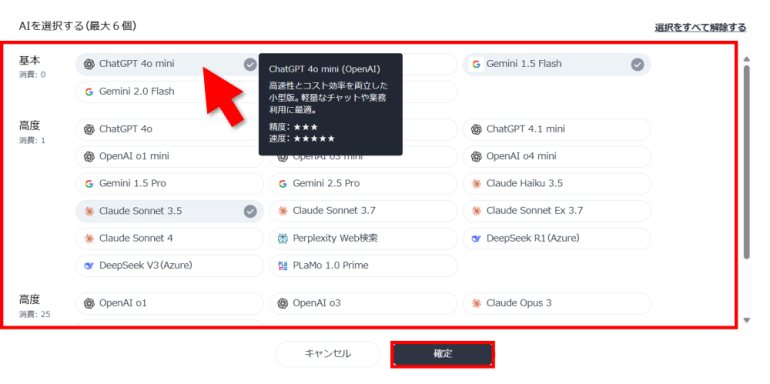
画面左の「AIモデル」をクリックすると、使用できる生成AI一覧が表示される。比較したいAIモデルを最大6つまで選択しよう。マウスポインタをあてると、AIモデルの特徴を確認することもできる。
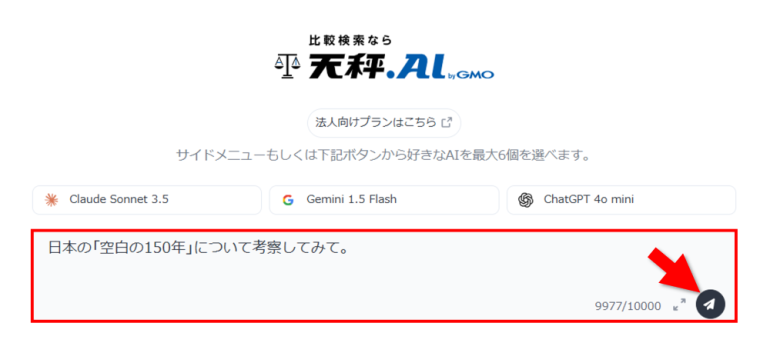
画面中央のボックスにAIに指示したいことや聞きたいことなどを入力し、ボックス右下の送信マークをクリックする。
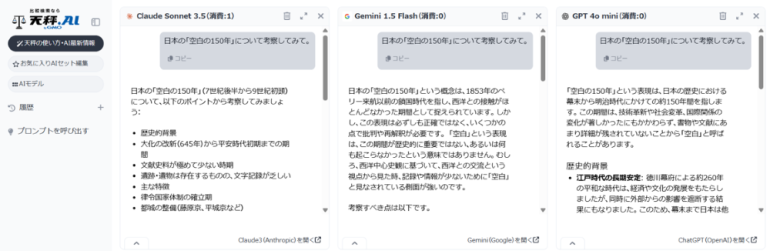
選択したAIモデルによる生成結果が表示される。
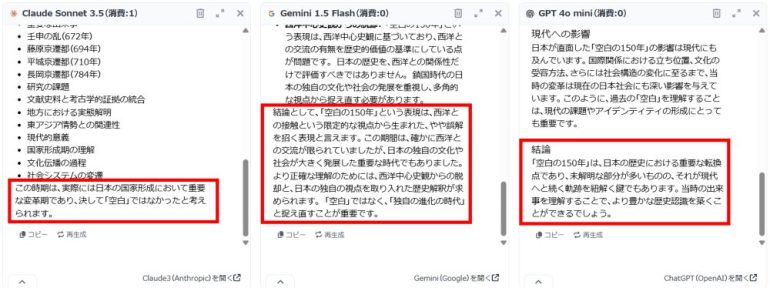
文章のまとめ方や、細かな表現方法に個性が表れていることがわかる。
■STEP3:天秤AIの機能を活用する
天秤AIにはいくつかの便利機能が搭載されている。ここでは、「壁打ち機能」「ダークモード」「お気に入りAIセット」を紹介しよう。
天秤AIの壁打ち機能を利用する
複数のAIの回答を統合させる機能を、壁打ち機能という。この機能を使えば、統合した生成結果を各AIモデルへフィードバックし、再度回答を生成することができる。
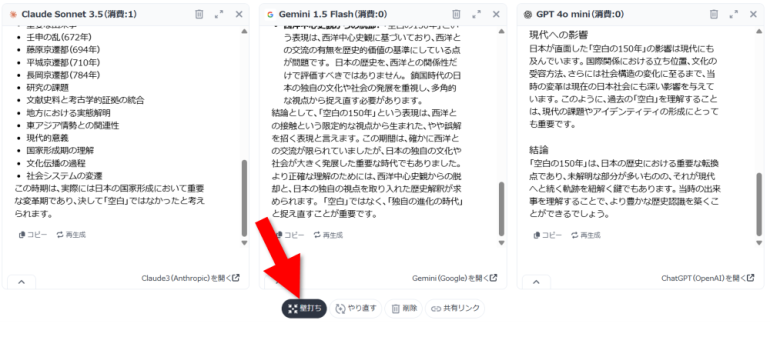
使い方は簡単。生成結果の下部に表示される「壁打ち」をクリックしよう。
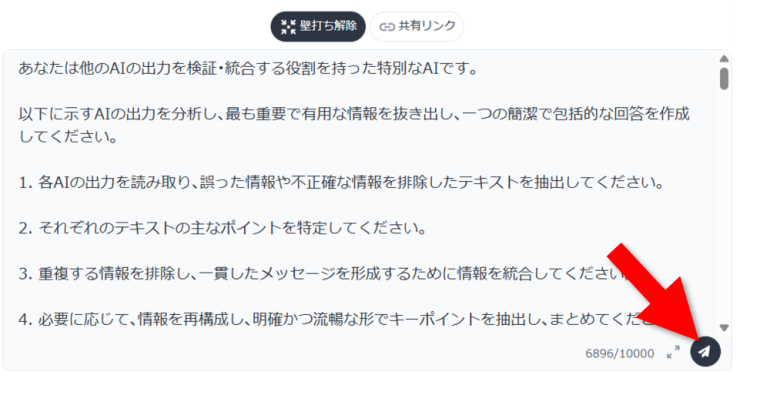
回答が統合された。ボックス右下の送信ボタンをクリックし、再度AIモデルに回答を生成させる。
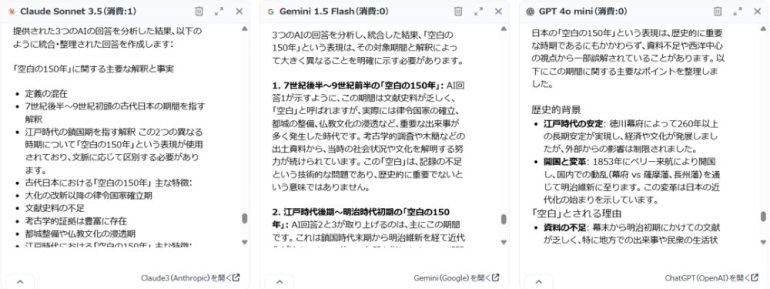
前回の生成結果を踏まえた回答が再生成された。
ダークモードを設定する
画面を暗いテーマに変更できる。設定手順は次の通り。
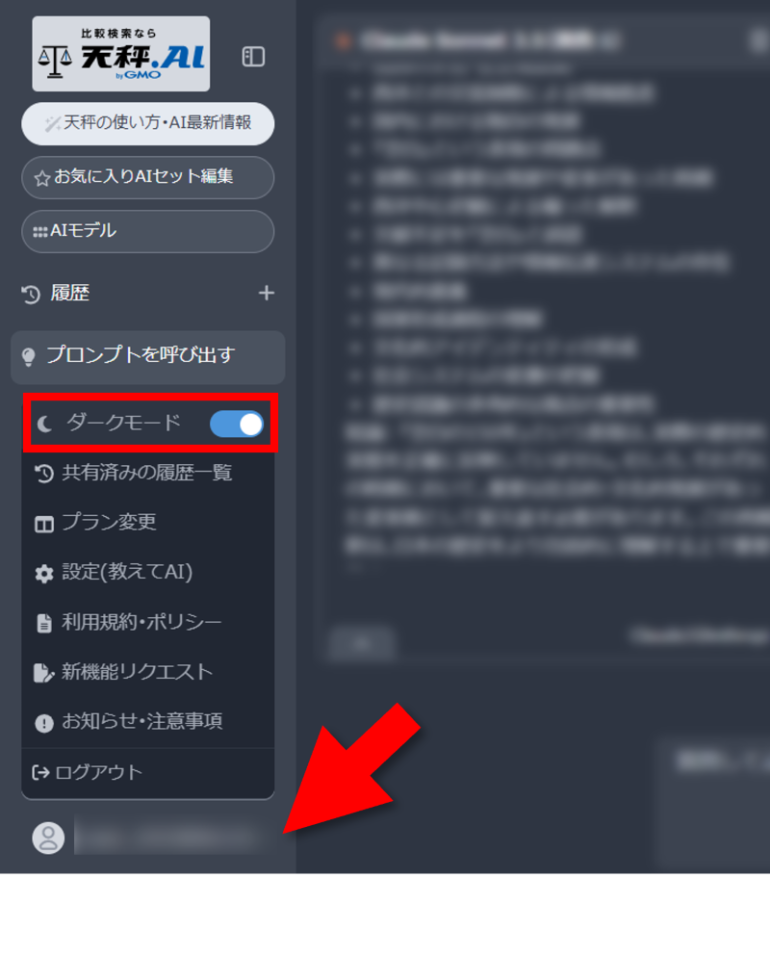
画面左下のユーザーネームをクリック。「ダークモード」をオンにしよう。
お気に入りAIセットを使って比較対象を呼び出す
よく使うAIモデルは「お気に入りAIセット」に登録しておこう。
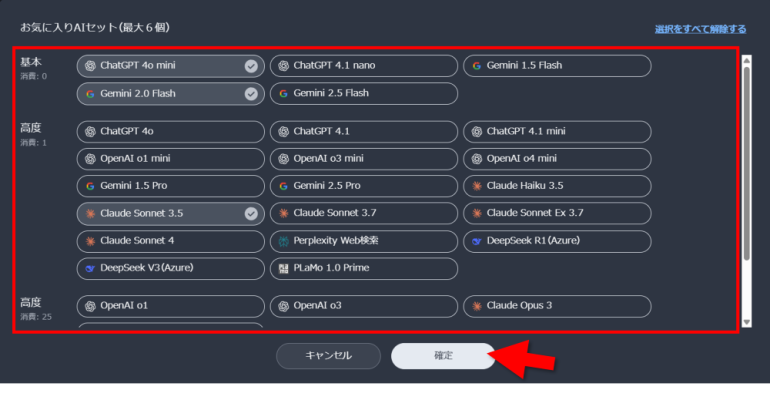
画面左の「お気に入りAIセット」をクリック。最大6つまで好みのAIモデルを選択し「確定」をクリックする。
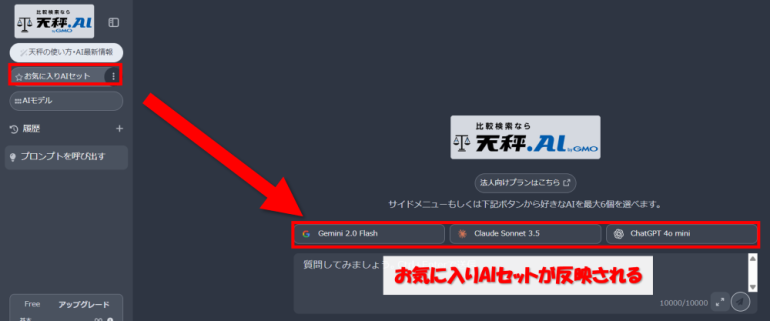
「お気に入りAIセット」をクリックすると、登録したAIモデルがすぐに呼び出せる。
天秤AIのよくあるQ&A

ここでは天秤AIに関するよくある疑問と回答をいくつか紹介する。
■天秤AIにログインできない時の対処法は?
天秤AIの公式サイトによれば、『教えて.AI』にアクセスし一度ログアウトしてから、天秤AIに再ログインする方法が推奨されている。困っている人は試してみよう。
■天秤AIはなぜ無料なの?
天秤AIが無料の理由は明言されていないが、主に以下のような理由が考えられる。
新規ユーザー数を獲得したい
サービスの認知度を高めたい
ユーザーからのフィードバックを収集し研究開発に活かしたい
ユーザーからのフィードバックを収集し製品の品質を高めたい
有料プランへ移行するユーザーを増やしたい
など
■天秤AIにスマホアプリはある?
執筆時点で天秤AIのスマホアプリはリリースされていない。スマホで天秤AIを利用したい場合は、ブラウザアプリを利用して天秤AIのサイトへアクセスしよう。
■天秤AIに画像生成機能はある?
天秤AIに画像生成機能はなく、画像生成AIモデルを選択しても天秤AIを使って一括で画像やイラストを生成させることはできない。画像生成が目的の場合は、一つずつAIモデルに生成してもらおう。
※情報は万全を期していますが、正確性を保証するものではありません。
文/編集部

 最新号
最新号









