












 DIME MAGAZINE








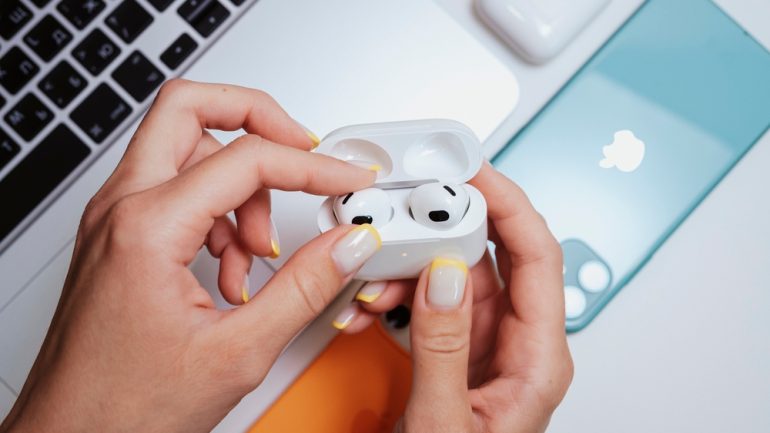
Appleでは、iPhoneに対応する純正のイヤフォンをラインアップしています。ワイヤレスのAirPods、有線のEarPodsです。両モデルのラインアップの紹介や購入場所、純正品と偽物の区別の仕方、音声トラブルの対処法などをご紹介します。
目次
iPhoneを使うなら、互換性の高いApple純正イヤフォンを用意したいもの。
Apple純正モデルはどこで購入できるのでしょうか。また、純正品とそうでないものの見分け方はあるのでしょうか。
ここでは純正モデルのご紹介をはじめ、純正イヤフォンの見分け方、トラブルの対処法をご紹介します。
iPhone対応のApple純正イヤフォンはどこで買える?
iPhone対応のApple純正イヤフォン「AirPods」は、Apple 銀座、Apple 新宿などのApple Store店舗、もしくはAppleの公式サイト、量販店などで販売しています。
絵文字や名前、イニシャル、数字などを無料で刻印してくれる、Appleだけのサービスを、Appleの公式サイトで行っているので、こちらもご利用ください。
リアル翻訳機能搭載で大注目の「AirPods Pro 3」
「AirPods Pro 3」3万9800円
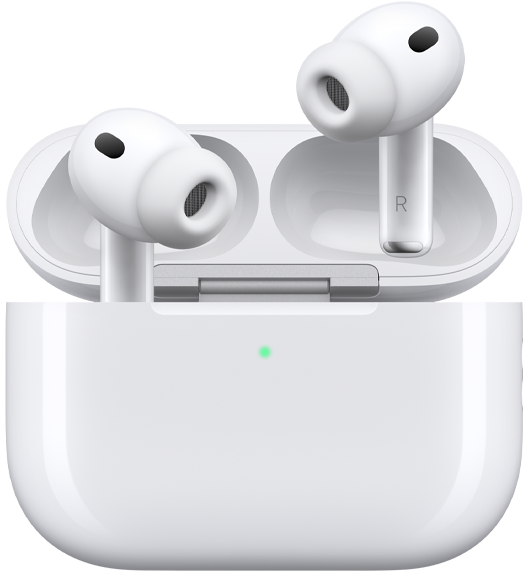
世界最高のインイヤーアクティブノイズキャンセリングを実現。ワークアウトのための心拍数センサーを搭載し、聴覚の健康をサポートする体験がさらに進化しています。リアルタイム翻訳機能搭載でも話題に。
シアターのような臨場感あふれるサウンドが魅力「AirPods 4」
「AirPods 4」 2万1800円/「アクティブノイズキャンセリング搭載AirPods 4」2万9800円
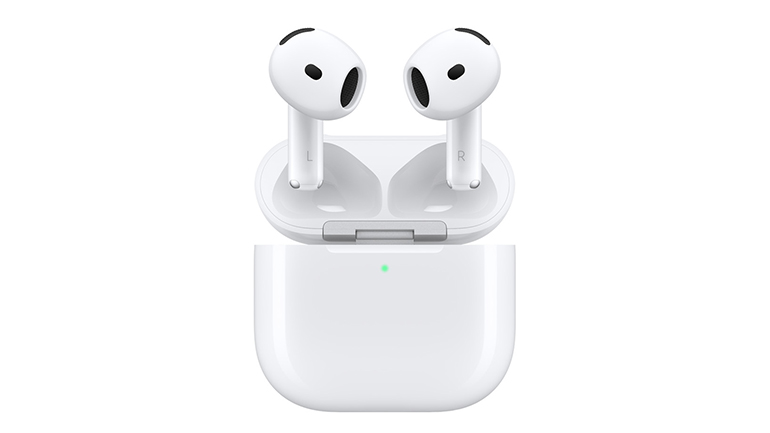
パワフルなH4チップを内蔵し、オーディオと通話音声を高音質にする「AirPods 4」です。アクティブノイズキャンセリング搭載モデルも選べます。
USB-C搭載のiPhoneに対応する有線タイプも。「EarPods(USB-C)」
「EarPods(USB-C)」 2780円
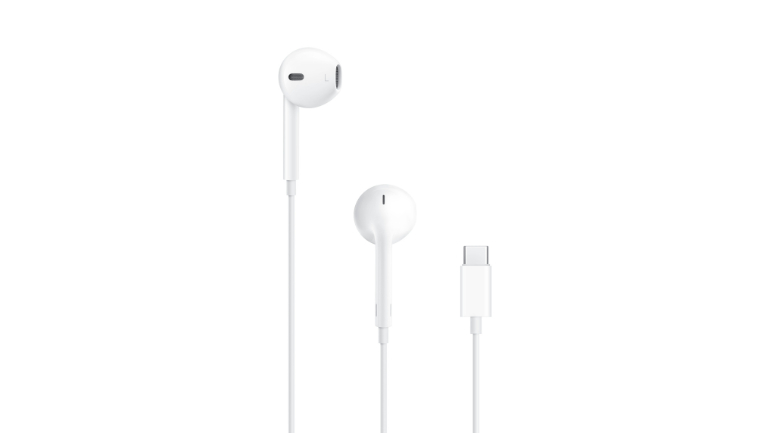
iPhone 15シリーズ以降のモデルから、充電端子がライトニングからUSB-Cになっています。Appleでは、USB-Cタイプの有線イヤフォンも販売されています。
【参考】iPhoneアクセサリ
純正イヤフォンの見分け方
公式にApple純正のイヤフォンの見分け方は明示されていません。しかし、一般的に指摘されている見分け方のポイントをご説明します。
ただし、あくまで参考です。新製品の購入は正規の販売先を利用しましょう。
外箱のJANコードや技適マーク、シリアルナンバーを確認
国内正規品の場合、外箱に「JANコード」と「技適マーク」「シリアルナンバー」が印字されています。まずはそちらを確認しましょう。
シリアルナンバーをこちらへ入力すると、デバイスや保証状況などが表示されるので、確認してみてください。
充電ケースのシリアルナンバーを確認
国内正規品の場合、AirPodsの純電ケースの内側にシリアルナンバーが刻印されています。保証状況などをこちらで確認しましょう。
また、偽物は、印字がひずんでいたりする場合があるようです。そちらもご確認ください。
本体のシリアルナンバーを確認
AirPods本体にもシリアルナンバーが印字されています。そちらも確認いただき、保証状況などをこちらでご確認ください。
説明書に日本語表記があるか確認
国内正規品の場合は、日本語での表記が説明書にありますので、そちらも確認しましょう。
梱包しているパッケージや本体の質感
偽物はパッケージが稚拙だったり、本体の質感が低い場合があるようです。こちらもチェックしてください。
重量を量る
AirPods本体の重量を量り、スペック表と対比してみてください。偽物の多くは内蔵パーツなどが粗悪のため、重量が軽い場合があるようです。
AirPodsがiPhoneに接続できない、聞こえない時の対処法
iPhoneにイヤフォンが接続できない場合や聞こえない時の対処法をご紹介します。
ペアリングまたは接続されない
AirPodsが iPhoneにペアリングまたは接続されない場合は、以下の対処法を試してください。それでもダメな場合はAirPodsサポートをご確認ください。
1.AirPodsとiPhoneを近づけます。
2.AirPodsの電源を切ってから入れ直します。
3.AirPodsの電源が入り、完全に充電されている状態か、また電源に接続された状態であるかを確認します。
【参考】iPhone や iPad に Bluetooth アクセサリを接続できない場合
AirPodsやEarPods繋いでも聞こえない
AirPodsやEarPodsを繋げても聞こえない場合、以下の手順をしてみましょう。
1.iPhoneのヘッドフォンポートにゴミが付いていないかを確認。
2.ヘッドフォンケーブル、コネクタ、リモコン、イヤーバッドに摩耗や切断などの損傷がないかをチェックします。
3.イヤーバッドのメッシュに異物が詰まっていないか調べます。
4.EarPodsの場合、しっかりと差し込みし直します。iPhoneにケースが付いている場合、いったんケースを外してからしっかりと接続します。
5.最新バージョンのiOSがインストールされているかを確認。その後、iPhoneを再起動してみましょう。
片方しか聞こえない
1.iPhone本体の音量調節ボタン、またはコントロールセンターの音量スライダにて音量を調節します。
2.別のイヤフォンやヘッドホンで試してみます。別の物を使って機能したなら、Appleに問い合わせて交換すべきかどうかを確認するのがおすすめ。

 最新号
最新号









