












 DIME MAGAZINE








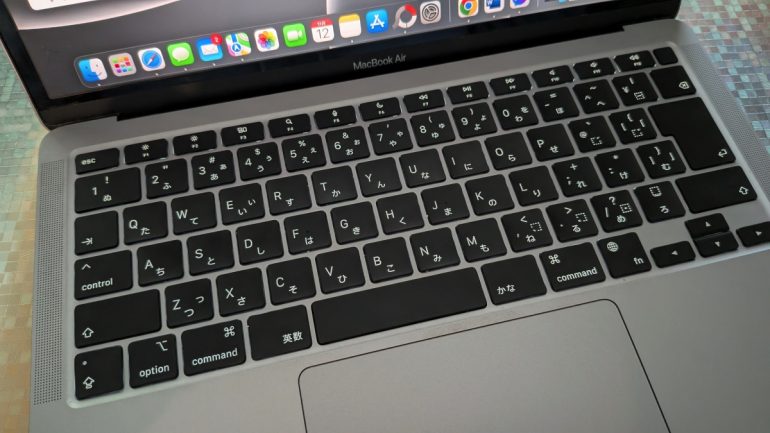
アップルのMacは最新の「macOS Sequoia」の実装により、「iPhoneミラーリング」に対応するなど、iPhoneとの親和性を高めつつ、最新のM4チップに対応し、より高性能なモデルへと進化しています。そんなMacをスマートに使いこなすには、ショートカットは欠かせない操作と言えます。そこで、この記事では覚えておくと便利なキーボードショートカットを解説します。
目次
PCにおけるキーボードの役割は、テキストを入力するだけではありません。複数のキーを同時に入力することで、任意の操作が行える「ショートカット」というものがあります。
ショートカットの数は膨大なため、全てを覚えるのはなかなか難しいかもしれませんが、利用頻度の高いショートカットを覚えておけば、作業効率が大幅にアップするでしょう。
本記事では、PCの中でも、アップルのMacシリーズに焦点を当て、覚えておくと便利なキーボードショートカットを紹介します。
覚えておくと便利なMacのキーボードショートカット
早速、Macを使う上で覚えておくと便利な、キーボードショートカットを見ていきましょう。
使用頻度の高い汎用的なキーボードショートカット
command + X:選択した項目を切り取り、クリップボードにコピー
command + C:選択した項目をクリップボードにコピー
coomand + V:クリップボードの内容を選択中の書類、アプリにペースト
command + Z:直前のコマンドを取り消す。その後「shift + command + Z」キーを押せば、取り消したことを取り消す(元に戻す)こともできる
command + A:項目をすべて選択する
command + F:書類内の項目を検索、もしくは「検索」ウインドウを開く
command + H:最前面のウインドウを非表示にする。最前面のアプリのみを表示し、そのほかのアプリを隠す場合はoption + command + H
command + O:選択した項目を開く。または開くファイルを選択するためのダイアログが開く
command + P:現在の書類をプリントする
command + S:現在の書類を保存する
command + T:新しいタブを開く
shift + command + 5:スクリーンショットを撮るか、画面収録を実行(macOS Mojave 以降)。shift + command + 3またはshift + command + 4でもスクリーンショットの撮影が可能
Finderとシステムに関するショートカット

command + D:選択したファイルを複製する
command + F:Finder ウインドウで Spotlight 検索を開始
shift + command + C:コンピュータウインドウを開く
shift + command + D:「デスクトップ」フォルダを開く
shift + command + F:「最近の項目」ウインドウを開く。最近表示または変更したファイルがすべて表示される
shift + command + G:「フォルダへ移動」ウインドウを開く
shift + command + I:iCloud Drive を開く
option + command + L:「ダウンロード」フォルダを開く
shift + command + N:新しいフォルダを作成する
shift + command + O:「書類」フォルダを開く
書類に関するショートカット
command + B:選択したテキストを太字にする。または、太字属性のオン/オフを切り替える
command + I:選択したテキストを斜体にする。または、斜体属性のオン/オフを切り替える
command + K:Web リンクを追加する
command + U:選択したテキストに下線を引く。または、下線属性のオン/オフを切り替える
command + T:「フォント」ウインドウの表示/非表示を切り替える
command + セミコロン (;):書類内でスペルに誤りのある単語を検索する
fn + 上矢印:page up:1 ページ分上にスクロールする
fn + 下矢印:page down:1 ページ分下にスクロールする
command + 上矢印:挿入ポイントを書類の先頭に移動する
command + 下矢印:挿入ポイントを書類の末尾に移動する
command + 左矢印:挿入ポイントを現在の行の先頭に移動する
command + 右矢印:挿入ポイントを現在の行の末尾に移動する
option + 左矢印:挿入ポイントを前の単語の先頭に移動する
option + 右矢印:挿入ポイントを次の単語の末尾に移動する
shift + command + 上矢印:挿入ポイントから、書類の先頭までの範囲のテキストを選択する
shift + command + 下矢印:挿入ポイントから、書類の末尾までの範囲のテキストを選択する
shift + command + 左矢印:挿入ポイントから、現在の行の先頭までの範囲のテキストを選択する
shift + command + 右矢印:挿入ポイントから、現在の行の末尾までの範囲のテキストを選択する
command + { (左中かっこ):左揃えにする
command + } (右中かっこ):右揃えにする
shift + command + 縦棒 (|):中央揃えにする
アプリ固有のショートカットもある
汎用的に使えるショートカットだけでなく、Safariやメール、写真といった固有のアプリで使えるショートカットも用意されています。各アプリの使用頻度が高いという人は、それぞれをチェックしておきましょう。
【参照】MacのSafariのキーボードショートカットとジェスチャ
Windows PC向けキーボードでもMacのショートカットは使える
commandキーやoptionキーなど、Mac用のキーボードには、Windows PC向けキーボードには基本的に搭載されていないキーが配置されています。
そのため、Windows PC用の外付けキーボードをMacに接続して利用する場合は、操作方法に若干違いが出る可能性があります。一般的に、optionキーは「Alt」キー、commandキーは「Ctrl」キーまたは Windows ロゴキーで代用できることが多いので、操作に迷った場合は試してみてください。
こちらもチェック!
覚えておくと便利!Macの「commandキー」を使ったショートカット24選
Macの「optionキー」はどう使う?便利なショートカットと効かない時の対処法
MacとWindowsで何が違う?知っておくと便利な「Shiftキー」の使い方
※データは2025年12月上旬時点での編集部調べ。
※情報は万全を期していますが、その内容の完全性・正確性を保証するものではありません。
※製品のご利用はあくまで自己責任にてお願いします。
文/佐藤文彦

 最新号
最新号









