












 DIME MAGAZINE








目次
gif(ジフ)動画は、代表的な画像ファイルフォーマットの一つだ。その歴史は非常に長く、いわゆるガラケーの世代では掲示板やメールで多く添付されていたため、おもしろ動画などで一度は目にした方は多いのではないだろうか。
一方、最近はスマートフォン(スマホ)などのハードウェアはもちろん、YoutubeやTikTokなど簡単に動画を撮影し公開できるプラットフォームが身近な存在となっている。そこで今回は改めてgif動画の基本的な情報と、一般的な動画との違い、さらにスマホでの作成方法について解説しよう。
gifは動画ではない!JPGやPNGとの違いとは

まず、gif動画は正確ではなく「画像」の一種だと覚えておこう。名称もgif画像の方がより正確だ。gifは「Graphics Interchange Format」の略称であり、冒頭で説明した通り1990年代に登場した画像ファイルフォーマットだ。また、画像が動くという特徴から「gifアニメ」と称されることもある。
ちなみに公益社団法人日本文書情報マネジメント協会によると、gifの呼称については一時期はジフとギフが混在されていたものの、開発者のSteve Wilhite氏が「ジフが正しい」と話したことにより現在ではジフに統一されている。
画像ファイルフォーマット(画像フォーマット)とは、画像をデータでやりとりするための形式のことで、広い意味ではビジネスシーンではなじみ深いJPEGやPNGとgifは類似した画像形式となる。
それぞれの特徴を以下でまとめているので確認してみよう。
|
gif |
jpg |
png |
|
|
圧縮形式 |
可逆 |
非可逆 |
可逆 |
|
表現可能色数 |
最大256色 |
約1677万色(フルカラー) |
約1677万色(フルカラー) |
|
透過処理 |
可 |
不可 |
可 |
|
ファイル容量 |
軽い |
軽め |
重い |
|
アニメーション対応 |
可 |
不可 |
不可 |
|
適している画像 |
色数の少ない画像 |
写真 グラデーションがあるもの 細かな色彩を表現している画像 |
gifとjpgのどちらにも対応 修正・加工が必要な画像 |
|
代表的な使用例 |
サイトのロゴ |
デジカメの写真 |
サイトで使用する写真 |
gifが他の画像ファイルフォーマットと比べると一長一短あることをイメージしていただけただろうか。またgif画像はJPGやPNGと比較しても明らかに使いどころが異なっていることにも注目してほしい。
gif画像はJPGやPNGと比べると圧倒的に色彩が少なく、クオリティに問題がでやすいうえアニメーションが活きる機会がそれほど多くない。一方、元々色数が少ないロゴマークやモノクロの漫画などをデザインする際は、そのデメリットが小さくPNGよりも容量が少ないメリットが勝るため採用されるケースがあるのだ。
gif画像と動画(mp4)の違いとメリット・デメリット

他の画像ファイルフォーマットとの違い次は、gif画像とスマートフォンで動画撮影するなどしたときのデータである動画ファイル(mp4)の違いを、メリット・デメリットの軸で解説しよう。
まず、色数については動画(mp4)は実質的に1677万色となる。前述したJPGやPNGと同じなのだが、実は色数の上限は1677万色でありmp4もその値まで表現することができる。基本的に動画の方が高解像度、高品質なものが作れるというのは多くの人のイメージとは違わないだろう。さらに音声や画像の挿入や長い作品を作りやすいのも、mp4の大きな特長であり、gif画像との用途の明らかな差別点となる。
一方、gif画像は透過できることや編集を繰り返しても画質が荒くならない点、さらに自動的にループ再生するほか、メディアプレーヤーがなくても再生できるのが動画と比べて優れているポイントだ。特に相手の環境に依存せずにアニメーションを共有できることは、ショート動画が普及する以前に「おもしろ動画」としてネットミームを作り出す原動力になっていた。
最後に勘違いされやすい注意点について説明しよう。それは「意外とgif動画のmp4よりも重くなるケースが多い」ということだ。gifはいわゆるパラパラ漫画のように画像ファイルを連続して表示しているので、コマ数が多くなればその分重くなってしまうのだ。
ただし、コマ数を減らしたり、透過処理したりすることで軽くできるケースも珍しくないので、gif画像を作成する際は最初からgif画像を意識した作り方をする必要があるだろう。
スマホでgif画像を作る方法
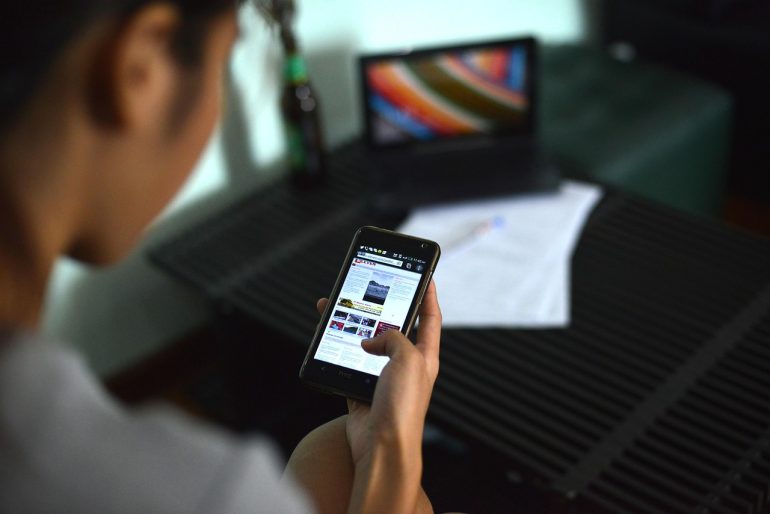 ビジネスレベルでgif画像を作成するのであれば、パソコンでPhotoshopなどのソフトを使うのが一般的だ。一方、連続撮影したプライベートな写真をつなげたり、ダイエットや子どもの成長記録としてgifのアニメーションを作成したいのであれば、スマホだけで作成することができる。
iPhoneとAndroidのそれぞれの作り方を紹介する。
■iPhoneでgif画像を作成する
- プレゼンテーションアプリ「keynote」を開く
- プレゼンテーションを開く「…」をタップ
- 書き出しをタップし、アニメーションgifを開く
- 希望する解像度ボタンをタップ
- 「スライドの範囲」をタップ
- 数値ホイールをから開始番号・終了番号を設定後、「戻る」をタップ
- フレームレートをタップし、オプション(コマ数調整)をタップしてから戻る
- 自動進行のスライダーをドラッグして自動再生までの時間を設定
- 書き出すをタップ
- 共有をタップ
※出典:Apple「iPhoneのKeynoteでアニメーションGIFを作成する」
■Androidでgif画像を作成する
- Googleフォトアプリを開く
- ライブラリをタップ
- ユーティリティをタップ
- 新規作成のセクションからアニメーションをタップ
- アニメーションにする写真を複数選択
- 作成をタップ
※出典:Android「Google フォトが便利! スマホで GIF アニメーションを作成する方法
動画(mp4)をgif画像に変換する方法
動画をgif画像に変換する方法はとても簡単だ。パソコン・スマホともに、「gif 変換」と検索するだけで動画ファイルをアップロードするだけで自動でgif画像に変換できる無料サービスが複数表示されるだろう。
同サービスは複数あるが、Adobeであればアプリ不要・シンプル操作で簡単に高品質なgif画像に変換できるのでおすすめだ。
※出典:Adobe「MP4動画をGIFファイルにすばやく変換する」
まとめ
gif画像について解説した。gif画像の使いどころは限られているものの、使いこなせば拡散性の高いユニークなアニメーションを作成できる。
特にスマホで撮影した画像をそのまま使用できるのは、より身近で使いやすい環境であるといえるだろう。これを機にぜひgif動画を作成してみてはいかがだろうか。
文/藤冨啓之(ふじとみひろゆき)
経済週刊誌の編集記者として活動後、Webコンテンツのディレクターに転身。2020年に独立してWEBコンテンツ制作会社、もっとグッドを設立。BtoB分野を中心にオウンドメディアのSEO、取材、ブランディングまであらゆるコンテンツ制作を行うほか、ビジネス・社会分野のライターとしても活動中。

 最新号
最新号









