












 DIME MAGAZINE








目次
YouTubeを利用していて「コメントが表示されない」と困ったことはないだろうか。自分のコメントが見えない場合や、コメント欄自体が表示されない場合、設定や不具合、ネットワークの問題などさまざまな原因が考えられる。
本記事では、コメントが表示されない主な原因と、それぞれの対処法を画像付きで詳しく解説する。快適にYouTubeを楽しむためにぜひ参考にしてほしい。
YouTubeで自分のコメントが表示されない原因
YouTubeを使っていると「自分がしたはずのコメントが表示されていない」といった経験はないだろうか。自分のコメントが表示されない原因には以下のものが挙げられる。
■YouTubeのポリシー違反
GoogleはYouTubeにおいてコミュニティガイドラインの遵守を求めている。コメントにおいても同様で、具体的には以下のような表現が規制の対象となる。
・スパムやなりすまし行為
・性的な表現
・自殺や自傷行為、摂食障害に関する表現
・ヘイトスピーチや差別表現
・暴力的な表現
・選挙や医学分野などでの誤った情報 など
まずは自分のしたコメントを見返してみて、これらの表現に該当するものがないかチェックすると良いだろう。
■コメントが審査待ちになっている
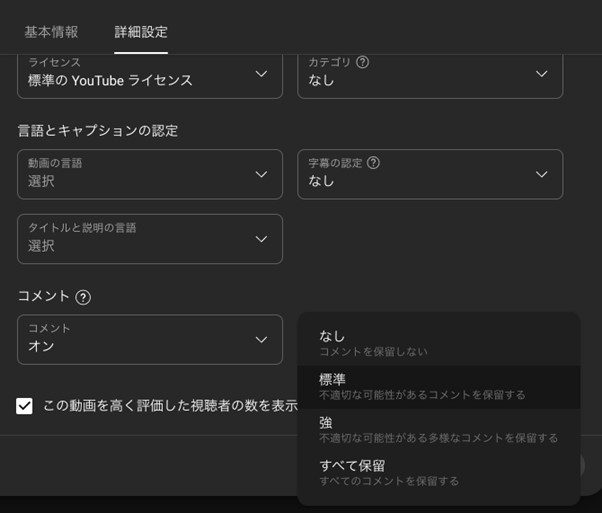
チャンネル運営者がコメントを承認していない可能性も考えられる。YouTubeではコメント表示の有無のほか、コメントの保留度合いも運営者が設定できる。仮にコメント管理を「すべて保留」としていた場合、運営者が公開を許可するまで自分のコメントは表示されない。
また、不適切なコメントの可能性があれば審査する設定もあるため、その場合も自分のコメントが表示されない原因と考えられる。
YouTubeチャンネルの管理画面1
■コメントが削除された
自分のコメントが1〜2ヶ月経過しても表示されない場合、すでに削除されている可能性が高い。YouTubeでコメントを削除できるのは主に「自分自身」「チャンネル運営者」「YouTubeの自動フィルター」の3者である。
まず自分自身の場合、誤字や表現ミスに気づき、投稿後に自分で削除したことを忘れていた可能性がある。頻繁にコメントを投稿している場合には見落としがちなので、意識して確認をしよう。
次にチャンネル運営者は、管理画面から不適切と判断したコメントを手動で削除できる。攻撃的な発言や関係のないコメントは削除されやすい傾向にある。
最後にYouTubeのフィルターはスパムやポリシー違反のコメントを自動的に削除するシステムを持っている。「短時間で同じコメントを繰り返す」「宣伝目的の表現」は削除されやすい。
■ブラウザやアプリのキャッシュの影響
コメントが表示されない原因として、ブラウザやアプリのキャッシュが影響している可能性がある。キャッシュとは、ウェブサイトのデータを一時的に保存し、次回の表示を高速化する仕組みだ。しかし、古いデータが残っていると、最新の情報が正しく表示されないことがある。
確認方法としては、ブラウザやアプリのキャッシュを削除したり、シークレットモードで閲覧したりすることがおすすめである。
■ログイン状態の問題
YouTubeでコメントが表示されない場合、ログイン状態に問題がある可能性がある。ログアウトしている状態では、コメントを投稿したつもりでも、実際には反映されていないことがある。また、複数のGoogleアカウントを使っている場合、誤って別のアカウントでログインしていることも考えられる。
また、YouTubeのアカウントが一時的に制限されている場合も、コメントが反映されないことがある。特に、ガイドライン違反の警告を受けた場合や、頻繁にスパム判定を受けているアカウントではコメントが制限されることがあるため、YouTubeの通知やメールをチェックすることも重要だ。
■ハッシュタグやURLリンクが含まれている
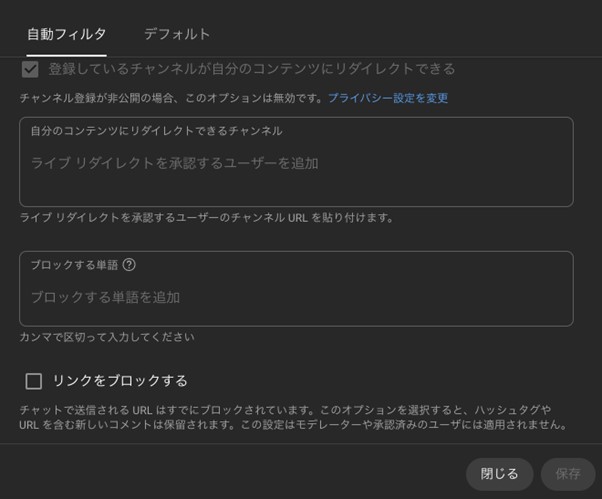
近年はコメント欄でスパム投稿や荒らし行為が問題となっている。そのためYouTubeではコメント欄にハッシュタグやURLが含まれている場合、設定によってブロックすることができる。
チャンネル運営者が「リンクをブロックする」部分にチェックを入れている場合、該当するコメントは審査待ちの状態になるため、自分のコメントが表示されない場合URLやハッシュタグが含まれていないかチェックしてみるのも良いだろう。
YouTubeチャンネルの管理画面2
■コメントブロックの対象となる言葉がある
URLと同様、チャンネル運営者は特定の言葉があるコメントをブロックすることができる。「ガイドラインに違反していない」「リンクも載せていない」といった場合には、ブロックされる単語を入れている可能性もあるだろう。
※出典:Google「YouTubeのコミュニティガイドライン」
YouTubeでコメントそのものが表示されない原因
自分のコメントだけでなく、YouTubeのコメント欄そのものが表示されないこともある。それらの原因には以下のものが挙げられる。
■チャンネル運営者がコメントを無効にしている
もっとも多い原因はコメント欄自体が無効になっている場合である。YouTubeでは、チャンネル運営者がコメント欄の設定を自由に変更できる。特定の動画に対してコメントを受け付けない設定にしている場合、視聴者はコメントを投稿できないだけでなく、他のコメントも一切表示されない。特に「誹謗中傷対策や荒らし防止」や「子ども向けのコンテンツ」の場合に無効になっている動画が多い。
コメントが無効になっているかどうかは、動画の説明欄や設定を確認することで判断できるが、チャンネル側の設定によるため視聴者側で解決する方法はない。
■制限付きモードがオンになっている
YouTubeには「制限付きモード」という機能があり、有害なコンテンツや不適切なコメントを非表示にする仕組みがある。このモードが有効になっていると、一部の動画だけでなく、動画に対するコメントも表示されない場合がある。
また、職場や学校のWi-Fiを使用している場合、ネットワーク管理者によって制限付きモードが強制適用されている可能性もある。その場合は、別のネットワーク(モバイルデータ通信など)に切り替えてみると改善することがある。
■端末やアプリ・ブラウザの不具合
端末やアプリ、ブラウザの不具合が影響している可能性もある。特に以下のような場合、コメントが正常に表示されなくなることがある。
- スマホOSのバージョンが古い
- YouTubeアプリやブラウザのバージョンが古い
- 一時的なバグが発生している
まずバージョンが古くて最新のYouTubeの仕様に対応していない場合、コメント欄が正しく読み込まれないことがある。アプリやブラウザを最新バージョンに更新すると解決する可能性が高い。
一時的なバグの場合は、端末やブラウザを再起動もしくは、キャッシュやCookieを削除することで、一時的な不具合が解消される可能性がある。
■ネットワーク回線の問題
コメントが表示されない原因として、インターネットの接続状況が影響していることも考えられる。特に、以下のような状況ではコメント欄が正常に読み込まれないことがある。
- Wi-Fiやモバイルデータ通信が不安定
- YouTubeのデータ通信設定
低速回線や混雑したネットワークでは、ページの一部が正しく読み込まれないことがある。速度測定ツールを使って回線状況を確認し、Wi-Fiの再接続やモバイルデータ通信への切り替えを試してみるとよい。
また、モバイル環境では「データセーバー」モードが有効になっていると、一部の機能(コメント欄など)が正常に表示されない場合がある。
■広告ブロッカーや拡張機能の影響
YouTubeのコメント欄が表示されない原因として、特に広告ブロッカーをはじめとしたブラウザの拡張機能が影響している可能性がある。
広告ブロッカーは、YouTubeの広告をブロックするだけでなく、サイトの一部の要素(コメント欄など)を非表示にすることがある。特に「AdBlock」などの拡張機能を使用している場合、コメント欄が読み込まれないことがある。必要に応じて拡張機能を無効にして確認してみよう。
■YouTubeのネットワークやサーバーの不具合
最後にYouTube側のサーバーやネットワークに障害が発生している場合、コメントが表示されないことがある。「他の動画でも同様の問題が発生している」「Twitterや公式サイトで障害情報が報告されている」場合、この原因である可能性が高い。
サーバー障害は一時的なものが多く、数時間後には復旧することがほとんどだが、ユーザー側でできることは限られる。復旧を待ち、時間を置いてから再度試してみると良いだろう。
iphone・androidのYouTubeのコメントが表示されてないときの対処法
YouTubeのポリシー違反やチャンネル運営者の設定によって、コメントが表示されない場合は自分からできることは限られるが、端末やアプリの設定が原因の場合は対処法がある。
まずは、コメントが表示されないかどうか確認しよう。
- 「コメント」>「新しい順」をタップ
- スクロールして自分のコメントを探す
自分のコメントが表示されない場合は、iphoneやandroidスマホで以下の対処法がある。
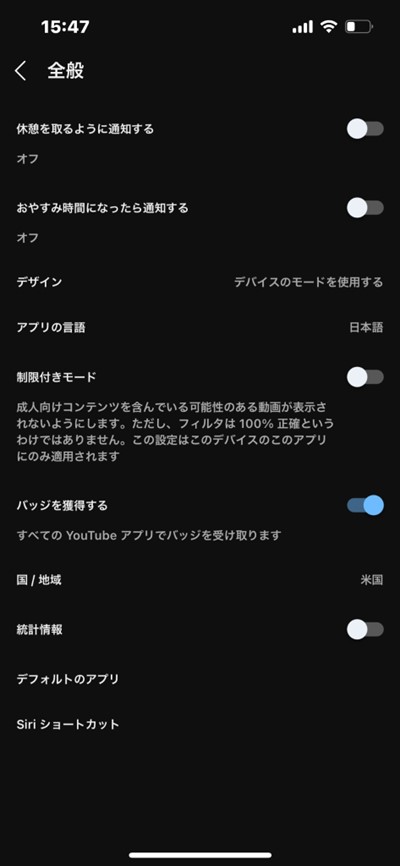
■制限付きモードを解除する手順
1.YouTubeアプリのアカウントアイコン>「設定」に進む
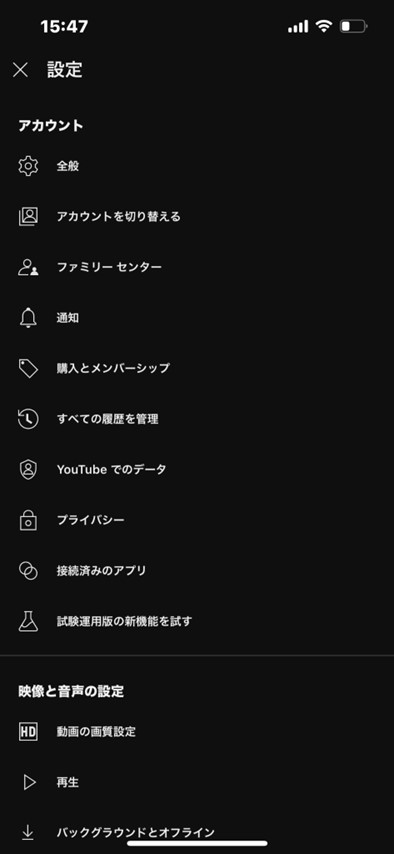
2.制限付きモードの設定を確認してオフにする
アプリのキャッシュを削除する手順
1.端末のホーム画面からYouTubeアプリを長押し
2.マイナスアイコン>「アプリを削除」をタップ

3.YouTubeアプリを再インストールする
PCのYouTubeのコメントが表示されてないときの対処法
PCの場合は以下の方法でコメントの表示の有無を確認できる。
- コメントまでスクロールする
- 「並べ替え」>「新しい順」をクリック
- スクロールして自分のコメントを探す
スマホと同様に、ポリシー違反ではない場合、ブラウザの設定を見直すことが対処法である。

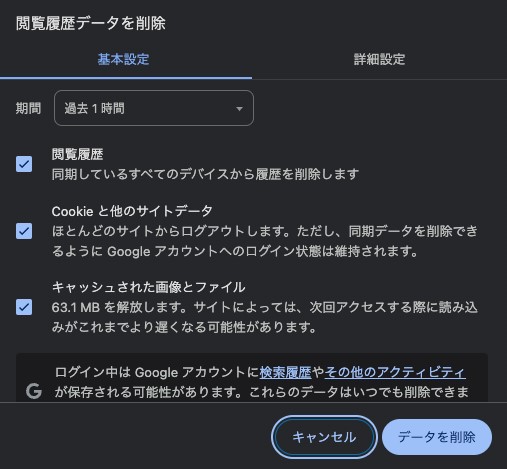
■ブラウザ(Chrome)のキャッシュを削除する手順
- ブラウザ(Chrome)右上の3点アイコン>「閲覧履歴データを削除」クリック
- 期間や削除する情報の種類を選択
- 「データを削除」をクリック
まとめ
YouTubeでコメントが表示されない原因は、チャンネル運営者の設定、YouTubeのポリシー違反、端末やネットワークの問題など多岐にわたる。
自分のコメントが表示されない場合は、YouTubeのポリシー違反や審査待ち、削除などの可能性をチェックしよう。コメント欄そのものが見えない場合は、チャンネル設定やブラウザの不具合、広告ブロッカー、YouTube側の障害などを疑うとよい。
問題が解決しない場合は、YouTubeアプリの更新や別の端末・ブラウザの利用も試してみよう。適切な対応を行い、快適にYouTubeを楽しんでほしい。
文/小杉 啓太(こすぎ けいた)
慶應義塾大学理工学部卒業後、コンテンツマーケティング・SEOディレクターなどを経て、株式会社みずかげ製作を創業。現在はWebシステムの開発業務を行いつつ、ライターやコンテンツSEOの運用支援も幅広く手掛けている。

 最新号
最新号









